AI秘書
「AI秘書」は、あなたが自分の権限で見られる情報(予定・タスク・勤怠など)をまとめて読み、今日優先したいことや1週間の振り返りを、あなただけに届ける機能です。AI秘書は助言や提案をするだけで、タスクの作成・申請・返信などの操作は行いません。操作はこれまでどおりあなた自身が行います。
- 初期状態はオフです。 使いたい人だけが、自分でオンにします
- 内容はあなた本人だけが見られます。 上長・組織の管理者・他のメンバーには見えません(後述)
AI秘書は、ご利用の組織で機能が有効になっている場合に、社員のアカウントで使えます。パートナーのアカウントでは使えません。使えないアカウントでは、左メニューに「AI秘書」が表示されません。
できること
| 機能 | 内容 | 開く場所 |
|---|---|---|
| 朝の助言 | 勤務日の朝、今日の予定や優先したいタスクから大事なものを3つほど選んで知らせます | 出勤打刻のあとに開く「本日のやるべきタスク」の先頭 |
| 始業前通知 | 指定した時刻に「朝の助言が届きました」とお知らせします | 個人設定 > 通知設定 |
| 週次レポート | 1週間の予定・タスク・勤怠などから、あなた向けの振り返りを作ります | 個人設定 > 週次レポート(AI秘書) |
| 今日の調子 | その日の調子を記録できます。つらい日には声かけと相談先を表示します | 個人設定 > 今日の調子(AI秘書) |
オン・オフと参照する情報
左メニューの見出し「個人設定」の下にある「AI秘書」で設定します。
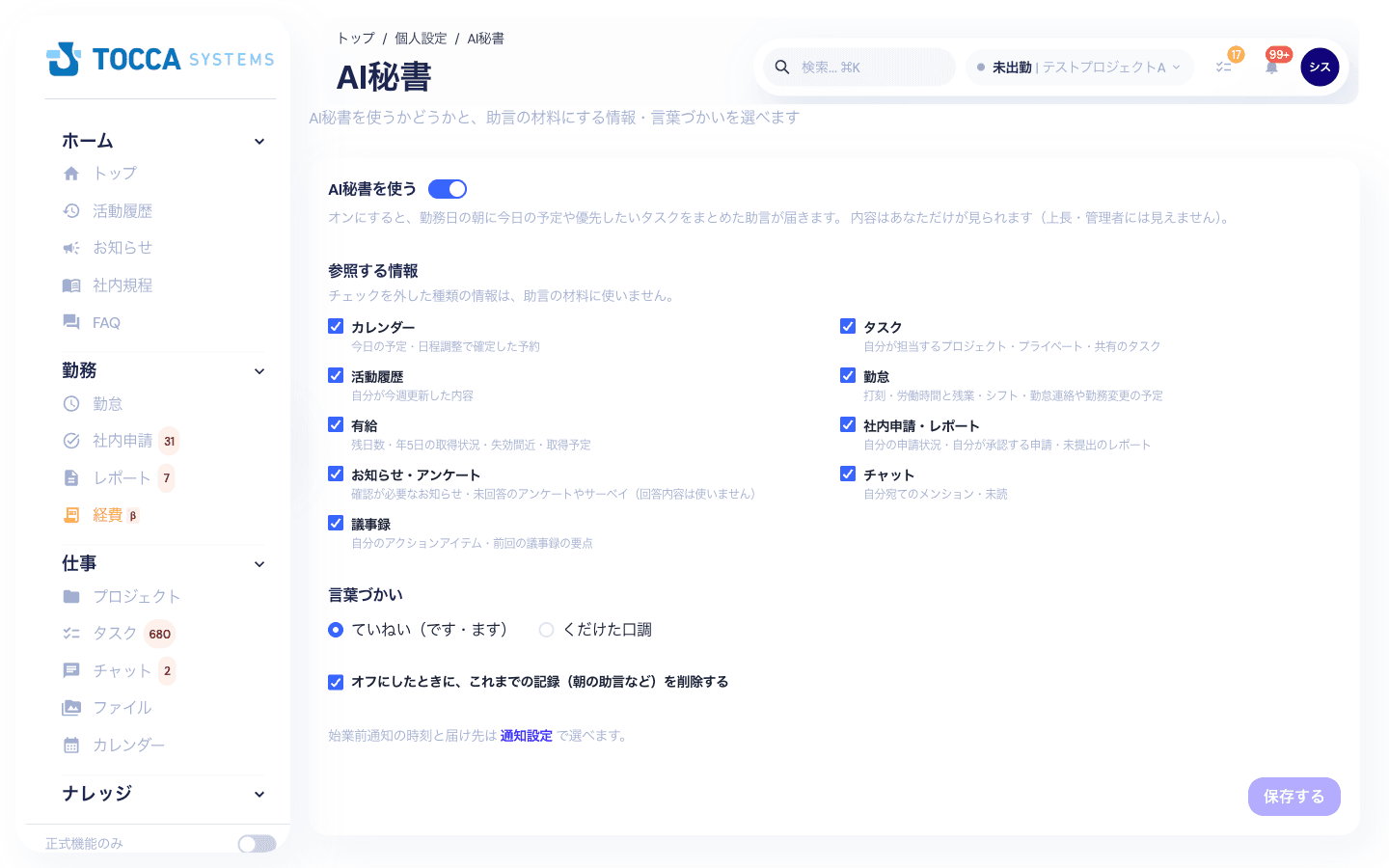
| 項目 | 説明 |
|---|---|
| AI秘書を使う | オンにすると、朝の助言や週次レポートが作られるようになります。オフの間は、助言も通知も一切作られません |
| 参照する情報 | 助言の材料にする情報の種類を選びます。チェックを外した種類は材料に使いません |
| 言葉づかい | 「ていねい(です・ます)」か「くだけた口調」を選べます |
| オフにしたときに、これまでの記録(朝の助言など)を削除する | チェックを入れてオフにして保存すると、これまでの朝の助言・週次レポートなどの記録を削除します。削除した記録は元に戻せません |
変更したら「保存する」を押します。
参照する情報の種類
どれもあなたが自分の権限で見られる範囲だけを使います。参加していないチャンネル、メンバーでないプロジェクト、閲覧が制限された議事録などは材料になりません。
| 種類 | 材料にするもの |
|---|---|
| カレンダー | 今日の予定・日程調整で確定した予約 |
| タスク | 自分が担当するプロジェクト・プライベート・共有のタスク |
| 活動履歴 | 自分が今週更新した内容 |
| 勤怠 | 打刻・労働時間と残業・シフト・勤怠連絡や勤務変更の予定 |
| 有給 | 残日数・年5日の取得状況・失効間近の日数・取得予定 |
| 社内申請・レポート | 自分の申請状況・自分が承認する申請・未提出のレポート |
| お知らせ・アンケート | 確認が必要なお知らせ・未回答のアンケートやサーベイ(回答内容は使いません) |
| チャット | 自分宛てのメンション・未読 |
| 議事録 | 自分のアクションアイテム・前回の議事録の要点 |
目安箱への投稿、サーベイの回答内容、人事情報、申請の自由記述の理由欄は、設定にかかわらず材料にしません。勤怠や有給の時間・日数は、TWPがすでに計算した値をそのまま使います(AIに計算させません)。
朝の助言
AI秘書をオンにすると、勤務日の朝に今日の朝の助言が作られます。出勤打刻のあとに開く「本日のやるべきタスク」の先頭に「AI秘書の朝の助言」として表示されます(打刻画面・クイック打刻のどちらから打刻しても表示されます)。
- 大事なものを3つほど表示します。残りは「ほかに◯件」を押すと開きます
- やるべきタスクが無い日でも、朝の助言があれば表示されます
- 同じ指摘を毎日くり返さないよう、直近に伝えた内容は控えめにします
- 期日やリスクのアラートなど、すでにTWPから届いている通知は、朝の助言では「通知が出ている」ことを1行で伝えるだけにします(同じ内容を二重に届けません)
始業前通知
朝の助言ができたことを、始業前にお知らせできます。AI秘書をオンにすると、「個人設定」の「通知設定」に「AI秘書の始業前通知」の欄が表示されます。
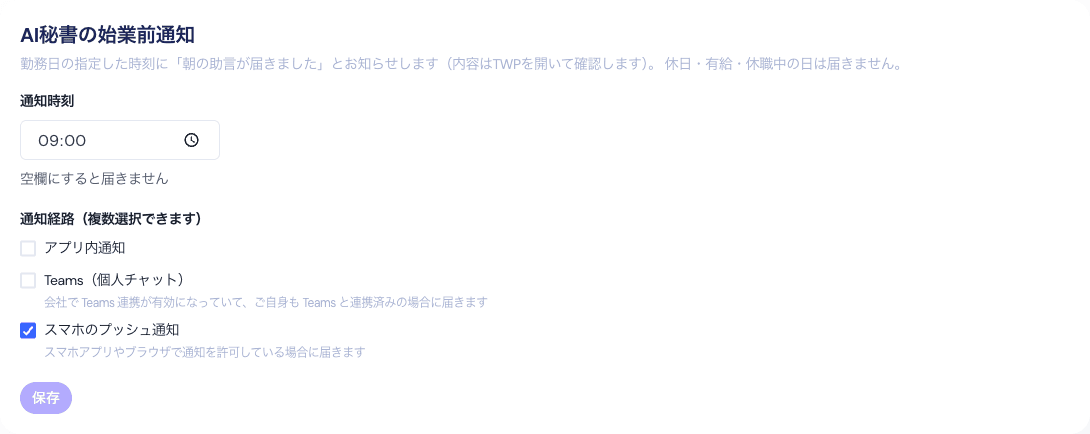
| 項目 | 説明 |
|---|---|
| 通知時刻 | お知らせを受け取る時刻です。空欄にすると届きません |
| 通知経路 | お知らせを受け取る方法です(複数選べます)。下の表のとおり、経路によって届く条件があります |
| 通知経路 | 届く条件 |
|---|---|
| アプリ内通知 | TWPの画面内のお知らせに届きます |
| Teams(個人チャット) | 会社で Teams 連携が有効になっていて、ご自身も Teams と連携済みの場合に届きます |
| スマホのプッシュ通知 | スマホアプリやブラウザで通知を許可している場合に届きます |
通知時刻と、通知経路を1つ以上設定すると届くようになります。 通知には助言の内容は含まれません。内容はTWPを開いて確認します。
休日・有給・休職中の日など、あなたが勤務しない日には届きません。シフト勤務の方は、その日のシフトに合わせて判断します。
週次レポート
左メニューの見出し「個人設定」の下にある「週次レポート(AI秘書)」で、あなた向けの1週間の振り返りを見られます。プロジェクトの週次レポートとは別のもので、あなた本人だけが見られます。
作成する曜日・時刻
画面上部の「作成する曜日・時刻」で、毎週いつレポートを作るかを選んで「保存」を押します。週末の夕方(例: 金曜 17:00)か、週明けの朝(例: 月曜 08:30)がおすすめです。
- 曜日と時刻の両方を設定するまで、レポートは作られません
- AI秘書がオフの間は、曜日・時刻を設定していてもレポートは作られません
- その週の勤務日がすべて休暇だった週(休暇中の週)は作られません
レポートの中身
「レポート一覧」から週を選ぶと、その週のレポートが開きます。
- 先頭に「良かった点」と「改善の提案」(1〜3点)が表示されます
- その下の「今週やったこと」「予定と実際の差」「働き方と休み」「来週の見通し」は、見出しを押すと開きます
- 末尾の「このレポートで参照した情報」で、どの種類の情報を材料にしたかを確認できます
今日の調子
左メニューの見出し「個人設定」の下にある「今日の調子(AI秘書)」で、その日の調子を記録できます。記録も声かけもあなた本人だけが見られます。
記録する
- 「😀 とても良い」「🙂 良い」「😐 ふつう」「😟 つらい」から、いまの調子に近いものを選びます
- 必要なら「ひとこと(任意)」に200字まで書けます(例: よく眠れた/少し疲れている)
- 「記録する」を押します
記録は1日1件です。同じ日にもう一度記録すると(「記録し直す」)、その日の記録が置き換わります。
- AI秘書がオフの間は、調子を記録する欄は表示されません。記録するには、個人設定の「AI秘書」でオンにしてください
- これまでの記録(直近90日)は、同じ画面の「これまでの記録」で確認できます
声かけと相談先
「😟 つらい」を記録した日や、つらい日が続いているときは、AI秘書からの声かけと、相談先(社内の相談先・厚生労働省の「こころの耳」)を表示します。
- 声かけや相談先を表示しても、AI秘書から上長・組織の管理者・他のメンバーへ通知することはありません。 誰かに知らせるかどうかは、あなたが決められます
- 調子を点数にしたり、他の人と比べたりすることはありません
記録の削除
AI秘書があなた向けに作った記録は、いつでも自分で削除できます。削除した記録は元に戻せません。
| 消したいもの | 操作 |
|---|---|
| 1週分の週次レポート | 週次レポートを開いて「このレポートを削除」 |
| 1日分の調子の記録 | 今日の調子(AI秘書)の「これまでの記録」で、その日の「削除」 |
| 調子の記録すべて(朝の助言・週次レポートは残ります) | 今日の調子(AI秘書)の画面の「調子の記録をすべて削除」 |
| 朝の助言・週次レポートなど、AI秘書の記録すべて | 週次レポート(AI秘書)の画面の「AI秘書の生成結果をすべて削除」 |
| AI秘書をやめるときに、まとめて消す | AI秘書の設定で「オフにしたときに、これまでの記録(朝の助言など)を削除する」にチェックを入れてオフにし、保存する |
削除しなかった記録も、作成から90日を過ぎると自動で消えます。
プライバシーの扱い
- 見られるのはあなた本人だけです。 上長・組織の管理者・他のメンバーは、TWPの画面・機能から朝の助言や週次レポートの内容を見ることはできません。組織の管理者が確認できるのは、組織全体のAIの利用量と上限だけです
- AIの学習には使われません。 助言を作るために外部のAIサービスへ送る情報は、学習に使われない設定で、必要最小限の項目だけです。どのAIサービスを使うかは、組織の管理者が選びます
- 保存期間は最大90日です。 作られた助言・レポートはあなた専用の場所にだけ保存され、90日を過ぎると自動で消えます。それより前でも、自分で削除できます
- AIの利用量は、組織のAIクレジットから差し引かれます。 組織の上限に達した場合は、助言・レポートの作成を止めます。外部のAIサービスに障害があるときも、助言は作られず、通知も届きません(出勤打刻などのふだんの操作はそのまま使えます)