ヒアリング
「ヒアリング」は、聞きたいことを登録しておくと、AIが相手と対話しながら聞き取りを行い、回答をまとめてくれる機能です。アンケートのように選択肢を選ばせるのではなく、回答に応じてAIが掘り下げて質問します。
サイドバーの「ヒアリング」から開きます。ヒアリングはベータ機能のため、メニューには「β」のマークが付いています。
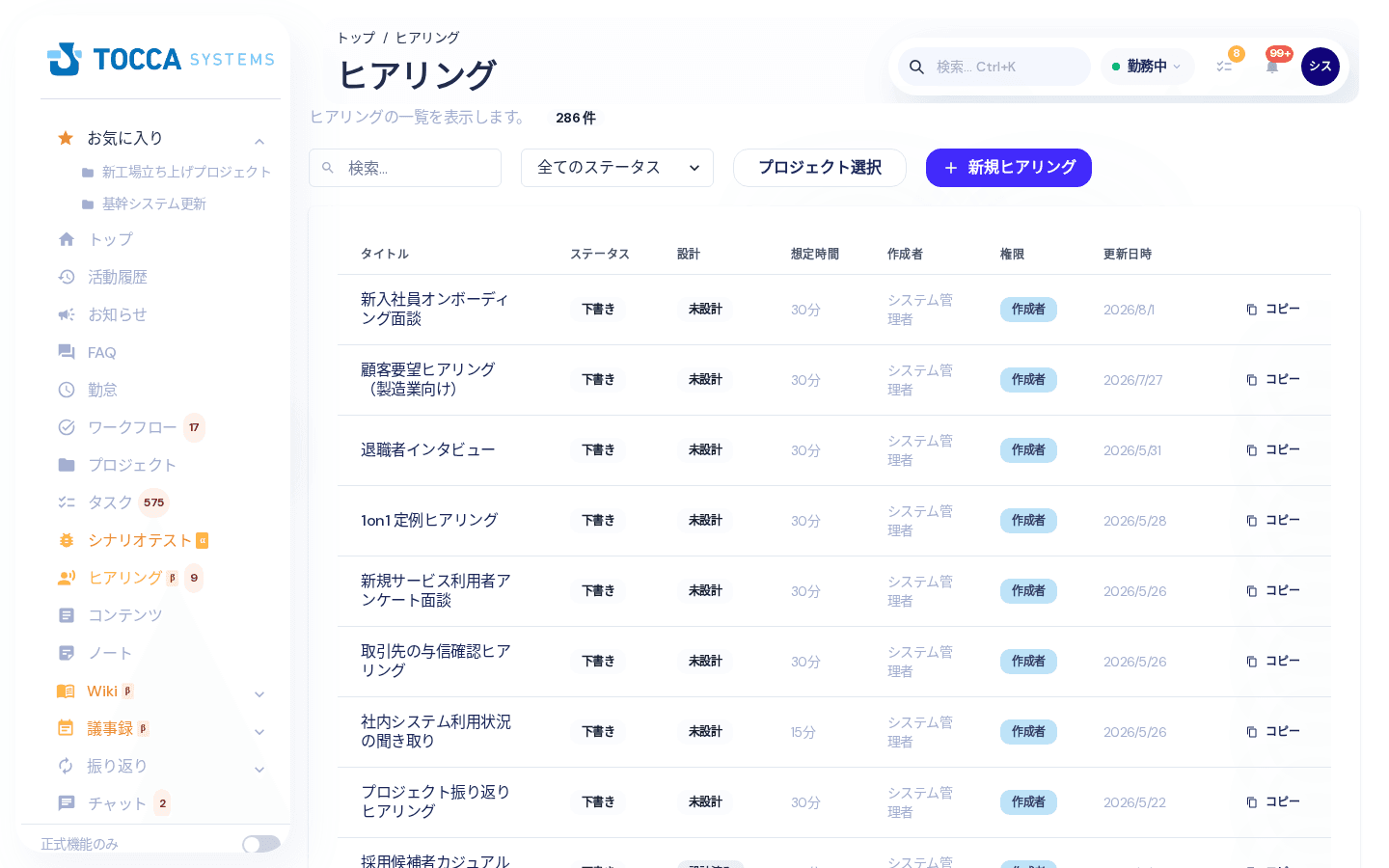
主な使いみちは次のようなものです。
| 場面 | 使い方 |
|---|---|
| 社内の聞き取り | 業務フローの棚卸し、制度の意見収集、1on1 の事前ヒアリング |
| 社外への聞き取り | 顧客の要望確認、導入前の現状確認(招待URLを送れば、TWPのアカウントがない相手にも実施できます) |
| 繰り返しの聞き取り | 月次・週次で同じ内容を聞く(トラッカーで自動的に対象者へ通知します) |
はじめる前に
- メニューに「ヒアリング」が出ていない場合は、ご契約のプランかユーザー権限で機能が無効になっています。管理者にご確認ください
- AIが設計の生成と対話の進行を行うため、利用にはAIクレジットを消費します。 クレジットを使い切ると、設計の生成ができなくなり、回答者側の対話も続けられなくなります
- ヒアリングには3つの権限があります。作成者と管理者は編集・招待・トラッカー・権限設定ができ、閲覧者は内容と回答の閲覧のみです
全体の流れ
- ヒアリングを作る(タイトルと「目的」を入力する)
- AIに設計(質問)を作らせ、必要なら手直しする
- 「アクティブ化」して、回答者に招待を出す
- 回答者が対話で答える
- 回答(トランスクリプトとAIサマリー)を確認する
ヒアリングを作る
一覧右上の「新規ヒアリング」を押すと、基本情報の入力画面が開きます。
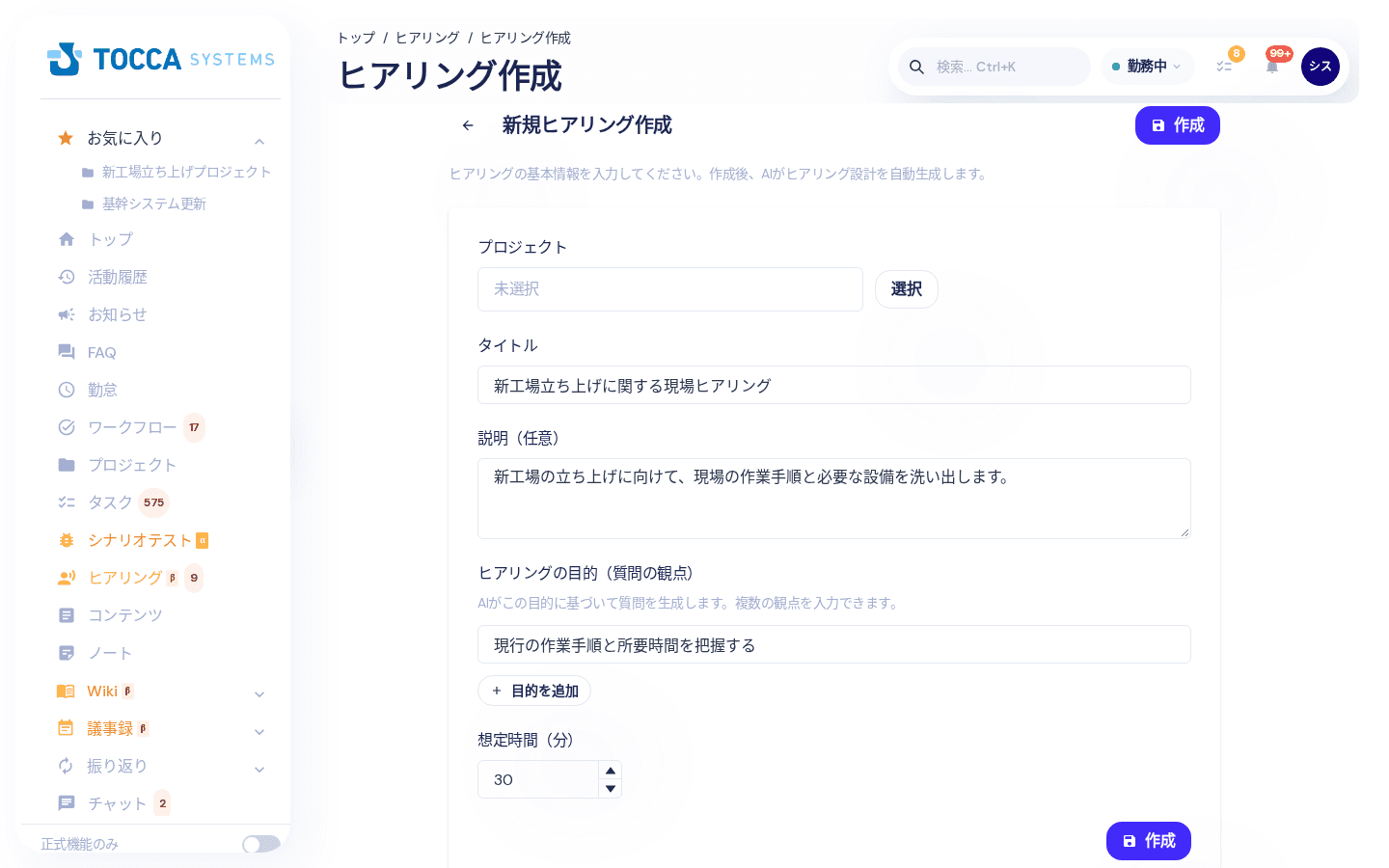
| 項目 | 説明 |
|---|---|
| プロジェクト | 関連するプロジェクトがあれば選びます(任意)。選ぶと、そのプロジェクトの画面からも辿れます |
| タイトル | 必須です。回答者にも表示されるので、相手が見て分かる名前にします |
| 説明(任意) | ヒアリングの目的や背景の覚え書きです |
| ヒアリングの目的(質問の観点) | AIはここに書いた内容から質問を作ります。 「◯◯を把握する」のように聞きたいことを書きます。「目的を追加」で複数の観点を登録できます |
| 想定時間(分) | 5〜180分の範囲で指定します(既定30分)。AIはこの時間に収まるよう質問量を調整します |
「作成」を押すと編集画面へ移ります。作成した時点のステータスは「下書き」で、まだ回答者を招待できません。
AIに設計を作らせる・手直しする
編集画面の「設計」タブを開き、「AI設計を生成」を押すと、目的と想定時間からAIが質問一覧を作ります。生成済みの内容を作り直したいときは「AIで再生成」を押します。
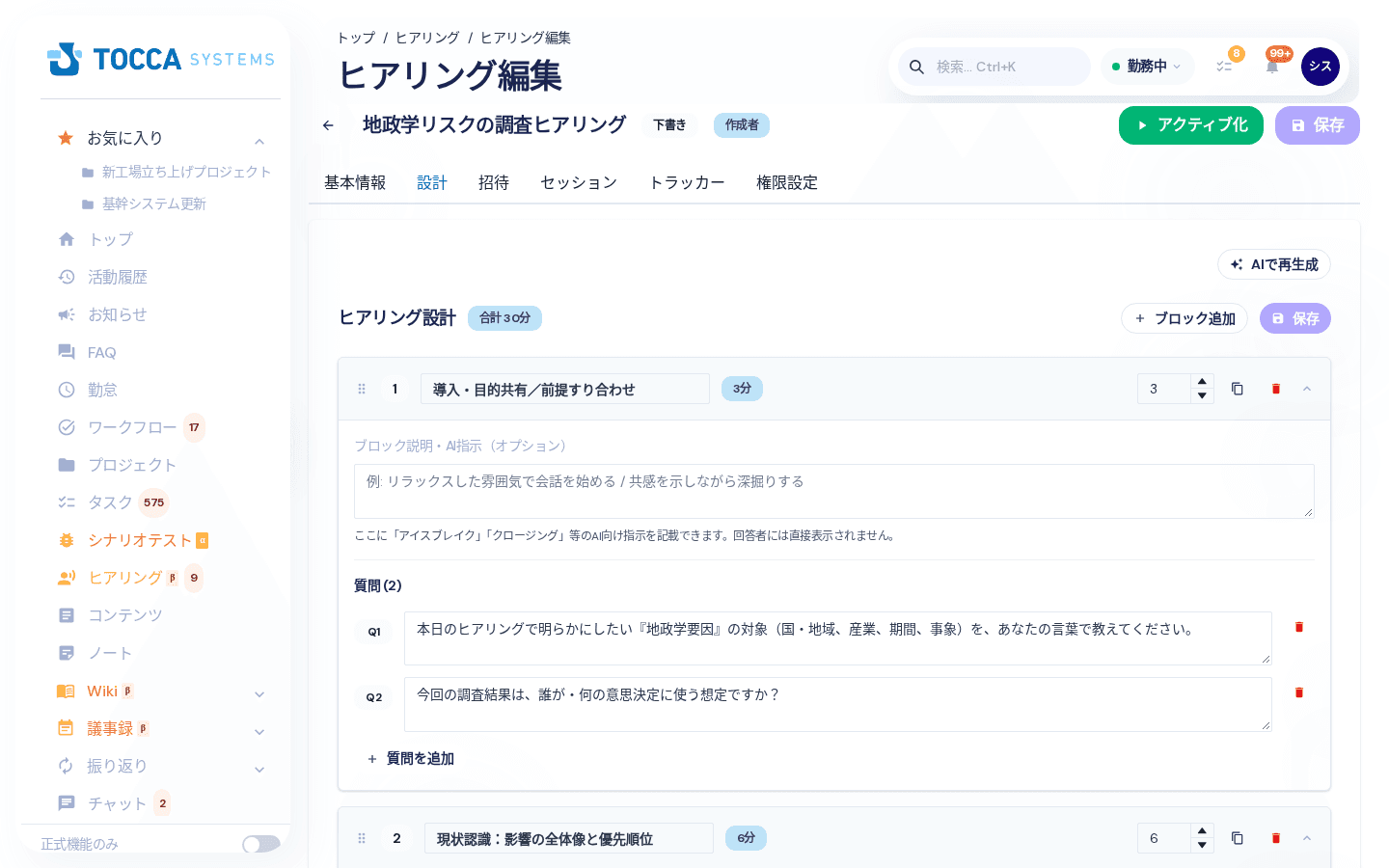
設計はブロック(話すテーマ)と、その中の質問で構成されます。
| 要素 | 説明 |
|---|---|
| ブロックのタイトル | 回答者に表示されます。「アイスブレイク」のような社内用語ではなく、話すテーマを自然な言葉で書きます |
| ブロックの所要時間 | 分単位で指定します。上部の「合計 N分」で全体の時間が分かります |
| ブロック説明・AI指示(オプション) | 進め方の指示です。回答者には表示されません(例: 共感を示しながら深掘りする) |
| 質問 | 「質問を追加」で増やせます。AIは登録した質問を軸に、回答に応じて追加で掘り下げます |
| AI指示(オプション)(画面下部) | ヒアリング全体の進め方の指示です。順序・必ず引き出したいこと・時間配分などを書けます |
ブロックは「ブロック追加」で増やし、行右端のアイコンで複製・削除・並びの折りたたみができます。変更したら「保存」を押してください(設計の保存は、基本情報の「保存」とは別のボタンです)。
アクティブ化して招待を出す
設計ができると、画面右上に「アクティブ化」ボタンが出ます。押すとステータスが「アクティブ」になり、招待を作れるようになります。
設計を作る前・アクティブ化する前は、「招待を作成」が押せません。「招待を作成するには、まずヒアリングをアクティブ化してください。」と表示されたときは、この順番を確認してください。
「招待」タブの「招待を作成」で、招待の方法を3つから選べます。
| 方法 | 相手 | 回答開始時に必要なもの |
|---|---|---|
| TWPユーザー | 社内のTWPユーザーを選んで招待します | TWPへのログイン |
| メール送信 | メールアドレスを指定して招待URLを送ります | 名前の入力のみ(メール認証は不要) |
| 公開URL | 不特定多数に配れるURLを作ります | 名前・メールアドレスの入力とメール認証 |
招待一覧では、タイプ・対象・招待日時・使用回数・有効期限を確認できます。
作成済みの招待URLは、後から表示できません。 セキュリティのための仕様です。URLが分からなくなった場合は、新しい招待を作り直してください。
回答者の画面
招待を受けた人は、招待URLを開くと次のように進みます(TWPのアカウントは不要です。TWPユーザー指定の招待だけログインが必要です)。
- 名前(公開URLの場合はメールアドレスと認証コード)を入力する
- 「ヒアリングを開始」を押す
- AIの質問に、文字入力または音声で答える
- 最後まで進むと「ヒアリングが完了しました」と表示される
- 途中で中断して、あとで同じURLから再開できます
- マイクをONにすると音声で回答でき、「AI音声」をONにするとAIの質問を読み上げます。パソコンでは「AI音声」が既定でONになり、スマートフォンでは音声機能が既定でOFFになります
- 話題を先に進めたいときは「議題をスキップ」(最後の議題では「議題を終わる」)、最初からやり直したいときは「やり直し」を使います(やり直すと、それまでの回答は破棄されます)
回答を確認する
「セッション」タブに、回答者ごとの実施状況(回答者・ステータス・進捗・開始日時)が並びます。「詳細」を押すとセッション詳細が開きます。
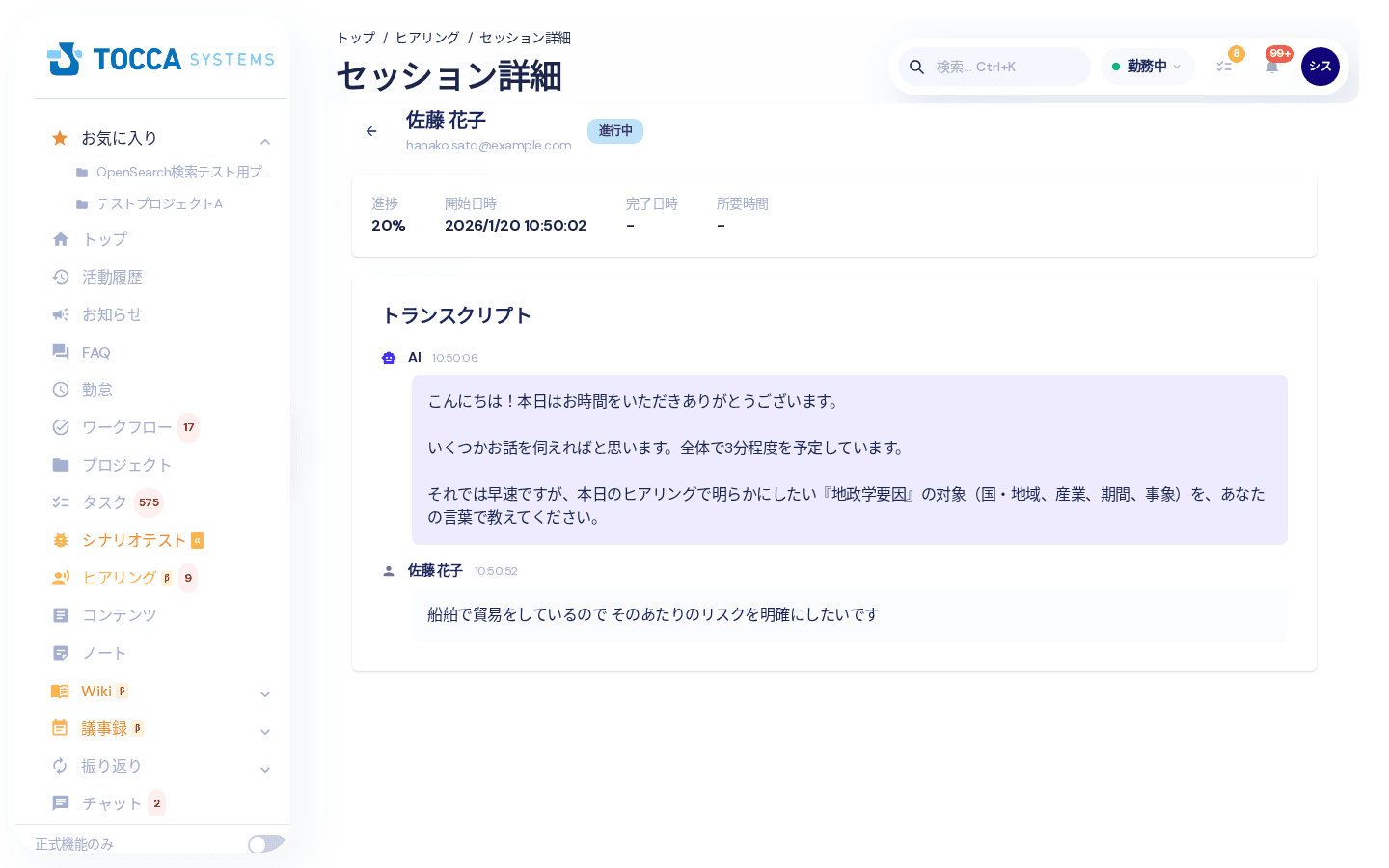
- 上部に進捗・開始日時・完了日時・所要時間が出ます
- 「トランスクリプト」には、AIと回答者のやり取りが時刻つきで並びます
- 回答が完了すると「サマリー」が作られ、概要・主要な発見・アクションアイテムに整理されます。内容を作り直したいときは「再生成」を押します
セッションのステータスは「待機中」「進行中」「中断」「完了」「中止」です。サイドバーの「ヒアリング」に付く数字は、自分が招待されていて、まだ終わっていないヒアリングの件数です。
定期的に実施する(トラッカー)
同じヒアリングを繰り返し実施したい場合は、「トラッカー」タブから繰り返しの予定を登録します。登録すると、対象者の「やるべきタスク」(画面右上のアイコン)に期日つきで並び、通知も届きます。

| 項目 | 説明 |
|---|---|
| トラッカー名 | 必須です。一覧に表示されます |
| 有効 | オフのあいだは対象者へ出しません |
| 有効期間(開始・終了) | 期間を限る場合に指定します |
| 繰り返しタイプ | 「毎日」「1回のみ」「毎週」「毎月」「毎年」から選び、選んだ種類に応じて実施日・曜日・日・月を指定します |
| 開始通知(何日前)・締切通知(何日後) | 通知のタイミングです。0を指定するとその当日に通知します |
| 対象ユーザー | 「すべての対象者」または「特定のユーザー」を選びます |
共有する(権限設定)
「権限設定」タブで、ユーザー・グループ・部署に対して管理者または閲覧者の権限を与えられます。管理者は編集・招待・トラッカーの設定ができ、閲覧者は内容と回答の閲覧のみです。作成者本人の権限は常に「作成者」です。
AIクライアントから参照する(MCP連携)
Claude Code などの外部AIクライアントから、登録済みのヒアリング・セッション・トラッカーを参照できます。ヒアリング用のエンドポイント https://mcp.tocca.systems/api/mcp/hearing を追加で登録してください。
- 接続手順: MCP連携 / Claude Code セットアップ
- 使えるツールの一覧: 利用できるツール
MCPから行えるのは参照のみで、ヒアリングの作成・編集・招待はこの画面から行います。
よくある質問
「アクティブ化」ボタンが出ません
設計がまだ生成されていません。「設計」タブで「AI設計を生成」を実行してください。すでにアーカイブ済みのヒアリングにも表示されません。
招待URLをもう一度確認したいです
作成済みの招待URLは後から表示できません。新しい招待を作成して配り直してください。
回答者にTWPのアカウントは必要ですか
「メール送信」「公開URL」の招待では不要です。「TWPユーザー」を指定した招待だけ、相手のTWPログインが必要です。
一覧や招待の欄に「取得できませんでした」と出ます
0件ではなく、読み込みに失敗した状態です。時間をおいて再読み込みしてください。続く場合はサポートへご連絡ください。
AIの設計生成や対話が止まります
AIクレジットを使い切っている可能性があります。組織の管理者にご確認ください。
セッション詳細のURLを直接開けません
セッション詳細はヒアリングとセッションの両方を指定して開きます。「セッション」タブの「詳細」から開いてください。