組織図
「組織図」は、テナントに登録されている部署の階層と、上司・部下の関係を図で確認できる画面です。閲覧専用で、ここから組織を編集することはできません。
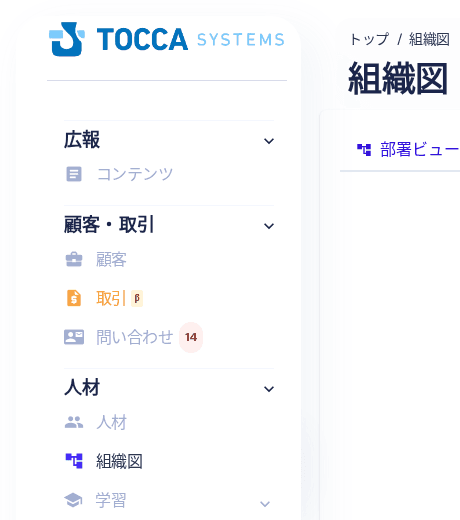
組織図は、サイドバーの「人材」と「学習」の間にある「組織図」から開きます。権限は必要ありません。
画面の構成
| タブ | 表示される内容 |
|---|---|
| 部署ビュー | 部署の親子関係をツリー状に表示します。各部署の所属人数もあわせて確認できます |
| 上長ビュー | 「上司」に設定されている人を起点に、部下を階層で表示します |
部署ビューで部署とメンバーを確認する
- 組織図を開くと「部署ビュー」が表示されます
- 上位の部署から順に、親子関係が線でつながった形で表示されます
- 人数のバッジをクリック(部署カードをクリック)すると、その部署に所属するメンバーが展開されます
- もう一度クリックすると閉じます
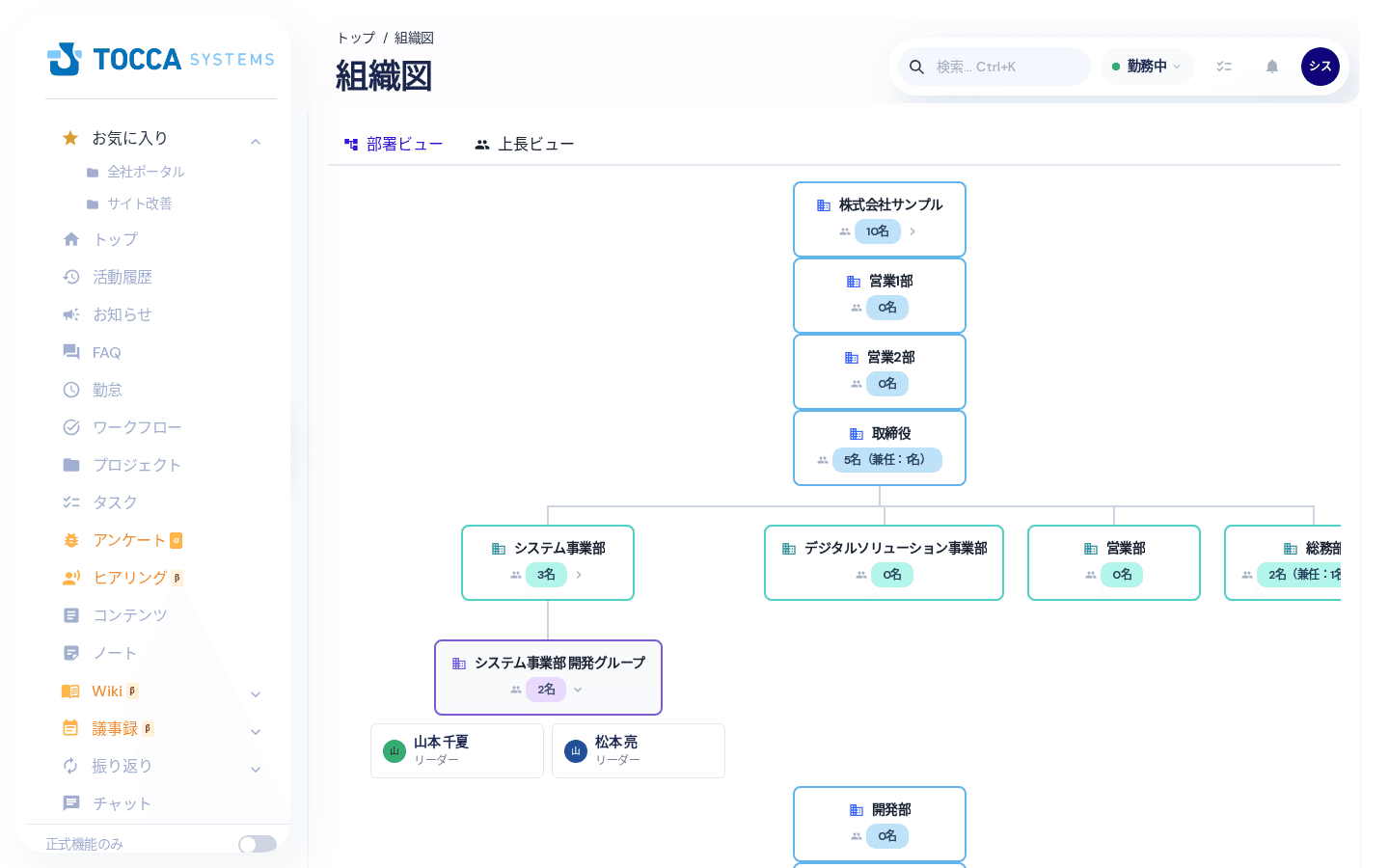
人数のバッジには、その部署とその配下の部署に所属する人数が表示されます。兼務で所属している人がいる場合は「5名(兼任:1名)」のように内訳が併記されます。
展開したメンバーは、役職の順位、職位、氏名のふりがなの順に並びます。
上長ビューで指揮命令の関係を確認する
「上長ビュー」タブを開くと、上司・部下の関係を階層で確認できます。上司が設定されていない人が最上位に並び、その下に部下が入ります。
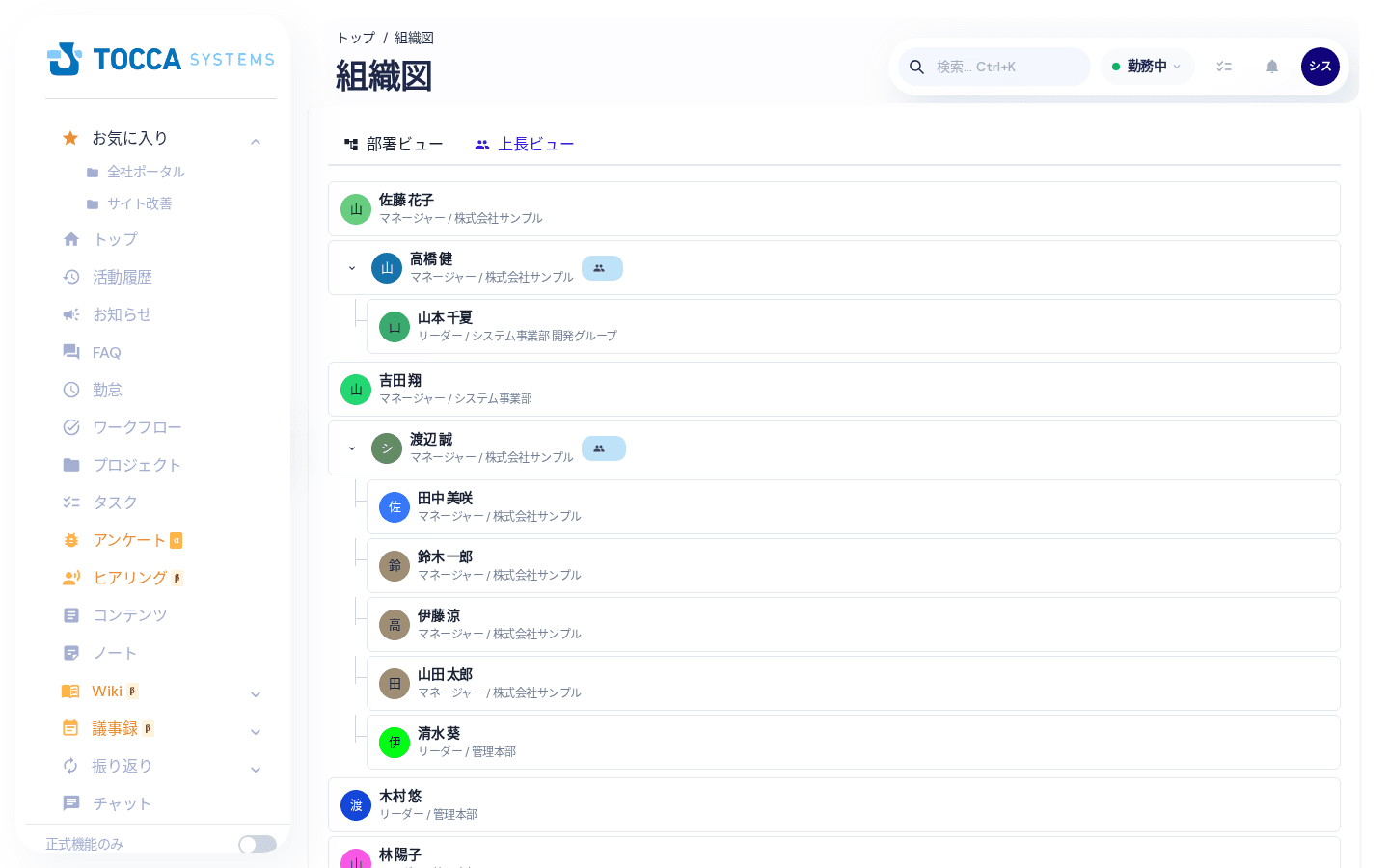
各行には、氏名・職位・所属部署が表示されます。部下がいる人には展開用の矢印が付き、クリックすると配下のメンバーが表示されます。
表示される内容はどこで管理するか
組織図は表示専用の画面です。図の内容を変えたいときは、アカウントメニューの「組織設定」で元のデータを修正します。
| 変えたいもの | 変更する場所 |
|---|---|
| 部署そのもの(追加・名称変更・親子関係) | 組織設定 →「各種マスタ設定」→「部署」 |
| 誰がどの部署に所属するか、役職・職位 | 組織設定 →「ユーザー」→ 対象ユーザーの所属設定 |
| 上長ビューに出る上司・部下の関係 | 組織設定 →「ユーザー」→ 対象ユーザーの所属設定にある「上司」 |
所属設定では、部署・役職・職位・上司をまとめて指定します。1人が複数の部署に所属する場合は、主務と兼務を分けて登録してください。兼務の所属で選んだ上司は、ワークフローの「直属上長」には使われません。
座席や設備の配置を図で管理したい場合は、フロアマップを使います。
よくある質問
Q. メニューに「組織図」が見つかりません
A. 組織図はサイドバーの「人材」と「学習」の間にあります。以前は画面右上のアカウントアイコンのメニューにありましたが、サイドバーへ移りました。
Q. 部署ビューに部署が表示されません
A. 組織設定の「各種マスタ設定」→「部署」に部署が登録されているか確認してください。無効化された部署は表示されません。
Q. 特定のメンバーが部署ビューに出てきません
A. そのユーザーの所属設定で部署が指定されているか確認してください。部署が未設定のユーザーは、どの部署のカードにも含まれません。
Q. 上長ビューに「上長-部下関係のデータがありません」と表示されます
A. どのユーザーにも「上司」が設定されていない状態です。組織設定の「ユーザー」から、対象ユーザーの所属設定で上司を指定してください。
Q. 人数の「兼任」は何を指していますか
A. 主務ではない所属(兼務)としてその部署に登録されている人数です。合計人数のうち何名が兼務かを示しています。