組織サーベイ
組織サーベイは、従業員の状態(やりがい・人間関係・健康など)を7段階評価で定期的に測り、全社・カテゴリ別・部署別のスコアと回答率で見るための機能です。サイドバーの 組織サーベイ から開きます。
| メニュー | 内容 | 表示される人 |
|---|---|---|
| 組織サーベイ一覧 | サーベイの作成・管理 | 組織サーベイの管理者 |
| 未回答サーベイ | 自分が回答する番のサーベイ | 全員 |
アンケートとの使い分け
アンケートとは目的が異なります。迷ったときは次の表で選んでください。
| 組織サーベイ | アンケート | |
|---|---|---|
| 主な目的 | 従業員の状態を継続的に測る | 意見・申込・希望などを集める |
| 質問の種類 | 7段階評価と自由記述のみ | テキスト・数値・日付・選択式など8種類 |
| 集計 | 回答率・全社平均スコア・カテゴリ別平均・部署別平均・個人別の回答状況 | 設問ごとの選択肢集計・平均・回答一覧 |
| 対象範囲 | 公開範囲がそのまま回答対象(回答率の分母・リマインドの宛先) | 公開範囲は「見える人」の指定 |
| 定期配信 | あり(毎月・隔月・四半期) | なし |
| 管理できる人 | 組織サーベイの管理者のみ | メンバー以上(自分が作ったもの) |
| 結果の共有 | 管理者のみ。閲覧招待はできません | 閲覧招待で共有できます |
| 未回答リマインド | あり | ありません |
匿名ではありません
組織サーベイの回答には、回答者の氏名・部署・回答日時が記録されます。 管理者は結果画面で「誰が回答したか・誰が未回答か」を確認でき、個々の回答内容(自由記述を含む)も閲覧できます。CSVにも回答者名の列が出ます。
作成画面の「ログインユーザーと紐付けしない」は、公開URLから回答してもらうときに氏名の入力欄を出さないための設定です。これをオンにしても、TWPにログインして回答した内容は回答者と結び付いて保存されます。匿名で意見を集めたい場合は、目安箱など匿名性が前提の機能をご利用ください。
また、部署別集計に「最低◯人以上」といった閾値はありません。 対象者が1人の部署でも部署別の平均が表示され、実質的に個人のスコアが見える状態になります。回答者に案内するときは、この点を前提に説明してください。
回答する
- サイドバーの 組織サーベイ → 未回答サーベイ を開きます
- 回答するサーベイの 回答する をクリックします
- 各設問で 1〜7 のいずれかを選びます(両端に「全く当てはまらない」「非常に当てはまる」などのラベルが付きます)
- 自由記述の設問は、管理者が「必須項目」にしていなければ未記入のまま送信できます
- 回答を送信 をクリックします
未回答サーベイは、画面右上の やるべきタスク、出勤打刻直後の 本日のやるべきタスク ポップアップ(「組織サーベイ(未回答)」)、TWP内通知やメールからも開けます。
回答は原則1回のみで、送信後に自分で修正することはできません。
回答済みのサーベイを開くと表示される 自分の回答を見る から、自分が送信した回答の内容を確認できます(閲覧のみ・他の人の回答は表示されません)。
サーベイを作る(管理者向け)
一覧画面
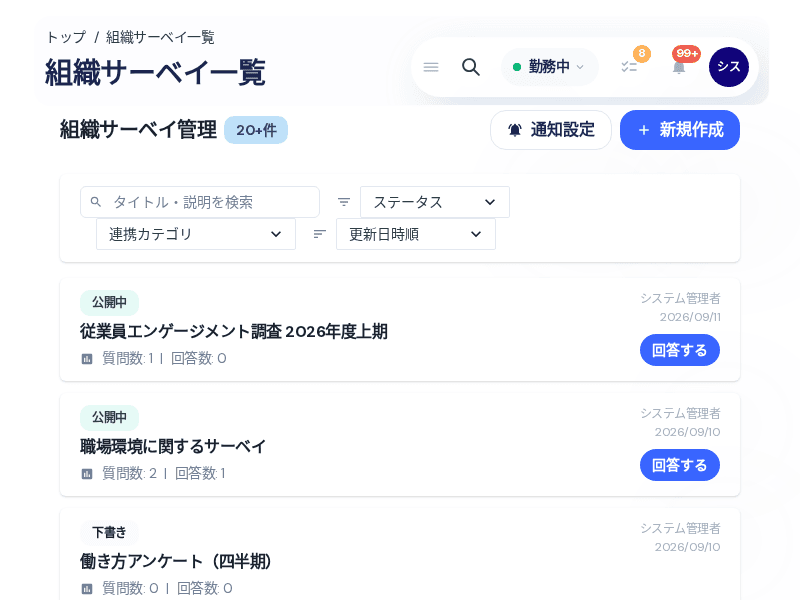
検索・ステータス(下書き / 公開中 / 締切済み)・並び替えはアンケートと同じです。右上には次の2つのボタンがあります。
- 新規作成:新しいサーベイを作ります
- 通知設定:未回答サーベイの通知をどの経路で行うかをテナント全体に対して設定します(テナント管理者のみ表示)
基本情報を入力する
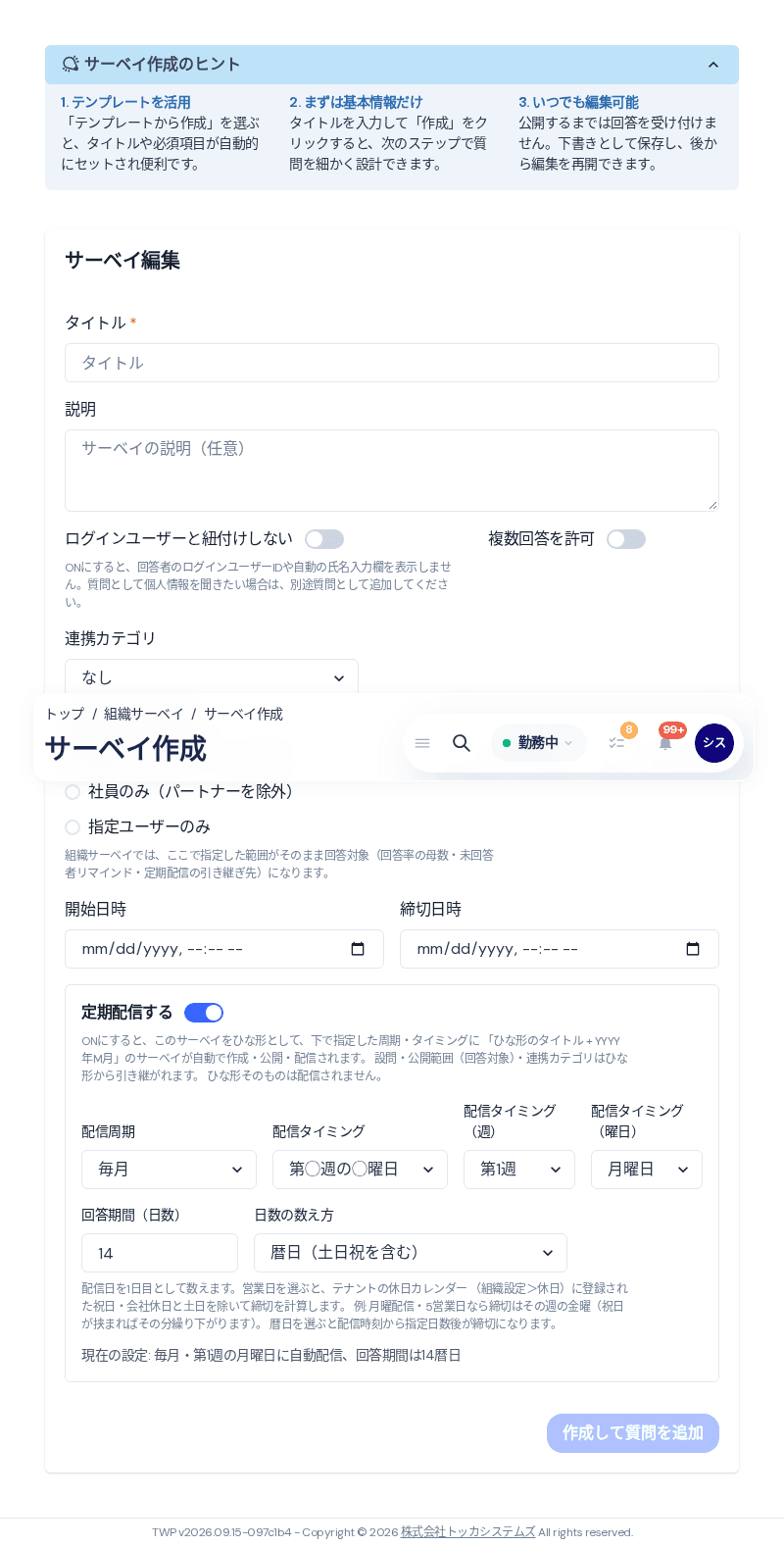
| 項目 | 内容 |
|---|---|
| タイトル | 必須です |
| 説明 | 回答画面の冒頭に表示されます |
| ログインユーザーと紐付けしない | 公開URLでの回答時に氏名欄を表示しなくなります(上記「匿名ではありません」を参照) |
| 複数回答を許可 | オンにすると同じ人が何度でも回答できます |
| 公開範囲・回答対象 | 「全員(ログインユーザー全員)」「社員のみ(パートナー・契約未登録のアカウントを除外)」「指定ユーザーのみ」。ここで指定した範囲が回答対象(回答率の母数・未回答者リマインドの宛先・定期配信の引き継ぎ先)になります |
| 開始日時・締切日時 | 回答を受け付ける期間です |
作成して質問を追加 をクリックすると下書きとして保存されます。
設問を作る
設問は 7段階評価 と 自由記述 の2種類です。評価の設問では、質問ごとに次を設定します。
| 項目 | 内容 |
|---|---|
| カテゴリ | ミッション / やりがい / 支援 / 人間関係 / 健康 / 組織。未設定の設問は「未分類」として集計されます |
| 逆転項目 | 「当てはまるほど良くない」設問に付けます。集計時にスコアが反転されます |
| 段階ラベル(1〜7) | 各段階の表示文言です。既定は両端が「全く当てはまらない」「非常に当てはまる」です |
回答スケールは 1〜7で固定です。自由記述の設問は既定では任意回答(設問の編集画面で「必須項目」にすることもできます)で、スコアの集計(全社・カテゴリ別・部署別の平均)には含まれません。
設問を入れずに公開することはできません(最低1問必要です)。
定期配信
作成画面の 定期配信する をオンにすると、そのサーベイを「ひな形」として、指定した周期で子サーベイが自動的に作成・公開・配信されます。子サーベイのタイトルは「ひな形のタイトル + YYYY年M月」になります。
| 項目 | 選べる値 |
|---|---|
| 配信周期 | 毎月 / 2か月に1回(隔月) / 四半期ごと |
| 起点月 | 隔月・四半期のときに指定します |
| 配信タイミング | 第◯週の◯曜日 / その月の最初の営業日 |
| 回答期間(日数) | 1〜365日(既定14日) |
| 日数の数え方 | 暦日(土日祝を含む) / 営業日(土日・祝日・会社休日を除く) |
- 設問・公開範囲(回答対象)・連携カテゴリは、ひな形から子サーベイへ引き継がれます
- ひな形そのものは配信されません。 ひな形に設問が無いと配信も行われません
- 「営業日」を選ぶと、組織設定の休日カレンダーに登録された祝日・会社休日と土日を除いて締切が計算されます
- 自動作成された子サーベイの周期は変更できません。変更はひな形側で行ってください
公開・締め切り
詳細画面のボタンから、公開・受付の停止と再開・締め切り・再公開・複製・削除ができます。操作の意味はアンケートと同じです(アンケートのガイドを参照)。組織サーベイでは、下書き以外のステータスでも削除できます。
未回答リマインド
詳細画面の 未回答リマインド から、未回答者へのリマインドを設定できます。設定できるのは「いつ・誰に」で、次のような項目があります。
- リマインド名・通知メッセージ
- 繰り返しタイプ(毎日 / 1回のみ / 毎週 / 毎月 / 毎年)・実施日・曜日
- 締切前の通知(何日前から)・締切後の通知(何日後まで)
- 対象ユーザー、除外する部署・役職・タグ・特定のユーザー
「どの経路で」通知するか(打刻ポップアップ・やるべきタスク・TWP内通知・メール)は、一覧画面の 通知設定 でテナント全体に対して設定します。リマインドが届くのは、公開範囲に含まれる未回答者だけです。
結果を見る
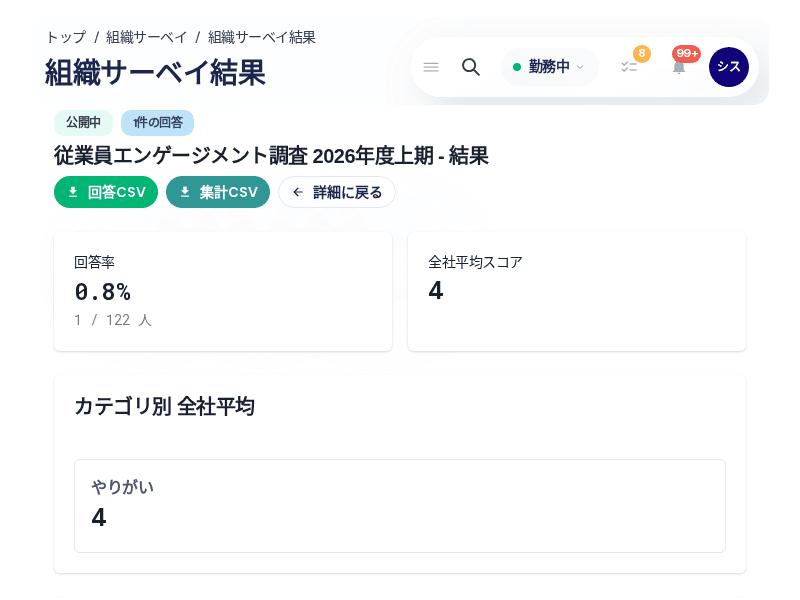
詳細画面の 結果 を開くと、集計が表示されます。
| 表示 | 内容 |
|---|---|
| 回答率 | 回答数 ÷ 対象者数。対象者は公開範囲から決まります |
| 全社平均スコア | 評価設問の回答をすべて平均した値です |
| カテゴリ別 全社平均 | ミッション・やりがいなど、カテゴリごとの平均です |
| 部署別集計 | 部署ごとの総合平均とカテゴリ別平均です |
| 回答状況・個人別回答 | 氏名・部署・回答済 / 未回答・回答日時の一覧です。行から個々の回答を確認できます |
回答状況・個人別回答は、ステータス(すべて / 未回答 / 回答済)と 部署 で絞り込めます。未回答の人だけを確認したいときは、ステータスで「未回答」を選んでください。一覧の上に「表示中の人数 / 対象者の人数」が出ます。
組織サーベイの権限が「なし」になっている社員がいる場合は、結果画面の上部に人数つきの注意が表示され、該当する人の行に 権限設定を確認 と表示されます。社員は回答が必要な人として回答対象に含めているため、権限の設定が意図どおりか確認してください。
画面上部の 回答CSV(個々の回答)と 集計CSV(スコア集計)で書き出せます。
集計を読むときの注意:
- 部署は 回答した時点の主所属 で記録されます。その後に異動しても、過去の回答の部署は変わりません。主所属が無い場合は「部署未設定」になります
- 全社平均は評価回答1件ずつの平均です。カテゴリごとの設問数に偏りがあると、平均への影響も偏ります
- 自由記述はスコアに含まれません
- 期をまたいだ推移の自動比較(前回比のグラフ)はありません。 継続して比較する場合は、集計CSVを書き出して並べてください
権限
| 権限 | できること |
|---|---|
| 管理者 | 全ユーザーの回答結果・集計の閲覧、設問編集、対象者管理、CSVエクスポート |
| メンバー | 自分の回答(結果・集計は閲覧できません) |
| なし | 組織サーベイを利用できません(回答対象にも含まれません。ただし主所属の役職が「社員」の人は、設定誤りの可能性があるため回答対象に含めます) |
- 一覧・作成・編集・結果・CSVはすべて 管理者のみ です。アンケートと違い、作成者本人だから編集できるという扱いにはなりません
- 全体管理者であっても、組織サーベイの管理者権限が無ければ管理操作はできません(結果に個人の回答が含まれるためです)
- 権限を明示的に設定していない場合は、経営層の役職、または部署名に「総務」を含む所属のユーザーが管理者、それ以外はメンバーとして扱われます
関連するガイド
- アンケート — 意見・申込・希望などを集める汎用のアンケート機能です