問い合わせ
問い合わせは、コーポレートサイトのフォームやランディングページから届いた問い合わせをTWPで受け取り、誰が・どこまで対応したかを記録するための機能です。サイドバーの 問い合わせ から開きます。
問い合わせは画面から手で登録するものではなく、外部のサイトやシステムからAPI経由で届きます。届いた問い合わせに対して、TWP側では次の3つを行います。
| やること | 画面 |
|---|---|
| 届いた問い合わせを探す | 問い合わせ一覧 |
| 担当者・ステータス・対応メモを記録する | 問い合わせ詳細(一覧から開くドロワー、または詳細画面) |
| カテゴリと自動振り分けを整える | 設定メニュー(カテゴリ管理/自動振り分け設定) |
問い合わせを送信する側(自社サイトへの組み込み)の手順は 問い合わせAPI を参照してください。本ページは届いた後の運用を説明します。
届いた問い合わせを探す
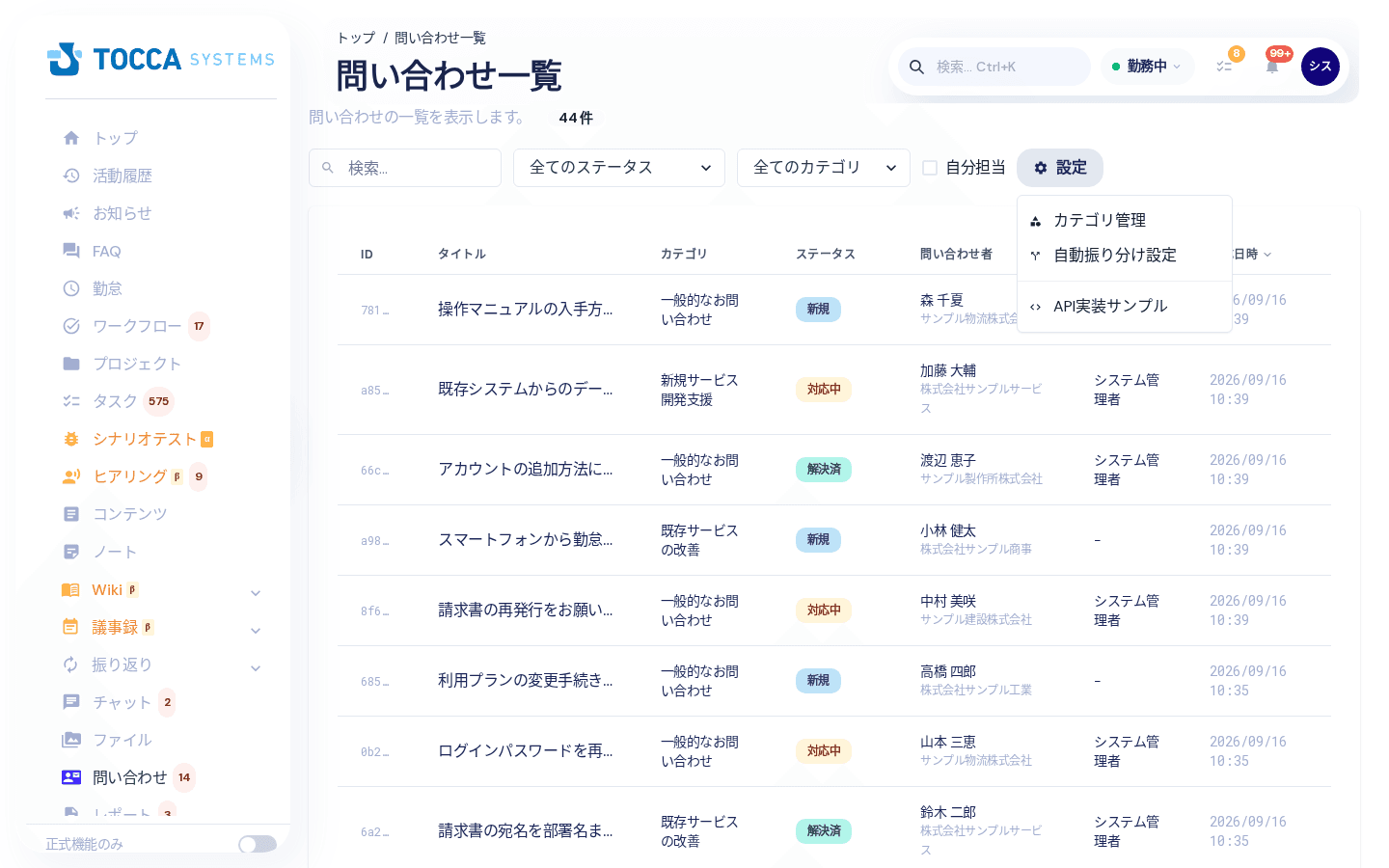
サイドバーの 問い合わせ を開くと、受信済みの問い合わせが新しい順に一覧表示されます。
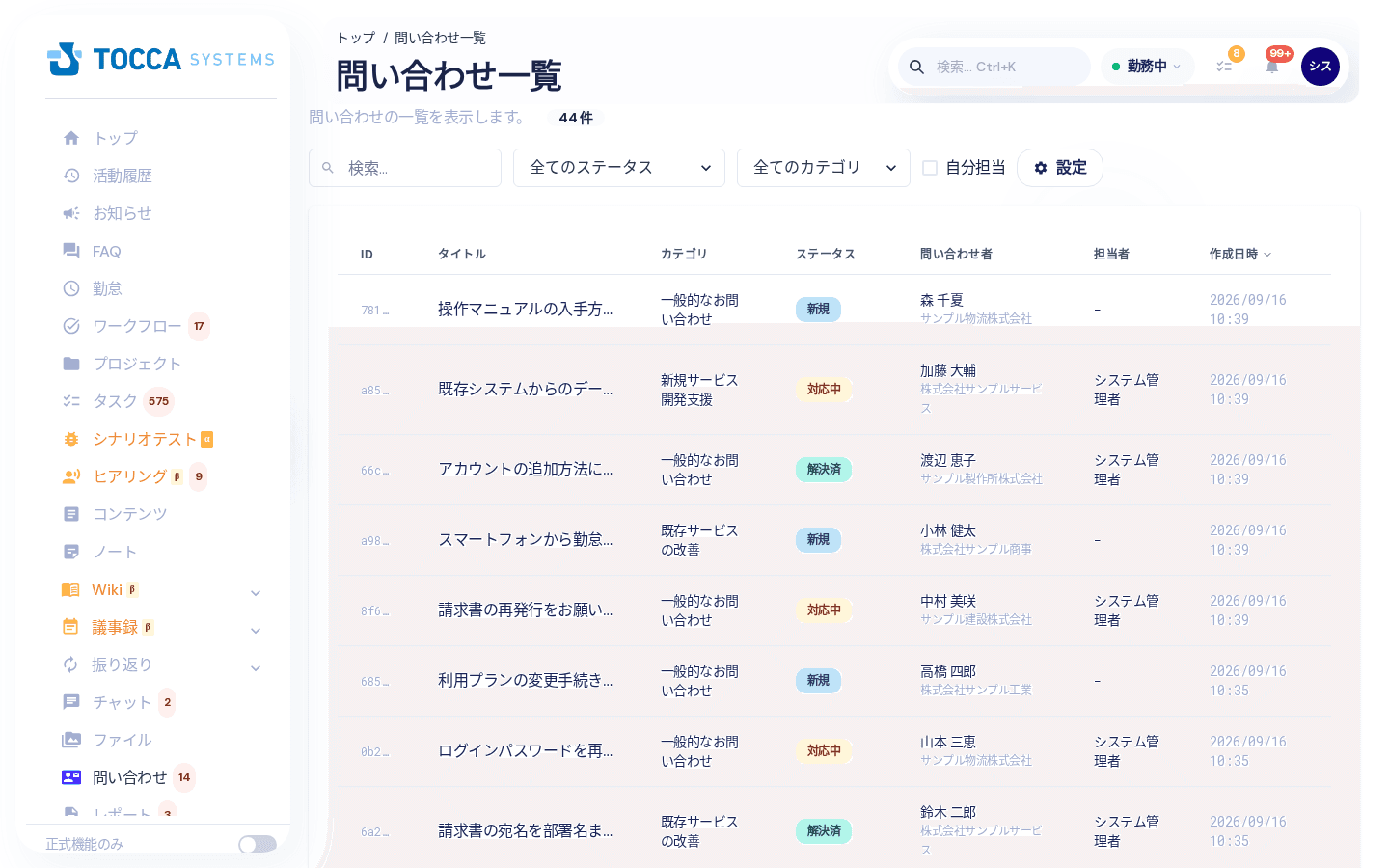
一覧の上部で絞り込みができます。
| 絞り込み | 内容 |
|---|---|
| 検索 | キーワードで絞り込みます(件名・問い合わせ内容が対象) |
| ステータス | 未対応(新規・対応中・保留)/新規/対応中/保留/解決済/完了/キャンセル/対応無し |
| カテゴリ | カテゴリ管理で登録したカテゴリ |
| 自分担当 | 自分が担当者になっている問い合わせだけに絞り込みます |
問い合わせ機能の権限が 管理者でないユーザーには、自分が作成した問い合わせと、自分が担当者になっている問い合わせだけが表示されます。管理者はテナント内のすべての問い合わせを見られます。
ステータスの 未対応(新規・対応中・保留) は、新規・対応中・保留をまとめて表示する選択肢です。朝いちばんに「いま手が要るもの」を確認するときに使います。
一覧にはID・タイトル・カテゴリ・ステータス・問い合わせ者・担当者・作成日時が並びます。タイトル・カテゴリ・ステータス・担当者・作成日時の見出しをクリックすると並べ替えできます。一覧は20件ずつ読み込み、下部の 続きを読み込む で追加表示します。
サイドバーの 問い合わせ には、自分が担当していて対応が必要な件数がバッジで表示されます。クリックすると同じ条件の一覧が開きます。数える対象(新規だけか、新規・対応中・保留の合計か)は個人設定のサイドバーバッジ設定で切り替えられます。
問い合わせに対応する
内容を確認する
一覧の行をクリックすると、右側にドロワーが開いて内容を確認できます。一覧に戻らずに、ドロワー上部の 前へ / 次へ で隣の問い合わせへ移動できます。じっくり対応するときは 別タブで開く から詳細画面を開きます(表示される内容と操作はドロワーと同じです)。
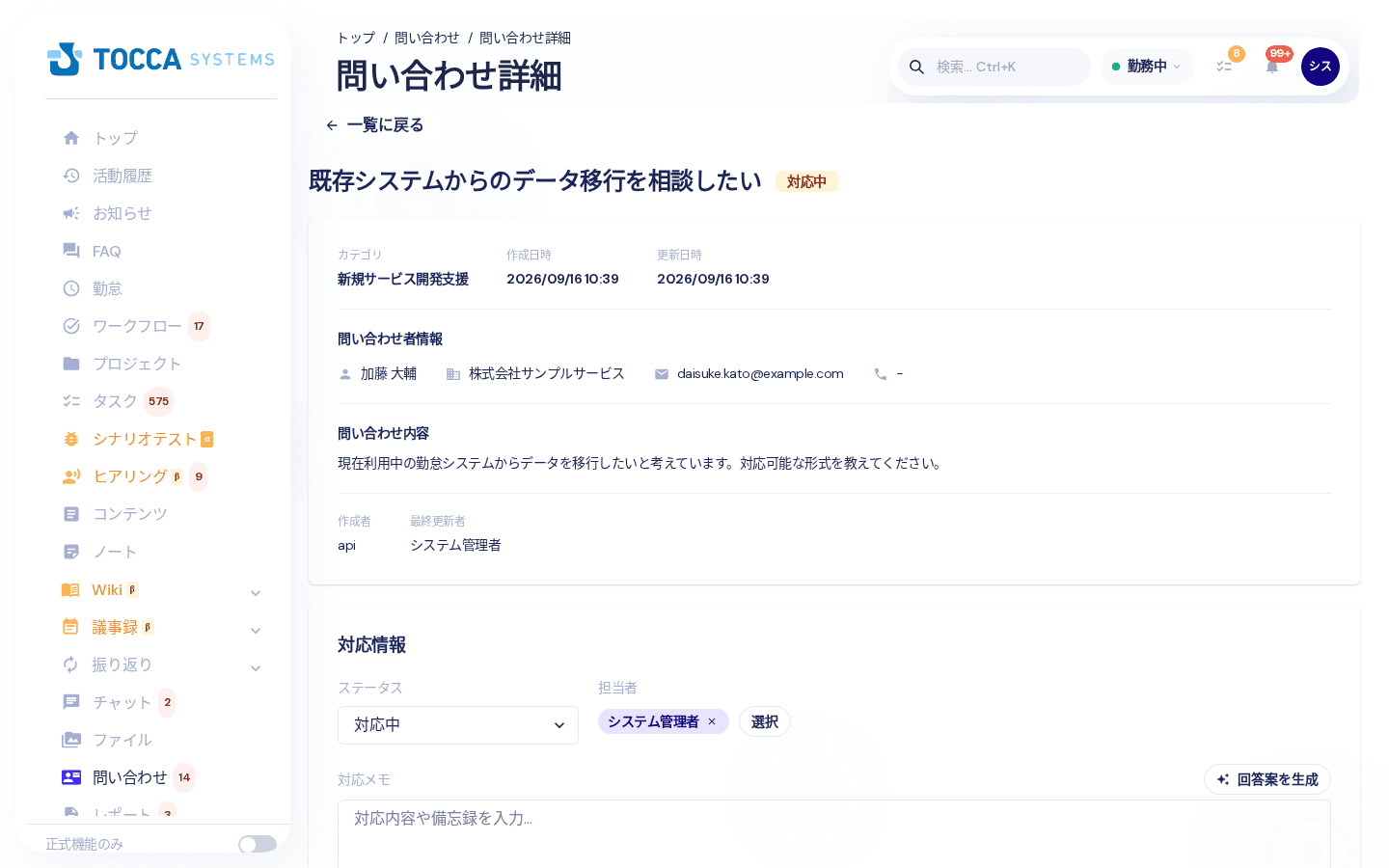
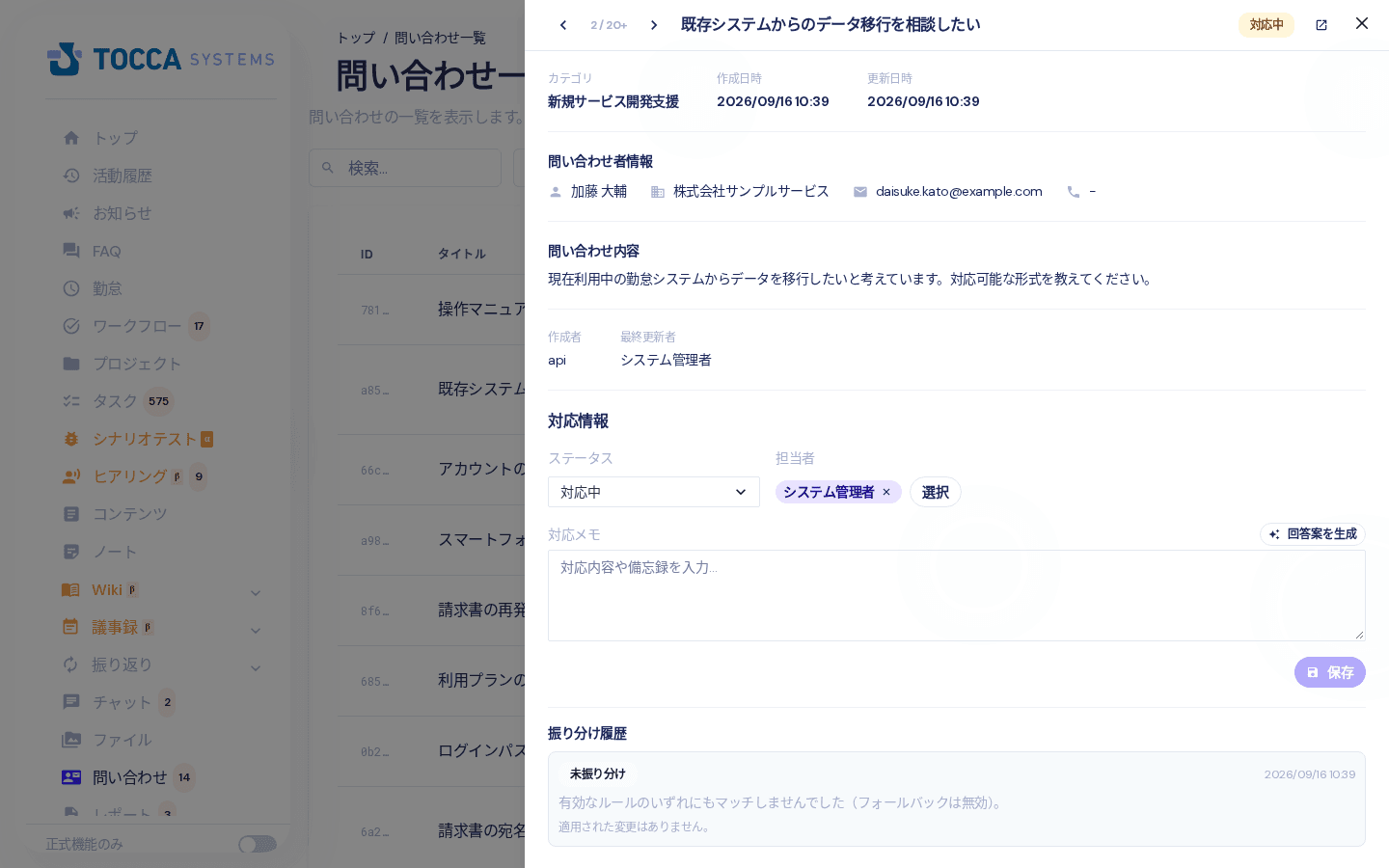
ドロワー・詳細画面では次の情報を確認できます。
| 区分 | 内容 |
|---|---|
| 基本情報 | カテゴリ・作成日時・更新日時 |
| 問い合わせ者情報 | 氏名・メールアドレス・電話番号・会社名・部署名(送信元が入力した項目) |
| 問い合わせ内容 | 本文 |
| 作成者・最終更新者 | API経由で受信したものは作成者が api になります |
| 対応情報 | ステータス・担当者・対応メモ |
| 振り分け履歴 | ルールやAIによる振り分けの記録(後述) |
担当者とステータスを記録する
対応情報 で次を設定し、保存 をクリックします。
| 項目 | 内容 |
|---|---|
| ステータス | 新規 / 対応中 / 保留 / 解決済 / 完了 / キャンセル / 対応無し |
| 担当者 | 選択 から社内ユーザーを指定します。クリアすると未割り当てに戻ります |
| 対応メモ | 対応内容や連絡の記録。社内向けのメモで、問い合わせ者には送信されません |
ステータスは「いま誰のボールか」に合わせて運用します。目安は次のとおりです。
| ステータス | 使う場面 |
|---|---|
| 新規 | 受信したまま、まだ誰も見ていない |
| 対応中 | 担当者が調査・返信を進めている |
| 保留 | 先方の返答待ち・社内調整待ちで止まっている |
| 解決済 | こちらの対応が終わり、先方の確認待ち |
| 完了 | 一連のやり取りが終わった |
| キャンセル | 先方の取り下げ・重複などで対応不要になった |
| 対応無し | 営業メールなど、対応の必要がないもの |
保存前に他のユーザーや自動振り分けが同じ問い合わせを更新した場合は、確認ダイアログが表示されます。(先に保存を実行していた場合は「保存できませんでした」の警告が出たあとにこのダイアログが表示されます。)「編集を続ける」を選ぶと入力は保持されますが保存時に競合エラーになるため、原則は最新を読み直してから入力し直してください。
回答案をAIに作らせる
対応メモの右上にある 回答案を生成 をクリックすると、問い合わせの本文をもとに返信の下書きが作られます。
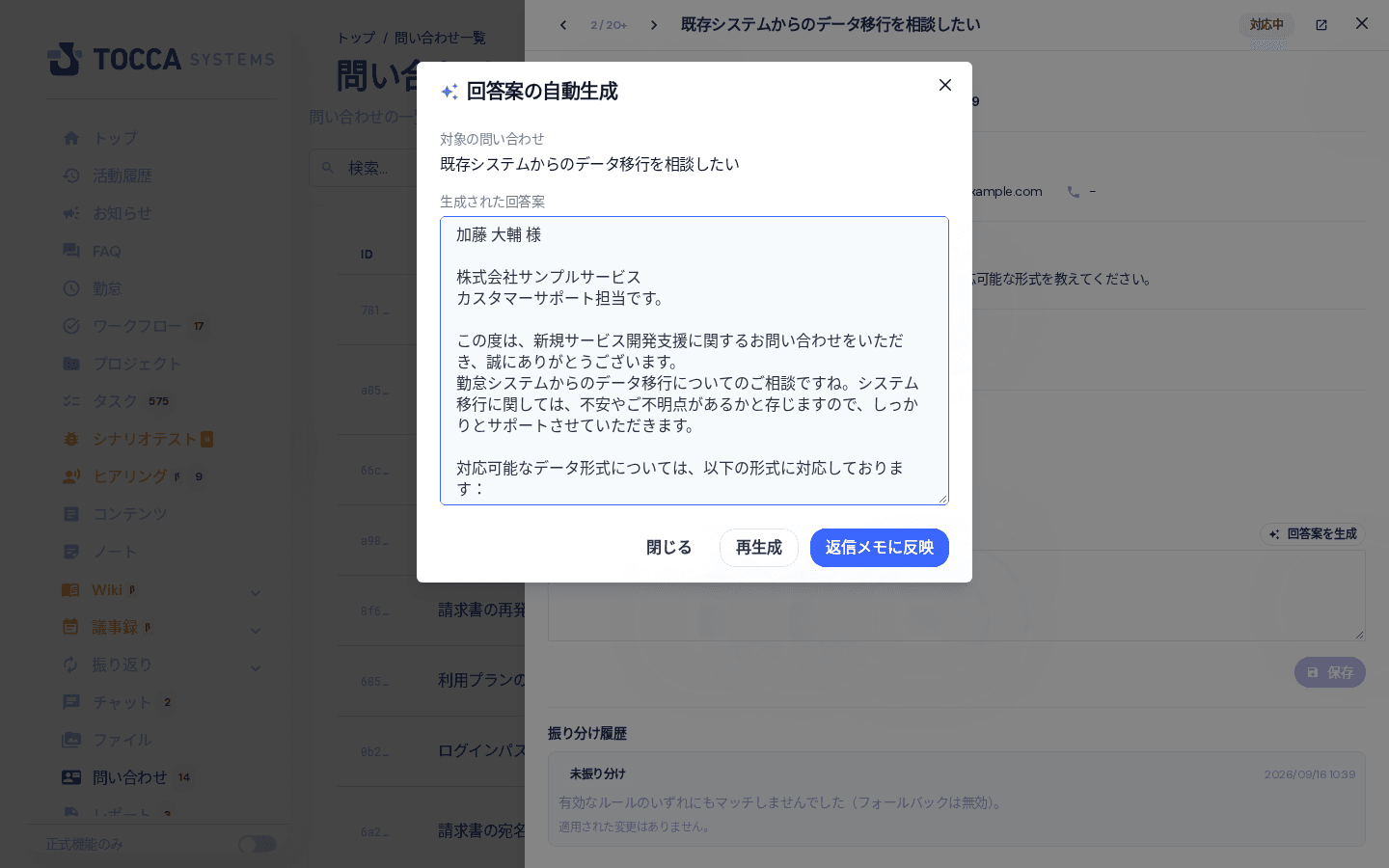
生成された文面はその場で編集できます。再生成 で作り直し、返信メモに反映 で対応メモへ差し込みます。下書きが自動で送信されることはありません。 内容を確認し、実際の返信はメールなど普段の連絡手段で行ってください。
カテゴリを整える
カテゴリは、問い合わせの内容を分類するための区分です(例: 一般的なお問い合わせ/採用について)。外部フォームから送信するときの category_code と対応します。
一覧右上の 設定 › カテゴリ管理 から開きます。カテゴリの登録・変更と、次の「自動で振り分ける」の設定は、問い合わせの権限が管理者のユーザーだけが行えます。 権限がないユーザーが操作するとエラーになるため、必要な場合は管理者に依頼してください。
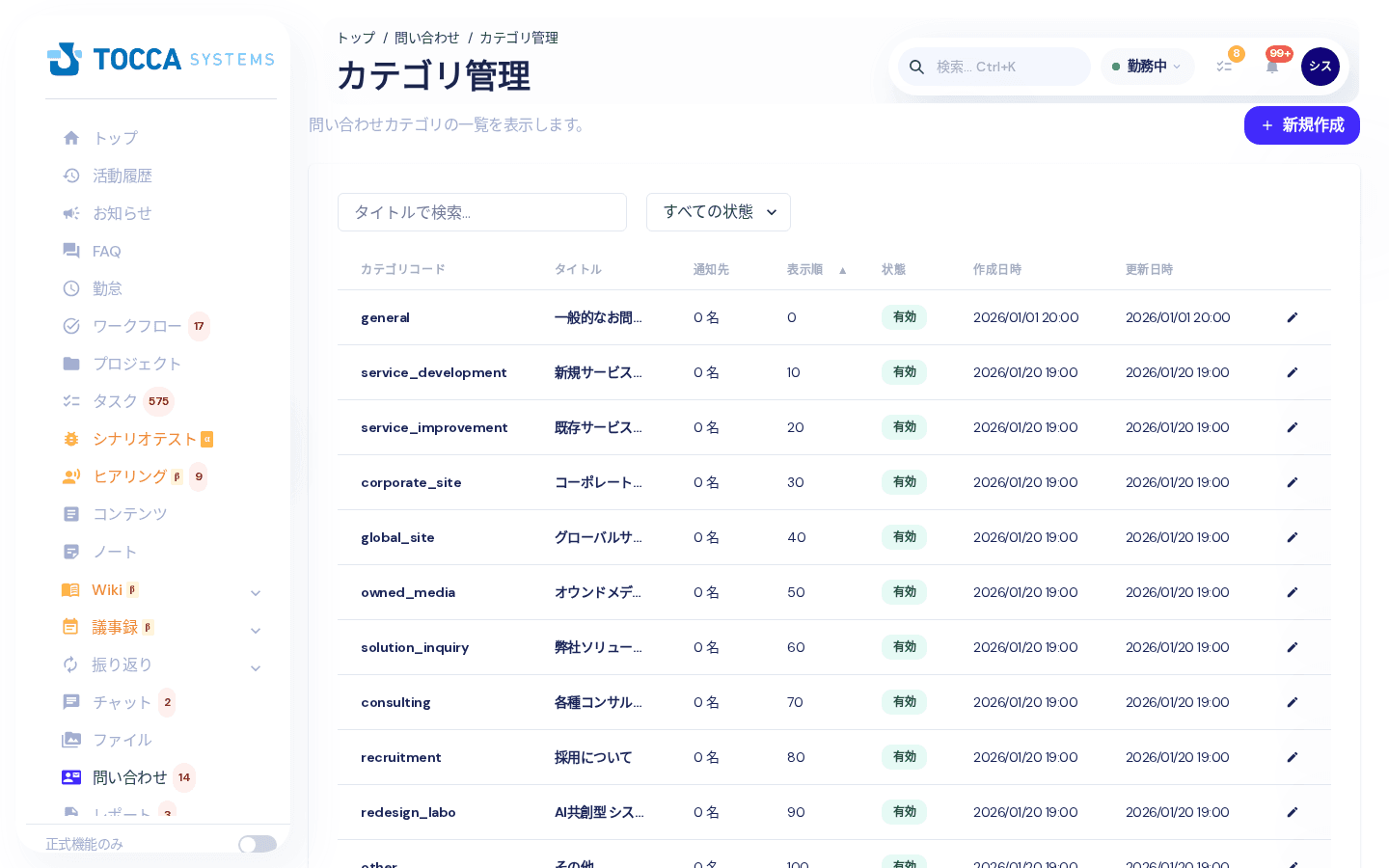
一覧にはカテゴリコード・タイトル・通知先・表示順・状態・作成日時・更新日時が並びます。右上の 新規作成 で追加し、各行の 編集 から内容を変更できます。
| 項目 | 内容 |
|---|---|
| カテゴリコード | 外部フォームから送るときに指定する値。受信後に変更するとフォーム側の修正が必要になります |
| タイトル | 画面に表示される名称 |
| 通知先 | このカテゴリの問い合わせを受信したときに通知するユーザー |
| 表示順 | 小さいほど上に表示されます |
| 状態 | 無効 にすると、新しい問い合わせの受け付けと絞り込みの選択肢から外れます |
使わなくなったカテゴリは、削除ではなく無効にしてください。 過去の問い合わせがそのカテゴリを参照しているためです。
自動で振り分ける
受信した問い合わせを、条件に応じて自動で担当者・ステータス・優先度・カテゴリへ振り分けられます。一覧右上の 設定 › 自動振り分け設定 から開きます。画面は3つのタブに分かれています。
| タブ | 内容 |
|---|---|
| ルール一覧 | 条件と動作を決めた振り分けルールの一覧 |
| 振り分け方針(AI) | ルールに当たらなかった問い合わせをAIに振り分けさせる設定 |
| テスト実行 | 実際の問い合わせを使って、どのルールに当たるかを試す |
ルールを作る
ルールを作成 をクリックし、条件と動作を指定します。ルールは上から順に評価され、最初に一致したものだけが適用されます。
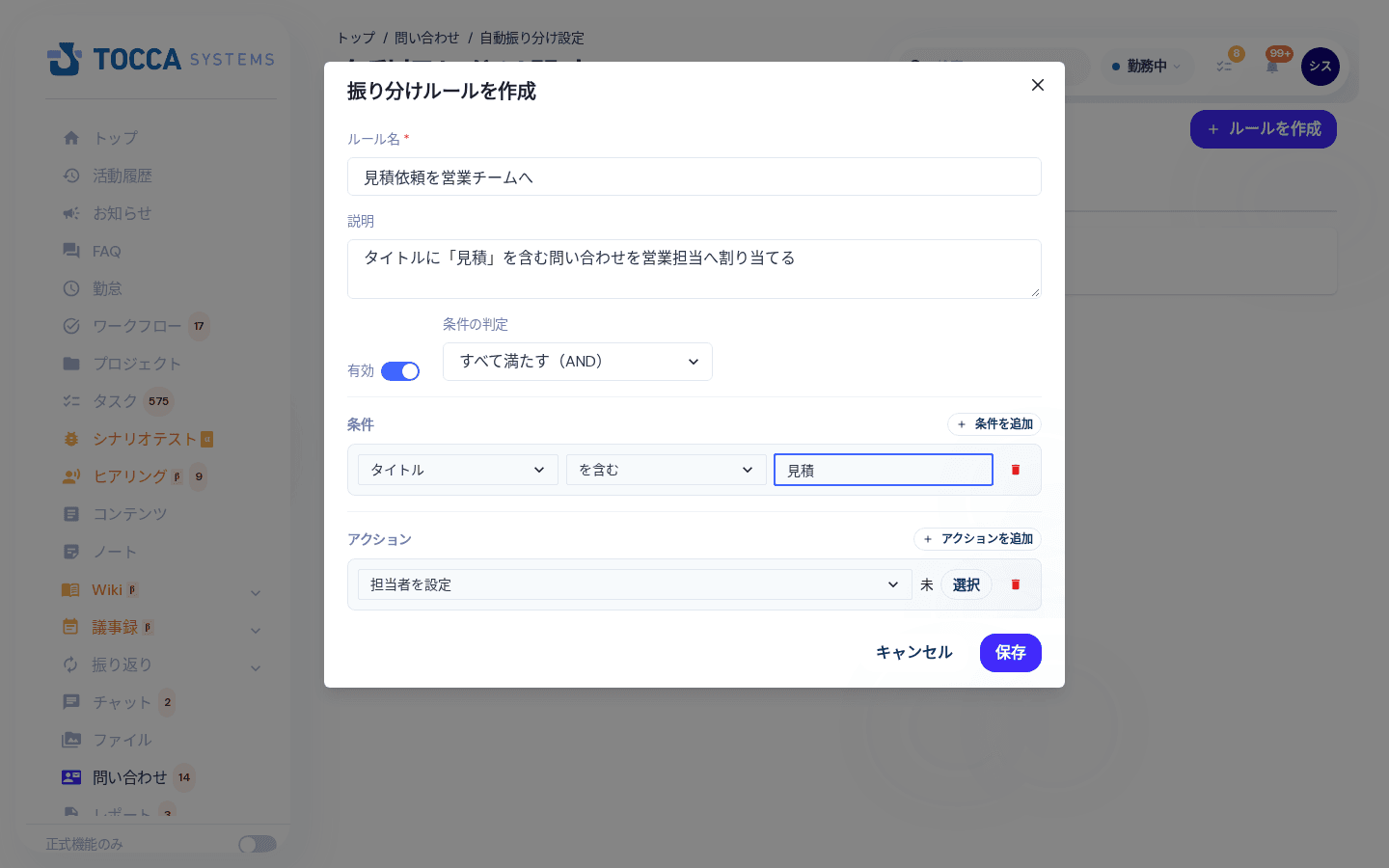
| 項目 | 内容 |
|---|---|
| ルール名・説明 | 後から見直すための名前とメモ |
| 有効 | オフにすると、このルールは評価されません |
| 条件の判定 | すべて満たす(AND)/いずれか満たす(OR) |
| 条件 | 項目(カテゴリコード・タイトル・本文・問い合わせ者メール・会社・部署・優先度・受信曜日・受信時刻)と演算子(含む/等しい/で始まる/正規表現に一致/未設定 など)と値の組み合わせ |
| アクション | 担当者を設定/ステータスを設定/優先度を設定/カテゴリを設定 |
条件・アクションはそれぞれ複数追加できます。受信曜日は日曜が 0、受信時刻は 0 〜 23 で指定します(営業時間外の問い合わせを特定の担当へ寄せる、といった使い方ができます)。
ルールに当たらないものをAIに振り分けさせる
振り分け方針(AI) タブで、ルールに一致しなかった問い合わせの扱いを決めます。
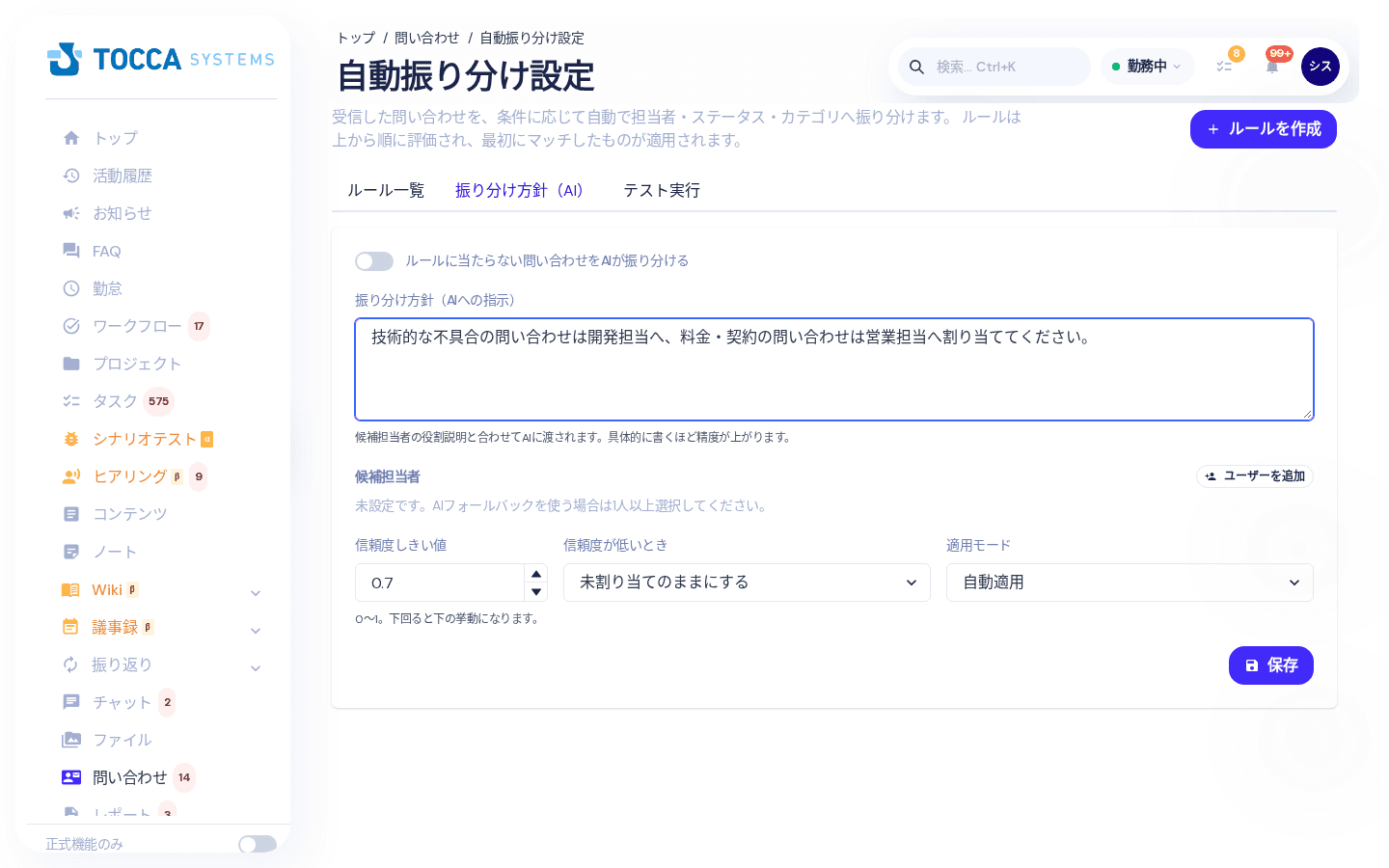
| 項目 | 内容 |
|---|---|
| ルールに当たらない問い合わせをAIが振り分ける | この機能を使うかどうか |
| 振り分け方針(AIへの指示) | 「技術的な不具合は開発担当へ、料金・契約は営業担当へ」のように、割り当ての方針を文章で書きます |
| 候補担当者 | AIが割り当ててよいユーザー。AIによる振り分けを使う場合は1人以上の指定が必要です |
| 信頼度しきい値 | 0〜1。AIの確からしさがこの値を下回ると、下の「信頼度が低いとき」の動作になります |
| 信頼度が低いとき | 未割り当てのままにする/管理者に割り当てる |
| 適用モード | 自動適用/提案のみ(適用しない) |
運用を始めるときは、まず「提案のみ」で様子を見ることをおすすめします。 提案のみの場合、問い合わせは変更されず、詳細画面の 振り分け履歴 に提案内容だけが残ります。提案は履歴上で承認・却下でき、承認した時点で担当者などが反映されます(候補の担当者が退職・権限変更などで無効になっている場合や、承認するまでの間に他のユーザーがその問い合わせを更新していた場合は、承認しても適用されず「承認しましたが適用されませんでした」と表示されます)。
振り分け履歴には、ルールとAIのどちらが動いたか・AIの信頼度と理由・実際に適用された変更・人が承認した記録が時系列で残ります。意図しない割り当てが起きたときは、この履歴を見てルールや方針を調整してください。
外部サイトのフォームとつなぐ
外部サイトから問い合わせを送るには、テナントAPIキーを使って問い合わせ作成APIを呼び出します。一覧右上の 設定 › API実装サンプル から、送信部分のサンプルコードを確認できます。
エンドポイント・リクエスト項目・権限の詳細は 問い合わせAPI を参照してください。