ドメイン知識
ドメイン知識は、業務の進め方・社内用語・判断基準などの業務知識を、フォルダ階層で整理した Markdown の記事として蓄積・共有する機能です。記事は「ナレッジベース」という単位でまとめます。
左メニューの「ナレッジ」グループにある「ドメイン知識」から開きます。
利用できる人と操作
操作できる範囲は、組織管理で設定する「ドメイン知識」の機能権限で決まります。
| 操作 | メンバー | 管理者 |
|---|---|---|
| ナレッジベース・記事の閲覧 | ✅ | ✅ |
| 記事の追加・編集・移動・削除 | ✅ | ✅ |
| ナレッジベースの作成 | — | ✅ |
| ナレッジベースの設定変更・削除 | — | ✅ |
権限が付与されていないユーザーには、左メニューに「ドメイン知識」が表示されません。
公開範囲
現在、ナレッジベースを閲覧できるのは同じテナントのユーザーだけです。テナントの外への公開や、外部の AI ツールとの連携は今後対応予定です。
ナレッジベースの一覧
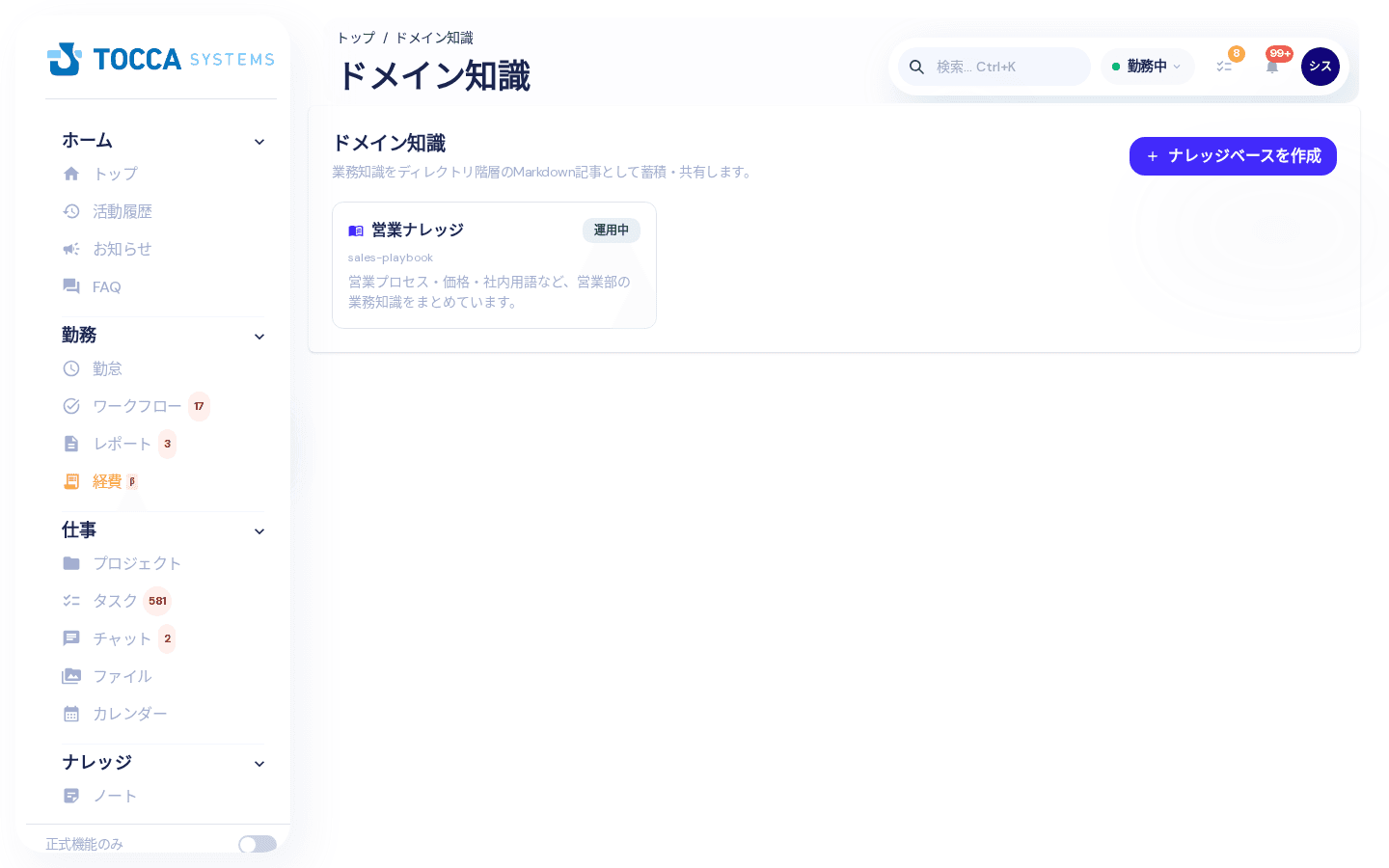
「ドメイン知識」を開くと、テナントのナレッジベースがカードで並びます。カードには名前・状態・スラッグ・説明が表示され、クリックすると記事の画面へ進みます。
ナレッジベースを作成する(管理者)
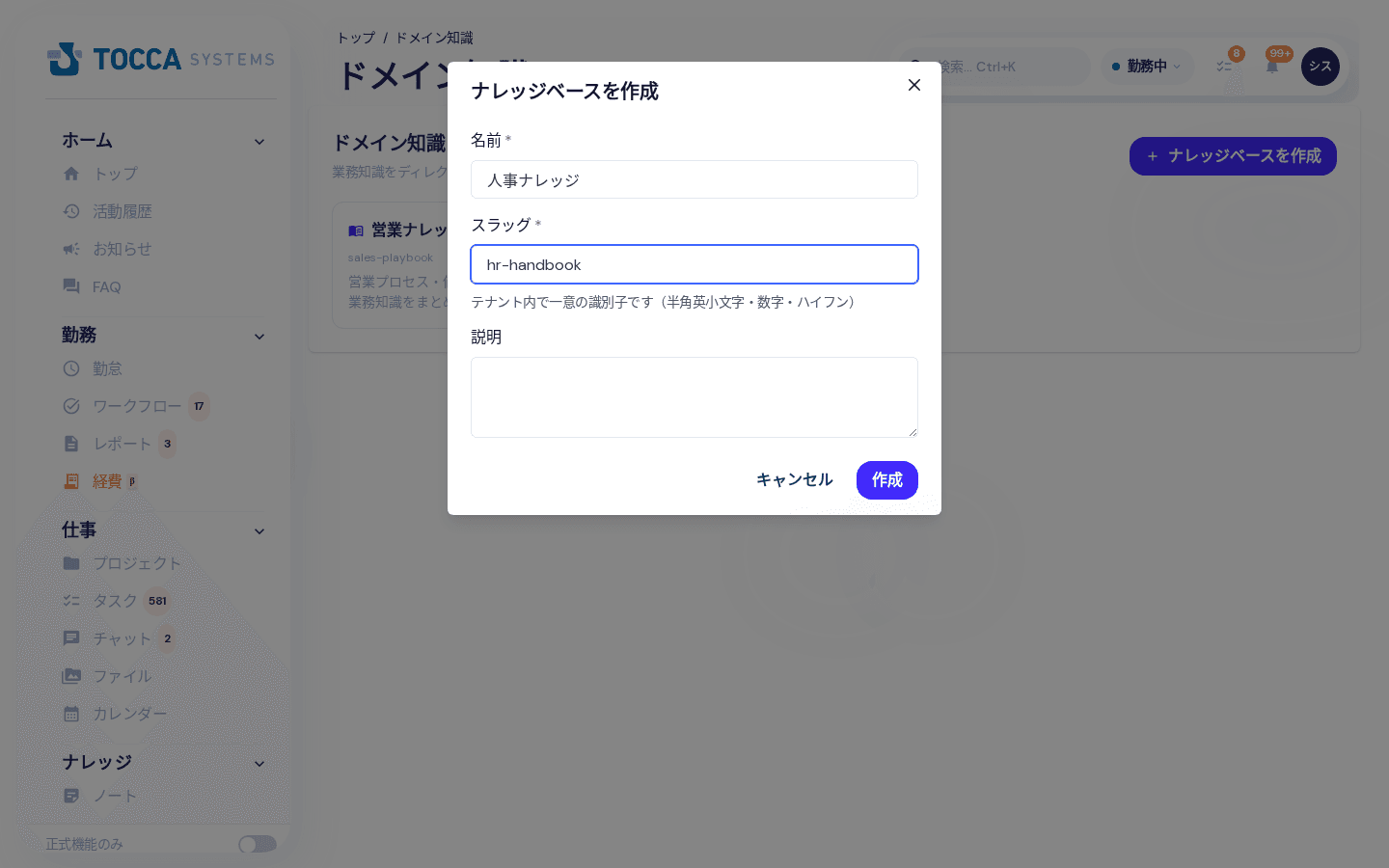
- 一覧画面右上の「ナレッジベースを作成」をクリックします
- 次の項目を入力し、「作成」をクリックします
| 項目 | 説明 |
|---|---|
| 名前 | ナレッジベースの名前(必須) |
| スラッグ | テナント内で一意の識別子(必須)。半角英小文字・数字で始め、半角英小文字・数字・ハイフンのみで2〜63文字 |
| 説明 | 何についてのナレッジベースかを書きます(任意) |
記事を読む
ナレッジベースを開くと、左に記事のフォルダツリー、右に選択した記事の本文が表示されます。フォルダをクリックすると開閉でき、記事名をクリックすると本文が表示されます。
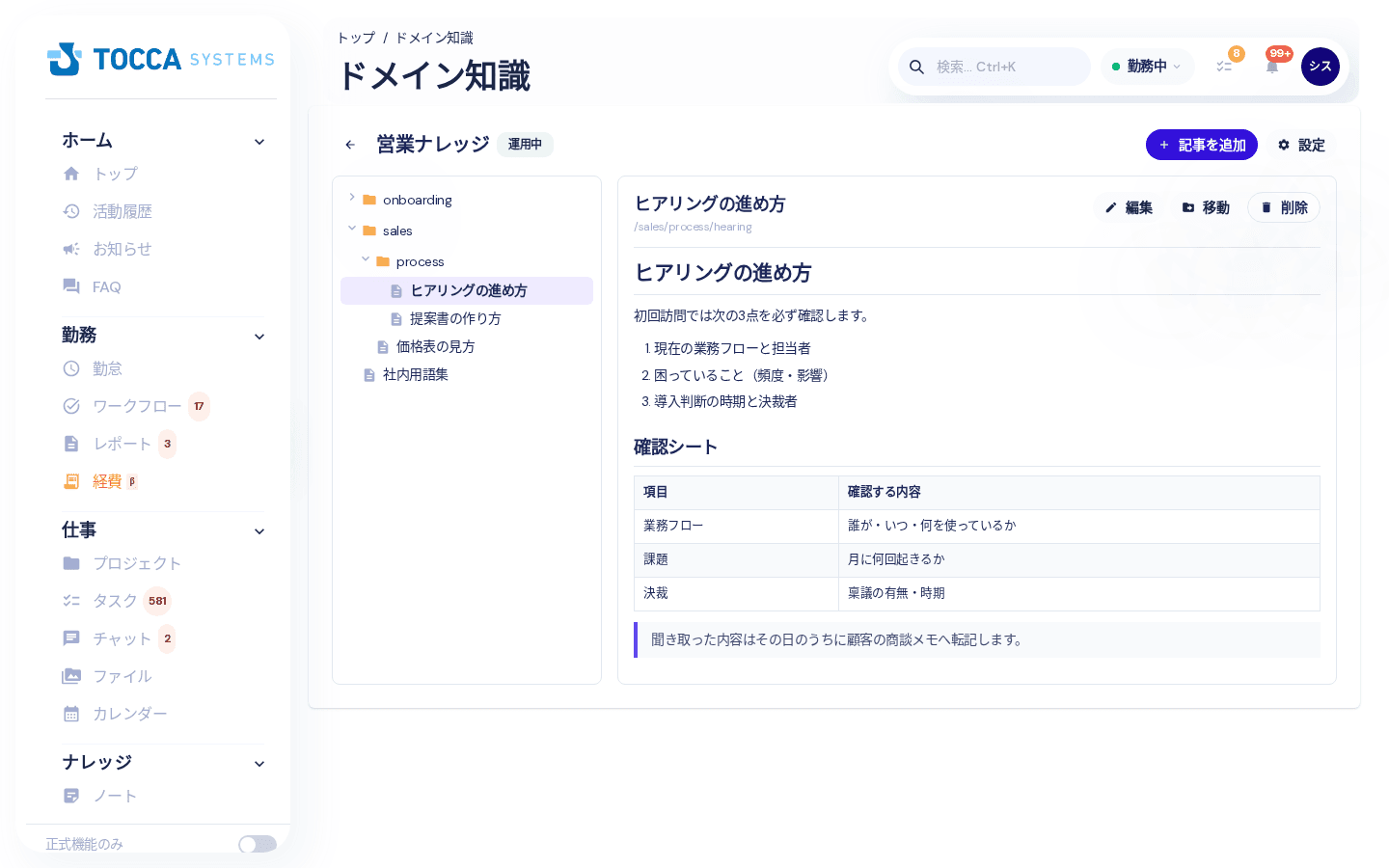
選択中の記事は画面の URL に含まれるため、URL を共有すると同じ記事を開けます。
記事を追加・編集する
記事を追加する
- 画面右上の「記事を追加」をクリックします
- パス・タイトル・本文を入力し、「保存」をクリックします
| 項目 | 説明 |
|---|---|
| パス | 記事の置き場所と名前(必須)。例: sales/process/hearing |
| タイトル | ツリーと本文の見出しに表示される名前(必須) |
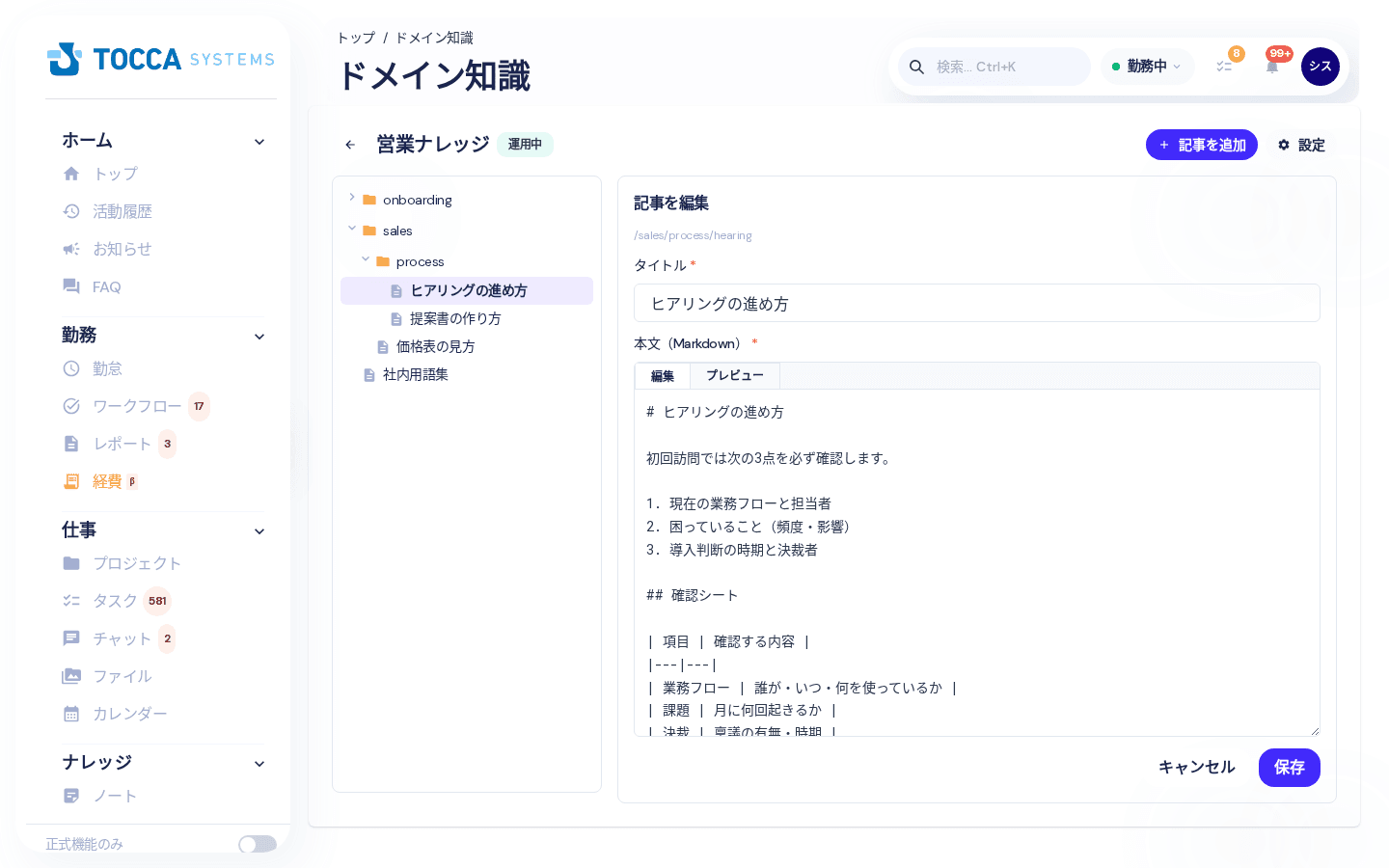
| 本文(Markdown) | 記事の内容(必須)。「プレビュー」タブで表示を確認できます |
パスの初期値には、選択中の記事と同じフォルダが入ります。
パスの書き方
- 「
/」で区切ると、区切りの前がフォルダになります(sales/process/hearingはsalesフォルダの中のprocessフォルダにあるhearingという記事です) - 各階層は半角英数字で始め、半角英数字・「
.」「_」「-」だけを使います(1階層100文字以内) - 「
.」「..」だけの階層は使えません - フォルダは記事のパスから自動で作られます。フォルダだけを作る操作はありません
記事を編集する
記事を表示した状態で右上の「編集」をクリックすると、タイトルと本文を編集できます。「保存」で確定します。
記事を移動する
「移動」をクリックし、移動先のパスを入力して「移動」をクリックします。記事の名前(パスの末尾)を変えたいときも、この操作を使います。
記事を削除する
「削除」をクリックし、確認画面で「削除」をクリックします。削除した記事は元に戻せません。
ナレッジベースの設定(管理者)
ナレッジベースの画面右上の「設定」から、名前・スラッグ・説明・状態を変更できます。
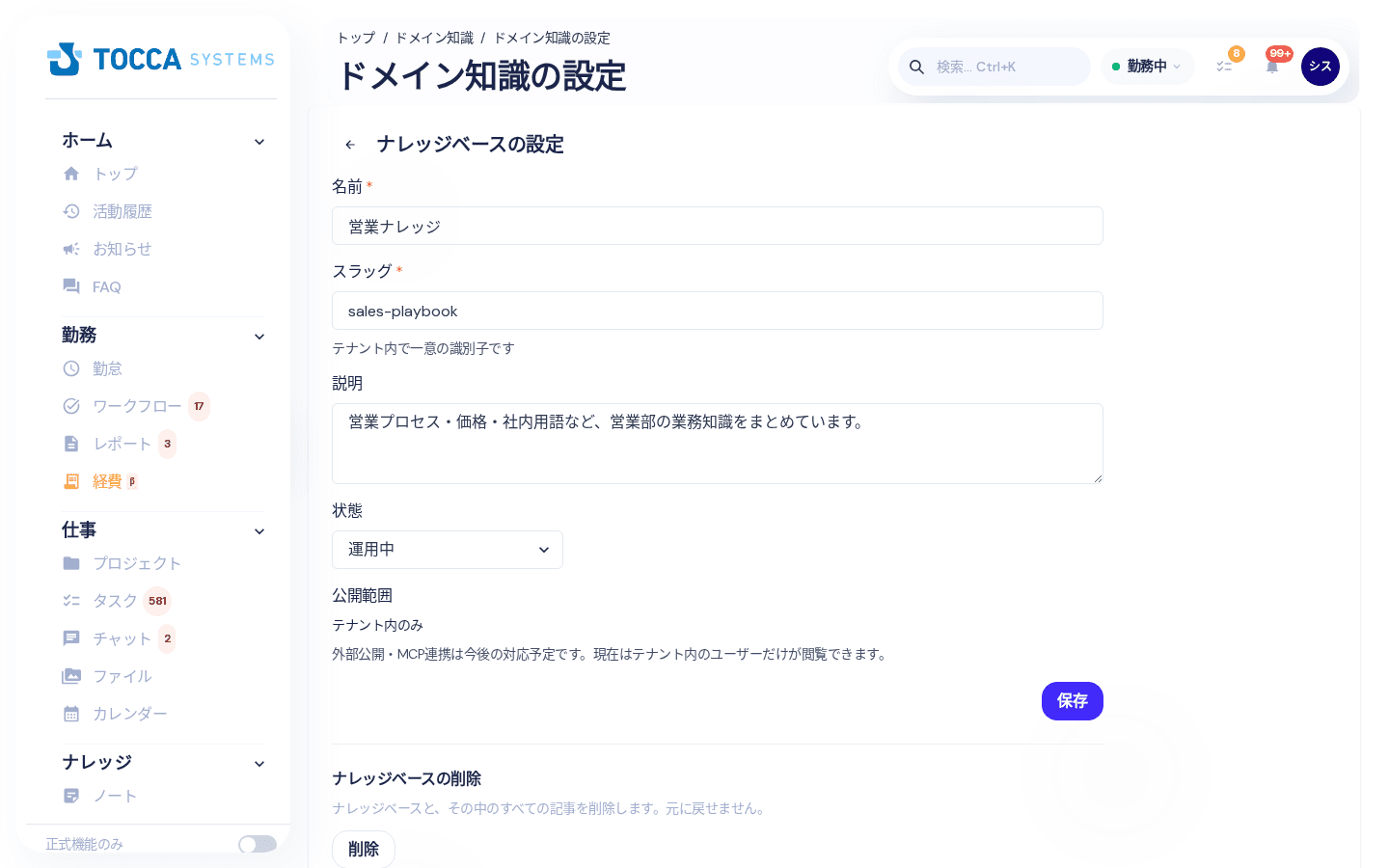
| 状態 | 意味 |
|---|---|
| 下書き | 整備中のナレッジベース |
| 運用中 | 利用中のナレッジベース |
| アーカイブ | 更新を終えたナレッジベース |
ほかのユーザーが先に設定を更新していた場合は、保存時にお知らせが表示され、最新の内容が読み込み直されます。内容を確認してから、もう一度保存してください。
ナレッジベースを削除する
設定画面下部の「削除」から、ナレッジベースと、その中のすべての記事を削除できます。元に戻せません。削除が途中で終わった旨のお知らせが表示された場合は、もう一度「削除」を実行すると続きから削除されます。