公開範囲と反応
公開範囲を選ぶ
ノートはステータス(下書き/公開)と公開範囲の2つで見え方が決まります。ステータスが「下書き」の間は、公開範囲に何を選んでいても自分だけが見られます。
ステータスを「公開」にしたとき、公開範囲は次のように働きます。
| 公開範囲 | 見られる人 | 使いどころ |
|---|---|---|
| 自分のみ | 自分だけ | 人に見せる前提のない個人メモ |
| 社内 | 同じ会社のメンバー | 社内での共有。通常はこれを選びます |
| 外部共有 | 社内のメンバーと、自社を購読している会社のユーザー | 取引先や関連会社にも読んでほしい内容 |
| 一般公開 | すべての会社のユーザー | 社外に出してよい読みもの |
「外部共有」はデフォルトカテゴリのノートだけが選べます。カスタムカテゴリを選んでいると選択できず、外部共有のノートのカテゴリを後からカスタムカテゴリに変更すると、公開範囲は自動的に「社内」へ戻ります。購読の仕組みは探す・整理するをご覧ください。
匿名で投稿する
ノートには匿名投稿があります。作成画面の「匿名で投稿(ニックネーム表示)」をONにすると、他のユーザーには本名の代わりにニックネームが表示され、投稿者は特定されません。この設定は初期値がONです。本名で公開したい場合のみOFFにしてください。
- ニックネームは、個人設定の「ノート表示用ニックネーム」で変更できます
- 自分が書いた匿名ノートには、自分の画面にだけ「あなたの匿名投稿」と表示されます。他の人にはこの表示は出ません
- 匿名の設定はノートごとに選べます。コメントも投稿するたびに匿名にするか選べます
詳細画面の見かた
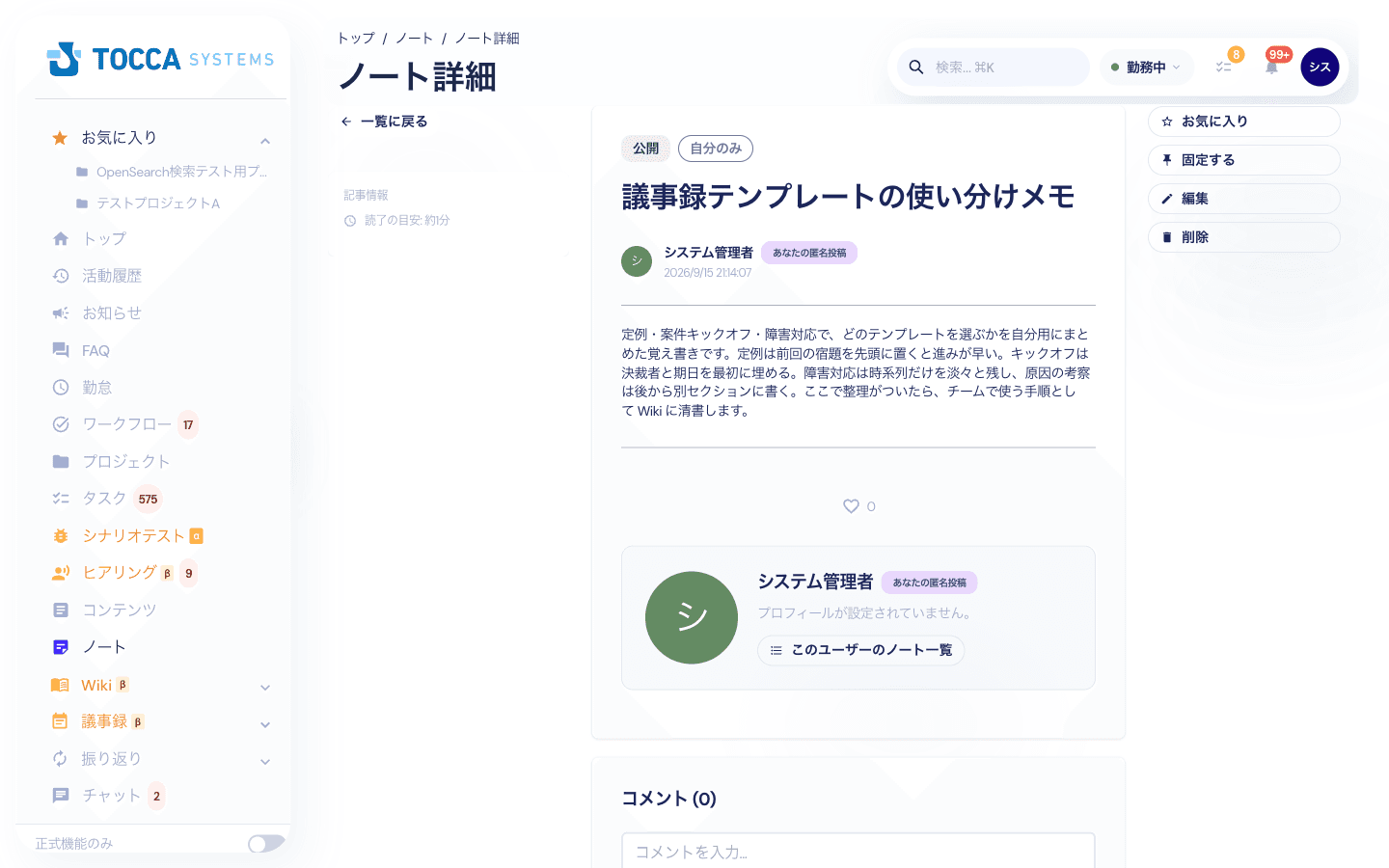
| 場所 | 内容 |
|---|---|
| タイトル上のバッジ | 固定・ステータス(公開/下書き)・公開範囲が表示されます |
| 著者欄 | 作成者と投稿日時(編集していれば更新日時も)が表示されます |
| 左側 | 「記事情報」として読了の目安・カテゴリ・目次が表示されます |
| 本文の下 | ハート(❤️)のボタンと、著者プロフィール欄が並びます |
| 右側 | 「お気に入り」「固定する」「編集」「削除」の操作ボタンが並びます |
著者プロフィール欄の「このユーザーのノート一覧」から、同じ人が書いた他のノートをまとめて読めます。
反応する
ハート
本文の下にあるハートをクリックすると、読んだことや共感を作者に伝えられます。もう一度クリックすると取り消せます。ハート数は一覧カードにも表示され、並び替えの「ハート数順」で使われます。
お気に入り
詳細画面右側の「お気に入り」に登録すると、一覧の「お気に入りのみ」で自分の登録分だけを絞り込めます。あとで読み返したいノートの目印としてお使いください。登録は自分にだけ見えます。
固定
「固定する」を選ぶと、そのノートが一覧の上部に固定表示されます。全員に読んでほしいノートを目立たせたいときに使います。固定中のノートには「固定」のバッジが付き、ボタンの表示が「固定中」に変わります。
コメント
詳細画面の下部にコメント欄があります。
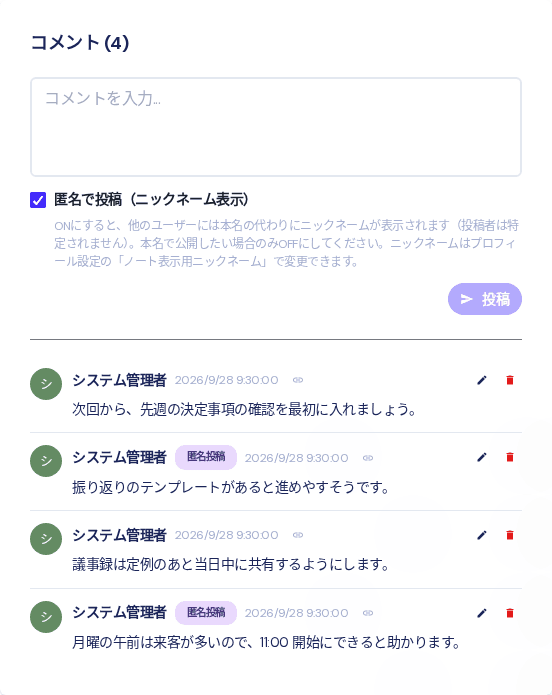
- 入力欄にコメントを書きます
- 名前を出したくない場合は「匿名で投稿(ニックネーム表示)」をONのままにします
- 「投稿」をクリックします
- 本文中で
@に続けて名前を入力すると、相手にメンション通知が届きます - 自分が書いたコメントは、右側のアイコンから編集・削除できます
- コメントごとのリンクアイコンから、そのコメントを指すURLをコピーできます
- コメント数は一覧カードにも表示され、並び替えの「コメント数順」で使われます
Last updated on