備品管理
備品管理は、PC・モニター・検証機・貸出図書といった社内の備品を台帳に登録し、誰がいつ借りて、いつ返すのかを記録するための機能です。サイドバーの 備品管理 から開きます。
サイドバーの 備品管理 を開くと、次の画面が並びます。
| 画面 | 内容 |
|---|---|
| 備品一覧 | 登録されている備品の一覧。貸出・返却・編集・削除の操作もここから行います |
| 利用中備品 | 自分がいま借りている備品。返却と継続利用の申請を行います |
| 貸出状況 | 貸出中・期限超過の件数と、借用者別/備品別の貸出明細 |
| カテゴリ管理 | 備品のカテゴリ(PC・検証機など)の登録と並び順の設定 |
| ステータス管理 | 備品のステータス(返却待ち・修理中など)の追加・名前変更・並べ替え・非表示。備品管理の管理者にだけ表示されます |
外部SaaSのアカウント(Microsoft 365 など)は備品ではなくライセンスとして管理します。そちらは ライセンス を参照してください。
備品を探す
サイドバーの 備品管理 › 備品一覧 を開くと、登録済みの備品が一覧表示されます。
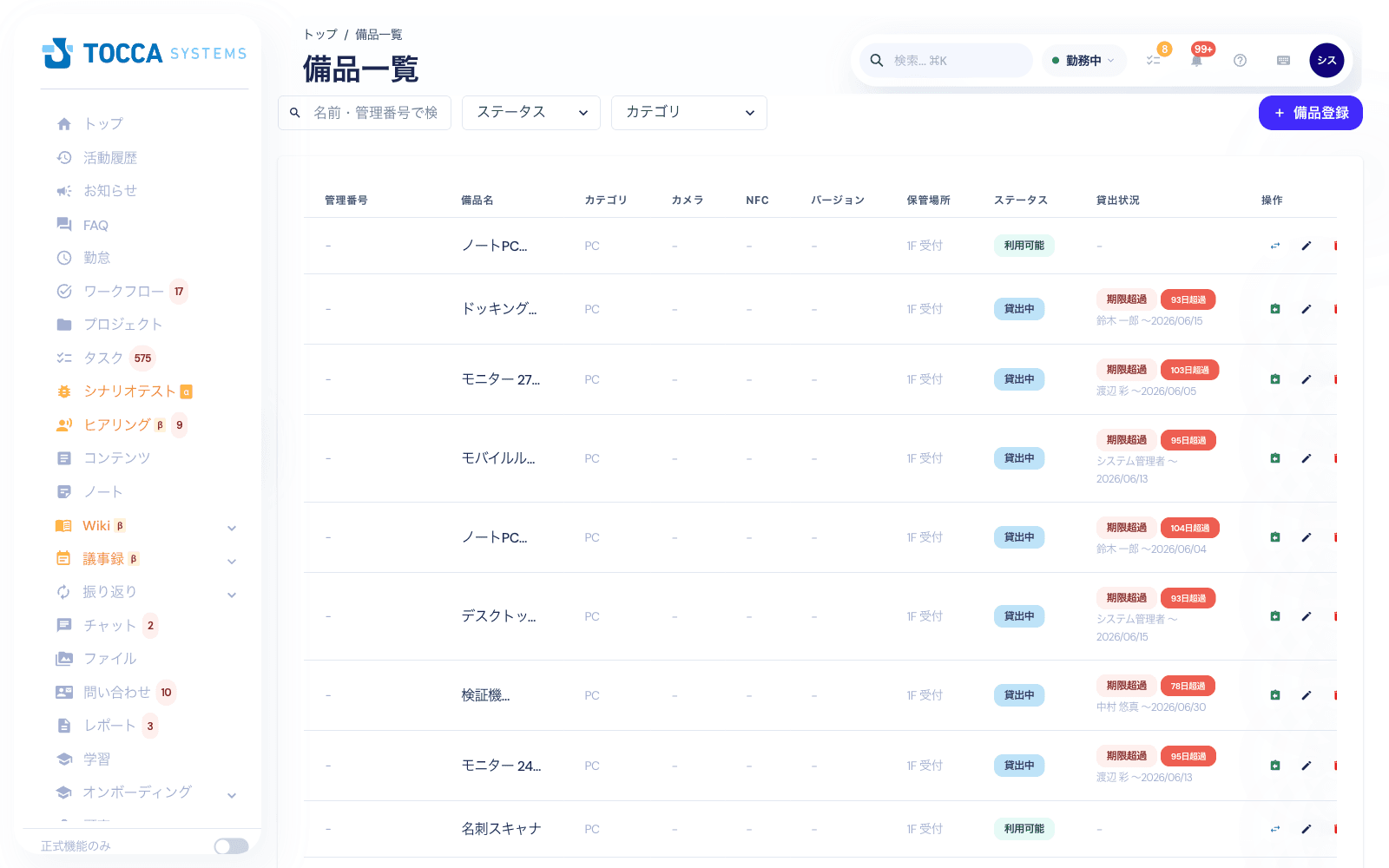
一覧の上部には次の絞り込みと並び順があります。
| 絞り込み | 内容 |
|---|---|
| 名前・管理番号で検索 | 備品名と管理番号の部分一致で絞り込みます |
| ステータス | 利用可能 / 貸出中 / メンテナンス中 / 廃棄済み |
| カテゴリ | カテゴリ管理で登録したカテゴリ |
| メモリ | 登録済みのメモリの値(16G / 16GB のような表記ゆれは同じ値として扱います)。メモリが登録された備品があるときだけ表示されます |
| 初期化の状態 | 済み / 未 / 未設定 |
| 並び順 | メモリ(大きい順・小さい順)/購入年月(古い順)/廃棄基準日(近い順)/初期化の状態(未が先)。値が入っていない備品は末尾に並びます |
絞り込みの条件は画面を離れても保持されるため、次に開いたときも同じ条件のまま表示されます。条件を戻したいときは、それぞれを未選択に戻してください。
一覧には管理番号・備品名・カテゴリ・保管場所・ステータス・貸出状況が表示されます。ステータスの意味は次のとおりです。
| ステータス | 意味 |
|---|---|
| 利用可能 | 貸出できる状態です |
| 貸出中 | 誰かが借りています |
| メンテナンス中 | 修理・点検中で貸出できません |
| 廃棄済み | 運用から外れた備品です |
貸出中の備品には、借用者名と返却期限が並びます。返却期限を過ぎているものには 期限超過 と「◯日超過」のバッジが付くため、一覧を見るだけで回収すべき備品が分かります。
カメラ・NFC・バージョンの列は「検証機」カテゴリの備品でだけ表示されます。 スマートフォンやタブレットの検証機は、カメラの有無・NFCの有無・OSバージョンで選ぶことが多いため、この3項目だけ検証機向けに用意されています。
購入年月・廃棄基準日・メモリ・増設・初期化の列は、PC用の項目が入った備品が一覧にあるときだけ表示されます。 PC用の項目を使っていなければ、一覧の列は変わりません。
借りる・返す
備品を借りる
- 備品一覧で、借りたい備品(ステータスが 利用可能)の行の右端にある貸出アイコンをクリックします
- 備品の貸出 ダイアログが開きます
- 次の項目を入力して 貸出 をクリックします
| 項目 | 内容 |
|---|---|
| 借用者 | 借りる人を選びます。ユーザーを選択 をクリックし、名前またはメールアドレスで検索して指定します |
| 貸出開始日 | 借り始める日 |
| 返却期限 | 返す予定の日。空欄にすると期限なしになります |
| 備考 | 貸出に関するメモ |
貸出が登録されると、その備品のステータスは 貸出中 に変わり、借用者の 利用中備品 に表示されます。
自分が借りているものを確認して返す
サイドバーの 備品管理 › 利用中備品 を開くと、自分がいま借りている備品が一覧表示されます。
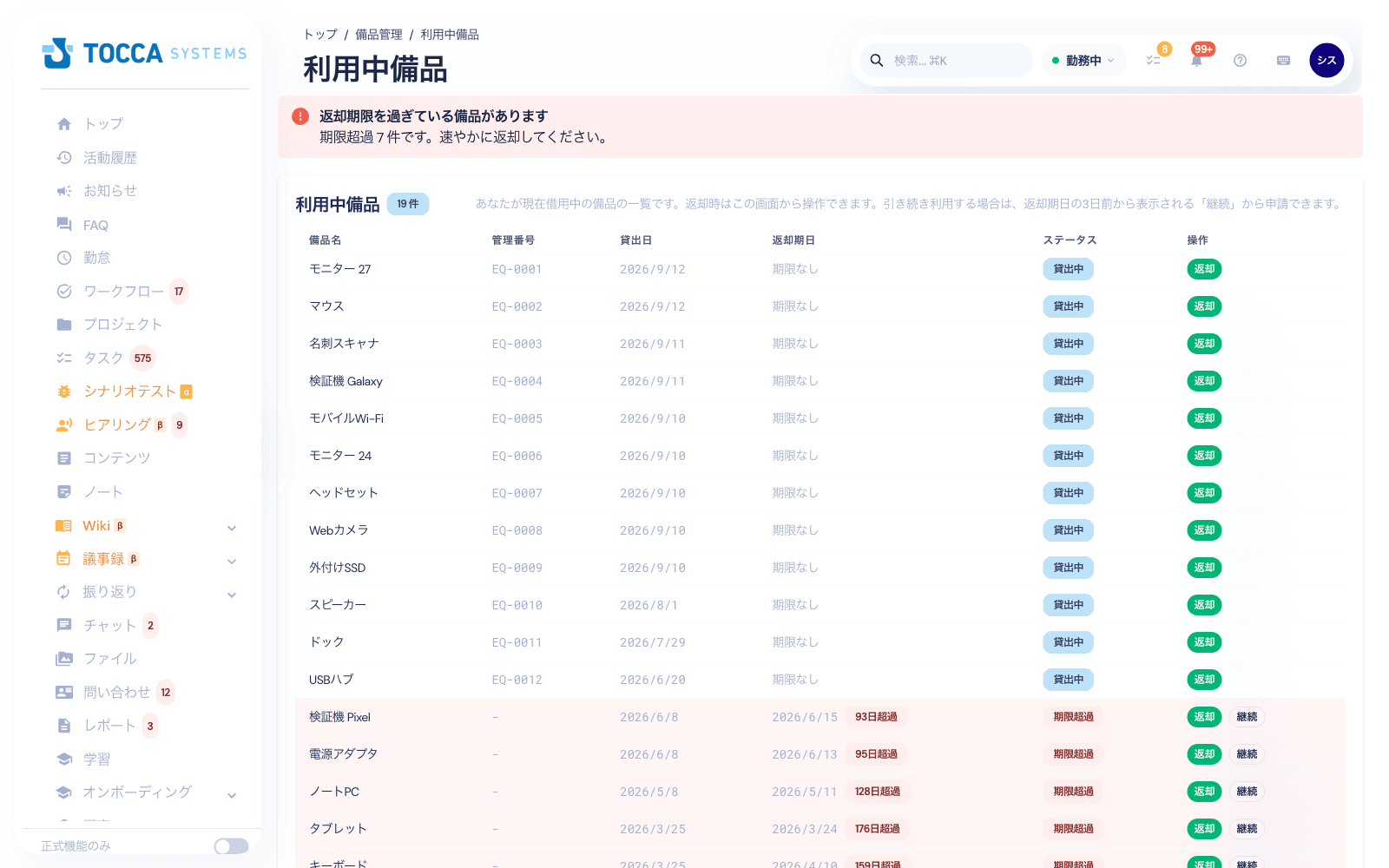
備品名・管理番号・貸出日・返却期日・ステータスが並びます。
- 返却 … 返却すると、備品のステータスが 利用可能 に戻ります
- 継続 … 引き続き利用したいときに申請します。ボタンは 返却期日の3日前から 表示されます
返却の操作は、備品管理の権限が管理者のユーザーだけが行えます。 権限がない場合、返却ボタンの代わりに「管理者のみ返却可」と表示されるので、管理者に返却を依頼してください(継続の申請は借用者本人が行えます)。
備品を登録する
新しい備品を登録する
備品一覧の右上の 備品登録 をクリックすると、登録画面が開きます。
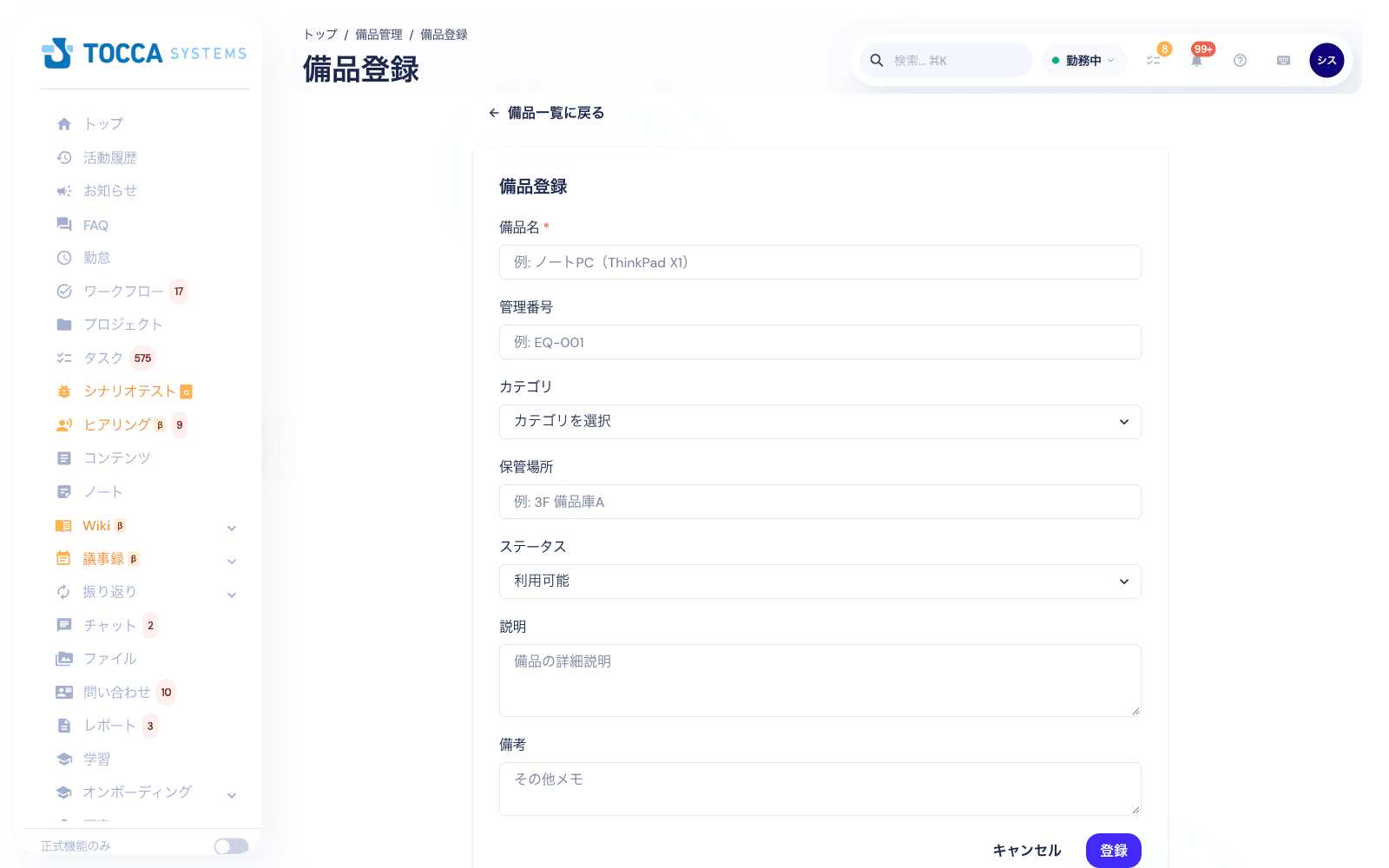
| 項目 | 内容 |
|---|---|
| 備品名 | 例: ノートPC(ThinkPad X1) |
| 管理番号 | 社内の管理番号。例: EQ-001 |
| カテゴリ | カテゴリ管理で登録済みのものから選びます |
| 保管場所 | 例: 3F 備品庫A |
| ステータス | 利用可能 / 貸出中 / メンテナンス中 / 廃棄済み |
| 説明 | 備品の詳細説明 |
| 備考 | その他メモ |
カテゴリに 検証機 を選ぶと、次の3項目が追加で表示されます。
| 項目 | 内容 |
|---|---|
| カメラ | 有 / 無 / -(不明) |
| NFC | 有 / 無 / -(不明) |
| バージョン | 例: Android 14、iOS 18.1 |
未確認の項目は - のままで登録し、後から編集で有無を更新できます。
PCを管理するための次の項目は、カテゴリに関係なく PC用の項目(任意) としていつでも入力できます。PC以外の備品では空のままで構いません。
| 項目 | 内容 |
|---|---|
| 購入年月 | 年と月を選びます |
| 廃棄基準日 | 日付を選びます(購入年月からの自動計算はしません) |
| メモリ | 例: 16G、32G |
| 増設できるか | できる / できない / 不明 |
| 初期化の状態 | 済み / 未 |
今の使用者は貸出、前の使用者は貸出の履歴、不具合などのメモは備考で管理します。
登録済みの備品を編集・削除する
備品一覧の行の右端にある編集アイコンから内容を変更できます。削除アイコンでは削除の確認ダイアログが開きます。削除は取り消せません。 使わなくなっただけの備品は、削除ではなくステータスを 廃棄済み にしておくと、過去の貸出履歴を残したまま一覧の絞り込みから外せます。
すでに貸し出していた備品を後から記録する
ステータスが 貸出中 なのに貸出の記録がない備品には、「貸出情報を登録(後追い)」のアイコンが表示されます。備品管理を使い始める前から貸していたものを、後から台帳に合わせるための操作です。
借用者は、TWPのユーザーから選ぶこともできますし、TWPに登録のない相手であれば 借用者名 に名前を直接入力できます。貸出開始日には実際に貸した日(過去の日付)を指定してください。
貸出状況を把握する
サイドバーの 備品管理 › 貸出状況 を開くと、貸出の全体像を確認できます。
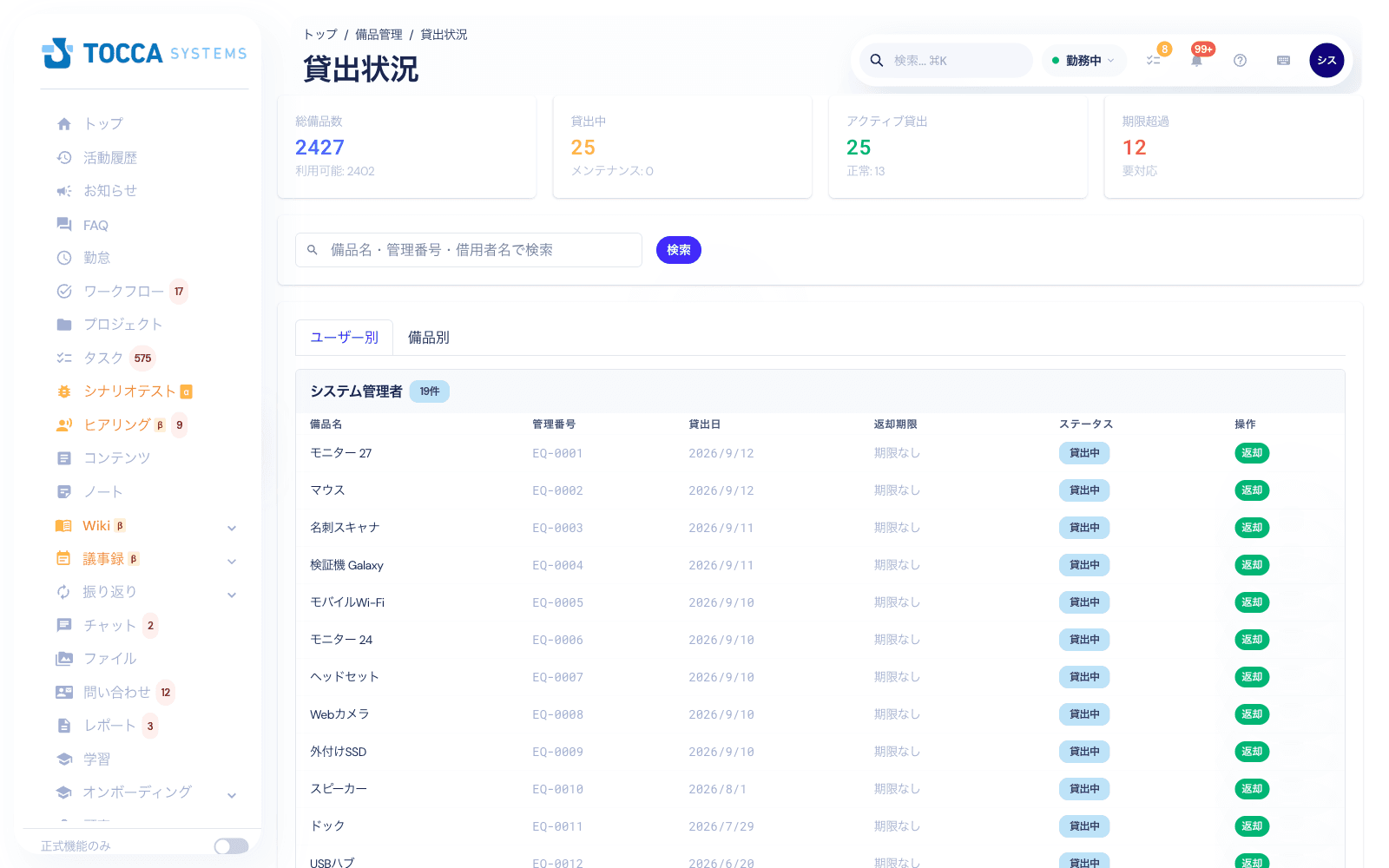
画面上部に4つの数字が並びます。
| 項目 | 内容 |
|---|---|
| 総備品数 | 登録されている備品の総数(内訳として利用可能の件数) |
| 貸出中 | 貸出中の備品数(内訳としてメンテナンス中の件数) |
| アクティブ貸出 | 進行中の貸出の件数(内訳として 正常 =期限を過ぎていない貸出の件数) |
| 期限超過 | 返却期限を過ぎている貸出の件数 |
その下の検索欄では、備品名・管理番号・借用者名で貸出を絞り込めます。明細は2つのタブで見られます。
- ユーザー別 … 借用者ごとにまとめて表示します。誰が何件借りているかが分かります
- 備品別 … 備品ごとにまとめて表示します
どちらのタブでも、行から直接 返却 の操作ができます。期限超過の回収は、この画面から順に返却していくのが分かりやすい方法です。
カテゴリを整える
サイドバーの 備品管理 › カテゴリ管理 で、備品のカテゴリを登録します。
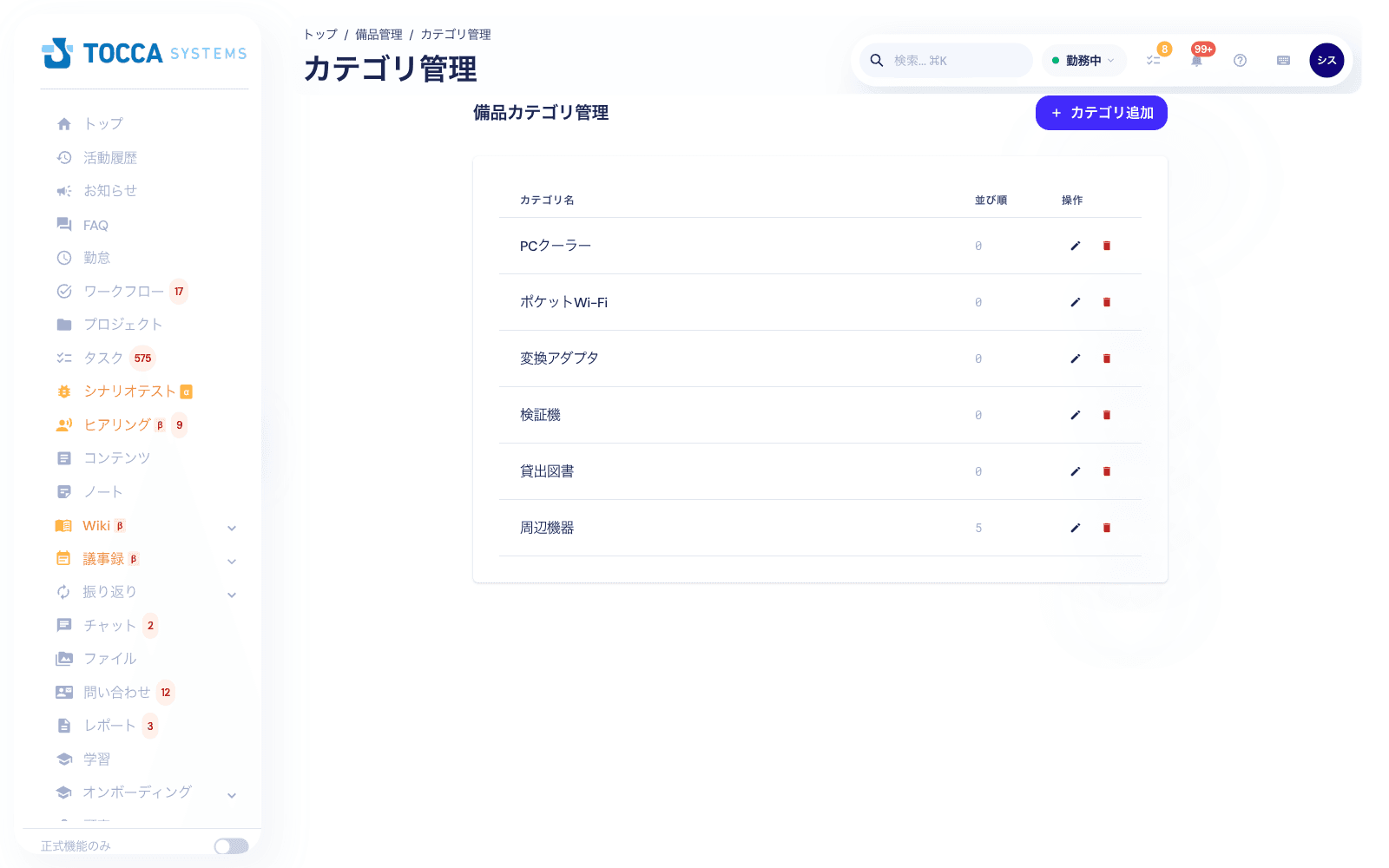
カテゴリには カテゴリ名 と 並び順 を設定します。並び順は、備品登録・備品一覧のカテゴリ選択に並ぶ順序です。数字が小さいものが先に並びます。
「検証機」という名前のカテゴリは特別扱いです。 このカテゴリの備品だけ、カメラ・NFC・バージョンの入力と表示が有効になります。検証機を扱う場合は、カテゴリ名を「検証機」にしてください。
備品が紐づいているカテゴリを削除すると、その備品のカテゴリ表示が失われます。使わなくなったカテゴリは、対象の備品を別のカテゴリに移してから削除してください。
ステータスを整える
サイドバーの 備品管理 › ステータス管理 で、備品のステータスを追加・名前変更・並べ替えできます。この画面は備品管理の管理者(と全体管理者)にだけ表示されます。
最初は標準の4種(利用可能/貸出中/メンテナンス中/廃棄済み)だけが並びます。何も設定しなければ、これまでどおりこの4種で運用できます。
ステータスを追加する
ステータス追加 を押し、次の項目を設定します。
| 項目 | 内容 |
|---|---|
| ステータス名 | 例: 返却待ち、修理中、初期化待ち(50文字まで。同じ名前は付けられません) |
| 動き | そのステータスの備品をどう扱うか(下表) |
| 使うカテゴリ | このステータスを使うカテゴリ。どれも選ばない場合は、すべてのカテゴリで使います |
| 動き | 扱い |
|---|---|
| 貸せる | 貸出申請の選択肢に出ます |
| 貸出中の一種 | 貸出中の備品にだけ付けられます(例: 新しいPCを渡したあと、古いPCの返却を待っている状態)。借りている人との紐づけは残り、返却すると 利用可能 に戻ります |
| 貸せない | 貸出申請の選択肢に出ません(例: 修理中・メモリ増設中) |
| 一覧から外す | 廃棄済みと同じ扱いになります |
動きは後から変えられますが、そのステータスの備品があるときは変更できません。
特定のカテゴリ(社内PCなど)だけで使うステータスは、使うカテゴリ でそのカテゴリだけを選んでください。ほかのカテゴリの備品は、これまでどおりの選択肢のままです。
名前変更・並べ替え・非表示・削除
- 名前変更 … 行の編集アイコンから変更します。標準の4種も名前を変えられます(動きと使うカテゴリは変えられません)
- 並べ替え … 行の上下の矢印で並び順を変えます
- 非表示 … 表示 のスイッチを切ると、そのステータスを使わなくできます。利用可能 と 貸出中 は貸出・返却で自動的に使うため、非表示にできません
- 削除 … 追加したステータスだけ削除できます。そのステータスの備品があるときは削除できないので、非表示にしてください
関連ページ
- ライセンス … 外部SaaSのアカウント(ライセンス)の割り当てと期限の管理