取引について
「取引」は、お客様とのやり取りを 見積 → 契約 → 請求 → 入金 の流れで管理する機能です。前の書類から次の書類を引き継いで作成できるため、同じ内容を何度も入力し直す必要がありません。
サイドバーの「取引」から開きます。取引はベータ機能のため、メニューには「β」のマークが付いています。
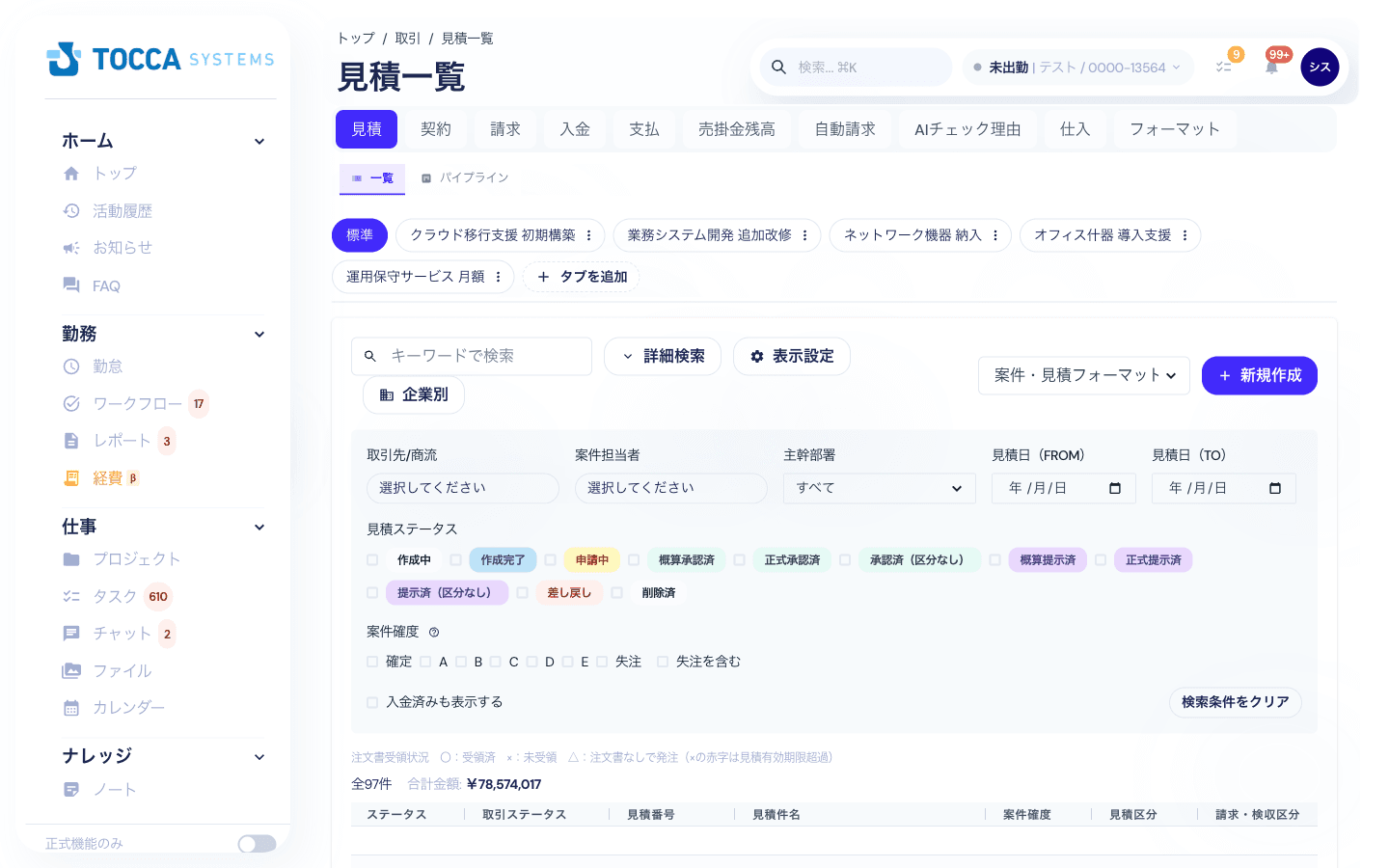
画面の構成
| 要素 | 位置 | 説明 |
|---|---|---|
| タブ | 画面上部 | 「見積」「契約」「請求」…と書類の種類を切り替えます |
| サブタブ | タブの下 | 見積の「一覧/パイプライン」のように、同じ書類の別の見せ方に切り替えます。サブタブがあるのは見積・支払・自動請求・フォーマットです |
| 保存タブ | サブタブの下 | よく使う検索条件を「標準」の横に保存しておけます。「+ タブを追加」で追加します |
| 検索・表示設定 | 一覧の上 | 詳細検索や、表示する列の設定(表示設定)を行います |
| 新規作成 | 一覧の右上 | 書類を新しく作成します。書類の種類によって手順が少し異なります |
これらがすべてのタブに揃っているわけではありません。 タブごとの違いは下の「一覧画面の操作」を参照してください。
タブの一覧
表示されるタブは、ご契約のプランとログインしているユーザーの権限によって変わります。
| タブ | 内容 | 表示される権限 |
|---|---|---|
| 見積 | 見積書の作成・管理、パイプラインでの案件管理 | 販売管理の利用権限 |
| 契約 | 契約書の作成・管理 | 販売管理の利用権限 |
| 請求 | 請求書の作成・発行・管理 | 販売管理の利用権限 |
| 入金 | 入金の登録と請求への引き当て | 販売管理の管理者、または全体管理者 |
| 案件一覧 | 見積・契約・請求・入金を案件(見積)ごとにまとめて確認し、添付や修正をする(使い方) | 販売管理の利用権限(メンバー以上) |
| 支払 | 仕入先などへの支払の登録、毎月の支払先の管理 | 販売管理の管理者、または全体管理者 |
| 売掛金残高 | 請求に対して未入金の残高の確認 | 販売管理の管理者、または全体管理者 |
| 自動請求 | 毎月同じ内容の請求書を自動発行するテンプレートと発行履歴 | 販売管理の管理者、または全体管理者 |
| AIチェック理由 | AIが書類をチェックした結果の理由一覧 | 販売管理の管理者、または全体管理者 |
| 既定の送付先 | よく使う宛先・CCの組み合わせの登録(使い方) | 販売管理の管理者、または全体管理者 |
| 仕入 | 注文書・注文請書などの発行と保管 | 販売管理の利用権限(メンバー以上) |
| フォーマット | 案件・見積フォーマット、AI読み取りマッピングの管理 | 全体管理者 |
| 設定 | 取引まわりの設定(分類ごとのオン/オフ)、設定の変更履歴、設定を閲覧・変更できる人の指定 | 取引の設定の閲覧権限を持つ人(初期は総務部) |
タブが表示されない場合は、権限が不足している可能性があります。管理者にご確認ください。
基本の流れ
- 見積を作る … 案件・見積フォーマットを選んで見積書を作成し、承認を得てお客様に提示します
- 契約を作る … 受注が決まったら、対象の見積を選んで契約書を作成します
- 請求を作る … 見積から請求書を作成します(見積を経由せず直接作成することもできます)
- 入金を登録する … 入金があったら登録し、どの請求に対する入金かを引き当てます
各ステップの詳しい操作は次のページで説明します。
一覧画面の操作
一覧画面で使える操作は タブによって異なります。
| 操作 | 説明 | 使えるタブ |
|---|---|---|
| キーワードで検索 | 件名や番号などから絞り込みます(仕入は「仕入番号・件名」、支払は「支払先・備考」が対象です) | 見積・契約・請求・入金・仕入・支払 |
| 詳細検索 | ステータスや日付などの条件を組み合わせて絞り込みます。見積・契約・請求では、よく使う条件(ステータス・取引先/商流・案件担当者・主な日付など)が「詳細検索」を開かなくても常に表示されています。「詳細検索」のボタンには、閉じている間も詳細検索側で指定中の条件の数が表示されます | 見積・契約・請求・入金・支払・仕入・フォーマット |
| 表示設定 | 一覧に表示する列と列幅を変更します。列見出しはドラッグで並べ替えられます | 見積・契約・請求・入金・仕入・フォーマット |
| タブを追加 | よく使う絞り込み条件に名前を付けて保存します。次回からはタブをクリックするだけで同じ条件を呼び出せます | 見積・契約・請求・入金 |
| 企業別 | 取引先の企業単位で表示を切り替えます | 見積・請求 |
| CSV出力 | 一覧の内容をCSVファイルとして書き出します | 請求・入金・売掛金残高 |
「売掛金残高」「自動請求」「AIチェック理由」には詳細検索・表示設定・保存タブはありません。
よくある質問
Q. 「入金」「支払」のタブが表示されません
A. これらのタブは販売管理の管理者、または全体管理者のみが利用できます。権限の付与は管理者にご依頼ください。
Q. 見積を作らずに請求書だけを作れますか
A. 作れます。請求タブの「フォーマット選択」から「直接作成」を選んでください。詳しくは請求をご覧ください。
Last updated on