フロアマップ
「フロアマップ」は、オフィスのフロア・部屋・座席を図として登録し、出社時の着席状況や退館前の確認作業を1枚の見取り図で共有する機能です。
サイドバーの「フロアマップ」から開きます。フロアマップはα版の機能のため、メニューには「α」のマークが付きます。仕様や画面は今後変更される場合があります。
メニューに表示されない場合
フロアマップは、次の両方を満たすときだけメニューに表示されます。どちらか一方でも欠けると、サイドバーにも検索結果にも表示されません。
- テナントでフロアマップ機能が有効になっていること(契約・機能設定によります)
- ログインしているユーザーに、フロアマップの利用権限が与えられていること
加えて、サイドバー下部の「正式機能のみ」がオンになっていると、α版・β版の機能は一覧から隠れます。表示されないときはこのスイッチもあわせて確認してください。
3つのモード
| モード | 使う場面 | 使える人 |
|---|---|---|
| 出勤モード | 出社したときに、自分が座る席をマップ上でチェックする | 閲覧できる全員 |
| 退館モード | 退館前に、施錠・消灯などの確認箇所をチェックする | 閲覧できる全員 |
| 編集モード | マップそのもの(フロア・部屋・座席・確認箇所)を作る・直す | 管理権限を持つ人のみ |
画面上部でモードを切り替えます。マップが複数ある場合は、左上のマップ名をクリックして切り替えます。
出勤モードで着席をチェックする
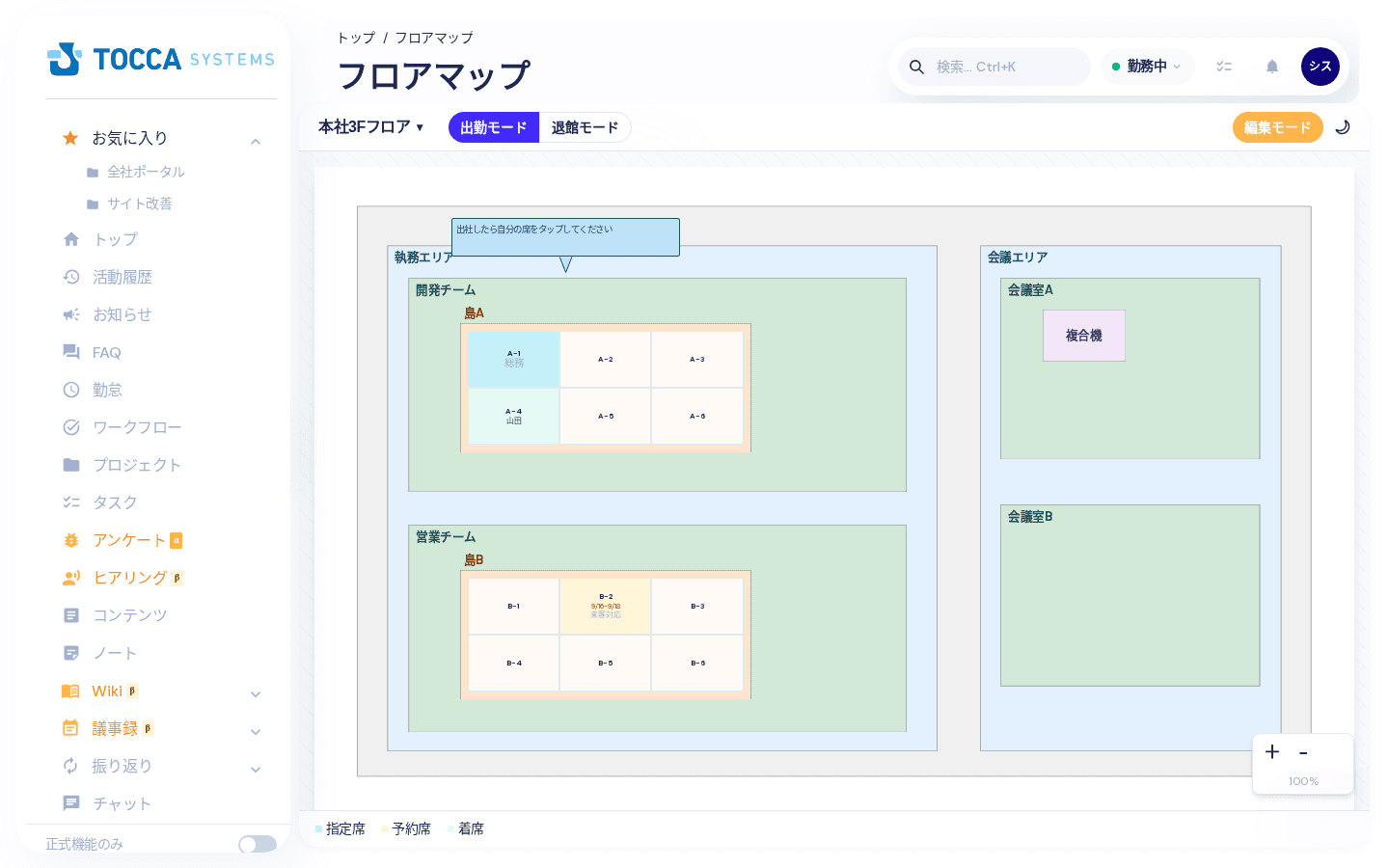
- 画面上部で「出勤モード」を選びます
- 自分が座る席をクリック(タップ)します
- 席が着席中の色に変わり、自分の姓が表示されます
もう一度同じ席をクリックすると、着席を取り消せます。
着席できるのは1人1席までです。すでに自分が着席している状態で別の席をクリックしても席は移りません。席を移すときは、先に現在の席をクリックして着席を取り消してから、新しい席をクリックしてください。ほかの人が着席していても、空いている席には着席できます。
着席の状態は日付が変わると自動的に解除されます。翌日は改めて席をチェックしてください。
席の色は画面下部の凡例のとおりです。
| 色 | 意味 |
|---|---|
| 指定席 | 日付を決めずに使う人・用途が割り当てられている席 |
| 予約席 | 期間を決めて予約されている席(席の中に期間と表示名が出ます) |
| 着席 | その日にチェックされ、現在使われている席 |
退館モードで確認を済ませる
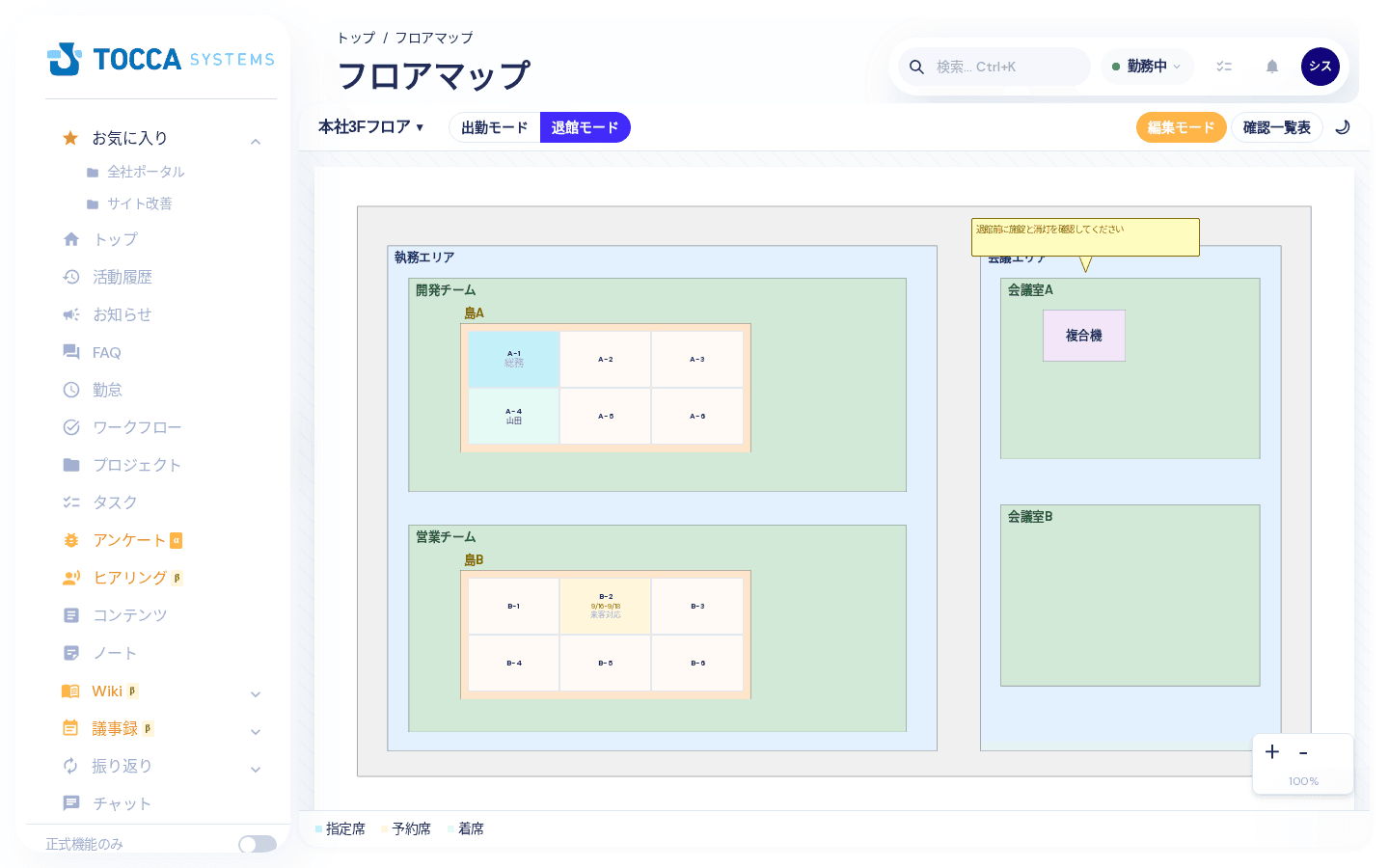
- 画面上部で「退館モード」を選びます
- マップ上の確認対象(施錠箇所・消灯箇所などのアイコン)をクリックし、確認済みにします
- 画面上部の表示が「本日未確認」→「確認中」→「本日確認済」と変わります
- 「確認一覧表」を開くと、その日の確認状況をまとめて確認できます
確認状態も日付が変わると自動的にリセットされ、毎日あらためて確認する運用になります。退館モードでは座席はクリックできません。
メモは種別ごとに表示されるモードが決まっています。出勤モード用メモは出勤モードだけ、退館モード用メモは退館モードだけ、共通メモは両方のモードで表示されます。
編集モードでマップを作る(管理者向け)
「編集モード」をクリックすると、マップの作成・編集ができます。編集モードは管理権限を持つ人だけが使えます。
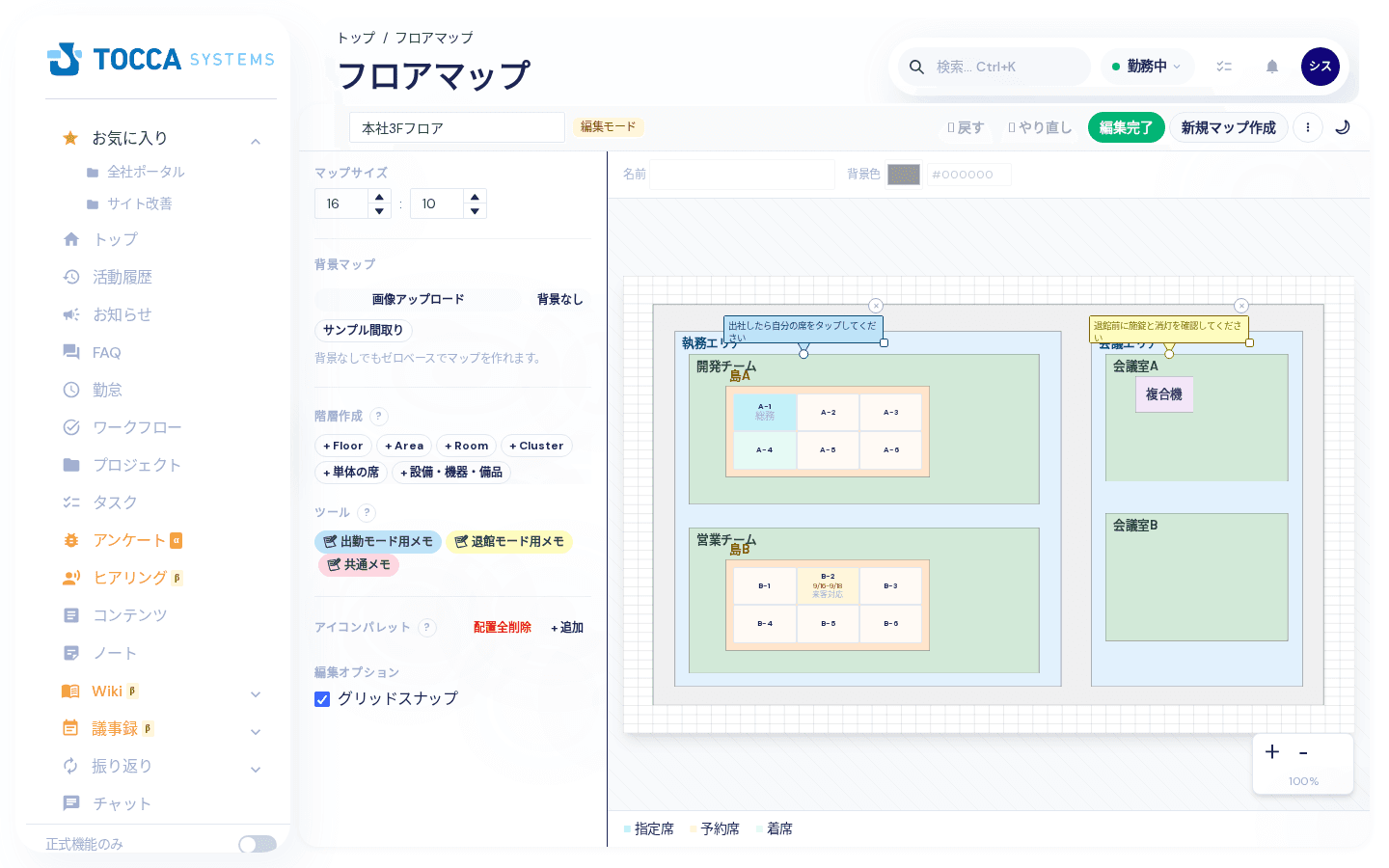
左側のパネルで次の操作を行います。
| 項目 | できること |
|---|---|
| マップサイズ | マップの縦横比を指定します |
| 背景マップ | 間取り図の画像をアップロードします。手持ちの図面がない場合は「サンプル間取り」、図面を使わない場合は「背景なし」を選べます |
| 階層作成 | Floor(フロア)→ Area(エリア)→ Room(部屋)→ Cluster(座席の島)の順に、外側から内側へ配置します。「単体の席」「設備・機器・備品」も配置できます |
| ツール | 出勤モード用メモ・退館モード用メモ・共通メモを、それぞれキャンバス中央に追加します |
| アイコンパレット | 施錠箇所・機器などのアイコンを登録し、マップ上に配置します |
| 編集オプション | 「グリッドスナップ」をオンにすると、図形が方眼に沿ってそろいます |
配置した図形をクリックすると、右上に操作ボタンが表示されます。回転(↻)は押すたびに15°回転し、結合(⊕)は同じ種類の図形2つを1つにまとめ、くり抜き(⊖)は選択中の図形の形で対象をくり抜きます。四隅をドラッグすると台形にも変形できます。
操作を間違えたときは「戻す」「やり直し」を使います。編集が終わったら「編集完了」をクリックしてチェックモードに戻ります。編集内容は自動的に保存されます。
席に指定・予約を設定する
- 編集モードで対象の席をダブルクリックします
- 「座席指定/予約」のダイアログが開きます
- 期間を決める場合は開始日(必要なら終了日)を入力します。期間を決めずに固定で割り当てる場合は「日付指定なし」にチェックを入れます
- 表示名に、席に表示したい個人名や案件名を短く入力します(日付指定なしの場合は必須です)
- 「保存」をクリックします
設定を解除するときは、同じダイアログから解除します。
マップを追加・整理する
編集モードの右上にある「新規マップ作成」で、フロアごと・拠点ごとにマップを分けて作成できます。その隣のメニュー(⋮)からは次の操作ができます。
| メニュー | 説明 |
|---|---|
| マップの表示順変更 | マップ切り替えメニューに並ぶ順番を変更します |
| このマップを複製 | 同じ内容のマップをコピーします |
| このマップを書き出し/全マップを書き出し | マップの内容をJSONファイルとして保存します |
| JSON 取り込み | 書き出したJSONファイルを読み込みます |
| このマップを削除 | マップを削除します。元に戻せないため、内容を確認してから実行してください |
権限による違い
| 権限 | できること |
|---|---|
| 管理者 | マップの作成・編集・削除、座席の指定/予約、出勤・退館のチェック |
| メンバー | マップの閲覧と、出勤・退館のチェック |
メンバーの権限でマップの構造を変えようとすると「権限不足のため保存できませんでした」と表示されます。レイアウトの変更は管理者に依頼してください。
部署や上司の関係を図で確認したい場合は、組織図を使います。
よくある質問
Q. 別の席に座り直したいのに、席をクリックしても着席が移りません
A. 着席できるのは1人1席までです。先に現在着席している席をクリックして取り消してから、新しい席をクリックしてください。
Q. 昨日の着席状態が残っていません
A. 仕様です。着席と退館前の確認状態は、日付が変わると自動的にリセットされます。
Q. 「編集モード」のボタンが表示されません
A. マップを編集できるのは管理権限を持つ人だけです。閲覧のみの権限では、出勤モードと退館モードだけが表示されます。
Q. 退館モードで押せるアイコンがありません
A. 確認対象のアイコンが配置されていない状態です。編集モードでアイコンを配置し、「チェック対象にする」を有効にしてください。
Q. 間取り図の画像がありません
A. 「サンプル間取り」を選ぶか、「背景なし」のままFloorやRoomを配置してマップを作れます。