ノートを書く
新しいノートを作る
一覧画面の右上「新規作成」をクリックすると、作成画面が開きます。
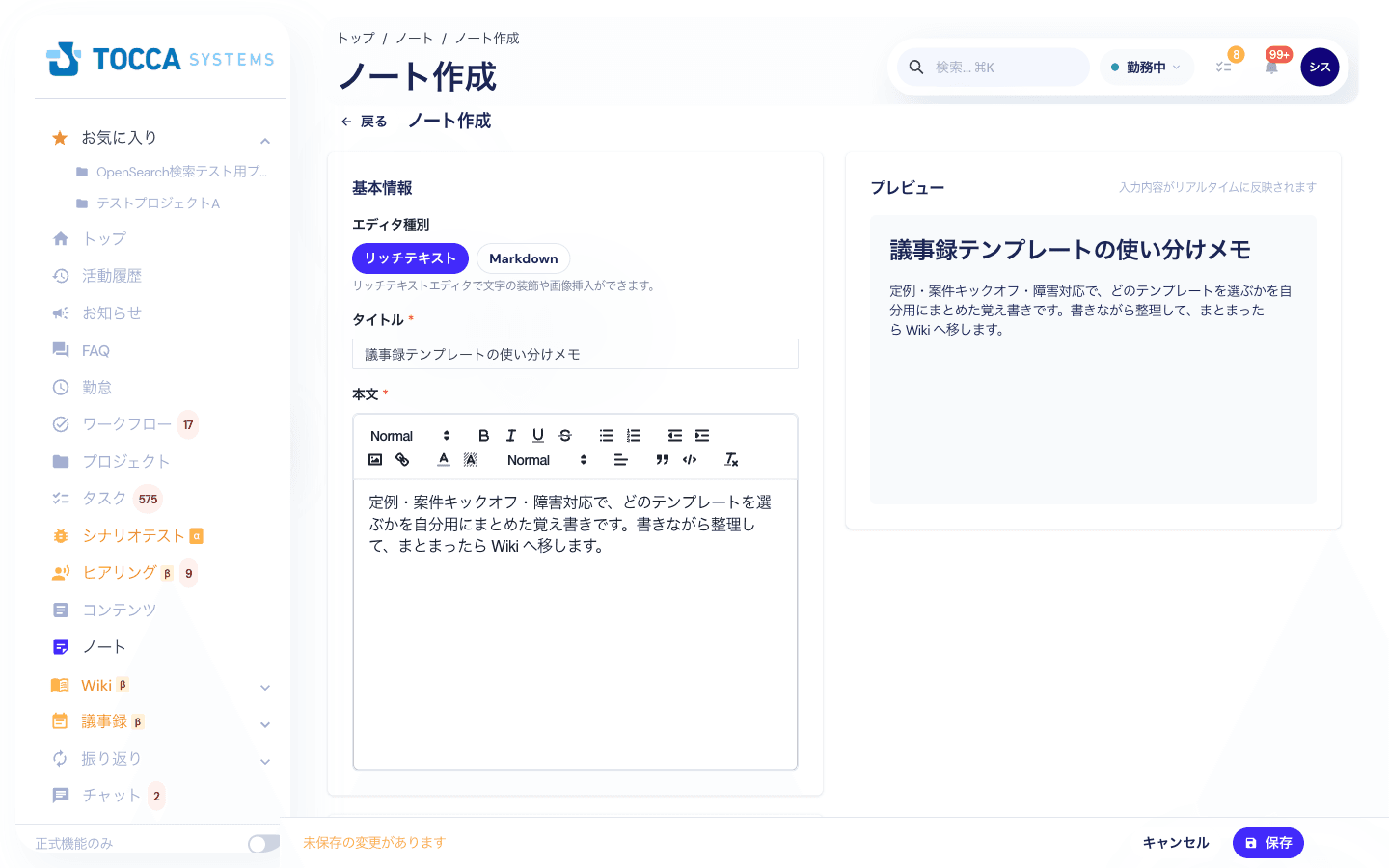
左側が入力欄、右側がプレビューです。入力した内容はそのままプレビューに反映されるので、公開したときの見え方を確認しながら書けます。
入力する項目
| 項目 | 説明 |
|---|---|
| エディタ種別 | 「リッチテキスト」か「Markdown」を選びます |
| タイトル | 必須です。一覧カードにそのまま表示されます |
| 本文 | 必須です。選んだエディタで入力します |
リッチテキストを選ぶと、見出し・太字・斜体・下線・取り消し線・箇条書き・番号付きリスト・引用・コードブロック・文字色・リンク・画像挿入がツールバーから使えます。Markdown 記法で書きたい場合は「Markdown」に切り替えてください。
設定を決める
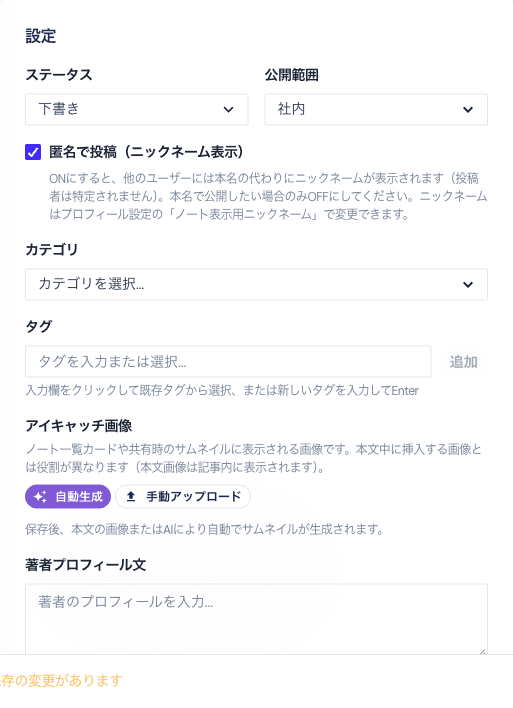
入力欄の下(画面が広いときは右側)に「設定」があります。
| 項目 | 説明 |
|---|---|
| ステータス | 下書き(自分だけが見られる)か 公開(公開範囲に従って見せる)を選びます。初期値は「下書き」です |
| 公開範囲 | 誰まで見せるかを選びます。詳しくは公開範囲と反応をご覧ください |
| 匿名で投稿 | ONにすると本名の代わりにニックネームが表示されます。初期値はONです |
| カテゴリ | 一覧でノートをまとめる分類です。未選択のノートは「未分類」に入ります |
| タグ | 自由に付けられるキーワードです。既存のタグから選ぶか、新しい語を入力して Enter で追加します |
| アイキャッチ画像 | 一覧カードや共有時のサムネイルに表示される画像です |
| 著者プロフィール文 | 詳細画面の著者プロフィール欄に表示される自己紹介です |
アイキャッチ画像について
アイキャッチ画像は一覧カードに表示されるサムネイルで、本文中に挿入する画像とは役割が異なります(本文の画像は記事内に表示されます)。
- 「手動アップロード」で任意の画像を指定できます
- 「自動生成」を使うと、本文の内容をもとに AI がサムネイルを作ります
- どちらも指定しない場合は、保存後に本文の画像または AI により自動でサムネイルが生成されます
自動生成されたサムネイルには、一覧カード上に「AI」のバッジが付きます。
保存する
画面下部の「保存」をクリックすると保存され、作成したノートの詳細画面に移動します。まだ書き終えていない場合は、ステータスを「下書き」のままにして保存してください。
書きかけの内容は自動で保持されます
入力中は「未保存の変更があります」と表示され、内容が自動的に一時保存されます。保存せずに画面を離れたあと、もう一度作成画面を開くと次の確認が表示されます。
未保存の変更があります — 前回の編集内容が残っています。復元しますか?
- 「復元する」… 前回の入力内容を呼び戻します
- 「破棄する」… 前回の入力内容を捨てて、まっさらな状態から書き始めます
編集する
詳細画面の右側にある「編集」から、同じ画面で書き直せます。タイトル・本文・ステータス・公開範囲・カテゴリ・タグなど、作成時に決めた項目はすべて変更できます。
下書きを公開に切り替えるときも、この編集画面でステータスを「公開」にして保存します。
削除する
詳細画面の右側にある「削除」をクリックすると、確認のうえでノートが削除されます。
削除したノートは元に戻せません。 コメントも一緒に失われます。一時的に見せたくないだけであれば、削除せずステータスを「下書き」に戻すか、公開範囲を「自分のみ」に変更してください。
編集・削除ができるのは書いた本人と、ノートの管理権限を持つ管理者です。ほかのメンバーは編集・削除できません。