自分のタスク
「自分のタスク」では、あなたが担当者に設定されているすべてのタスク(すべてのプロジェクトを横断)を一覧で確認することができます。 日々の業務を開始する際や、抱えているタスクの優先順位を整理する際に非常に便利な画面です。
画面の見方
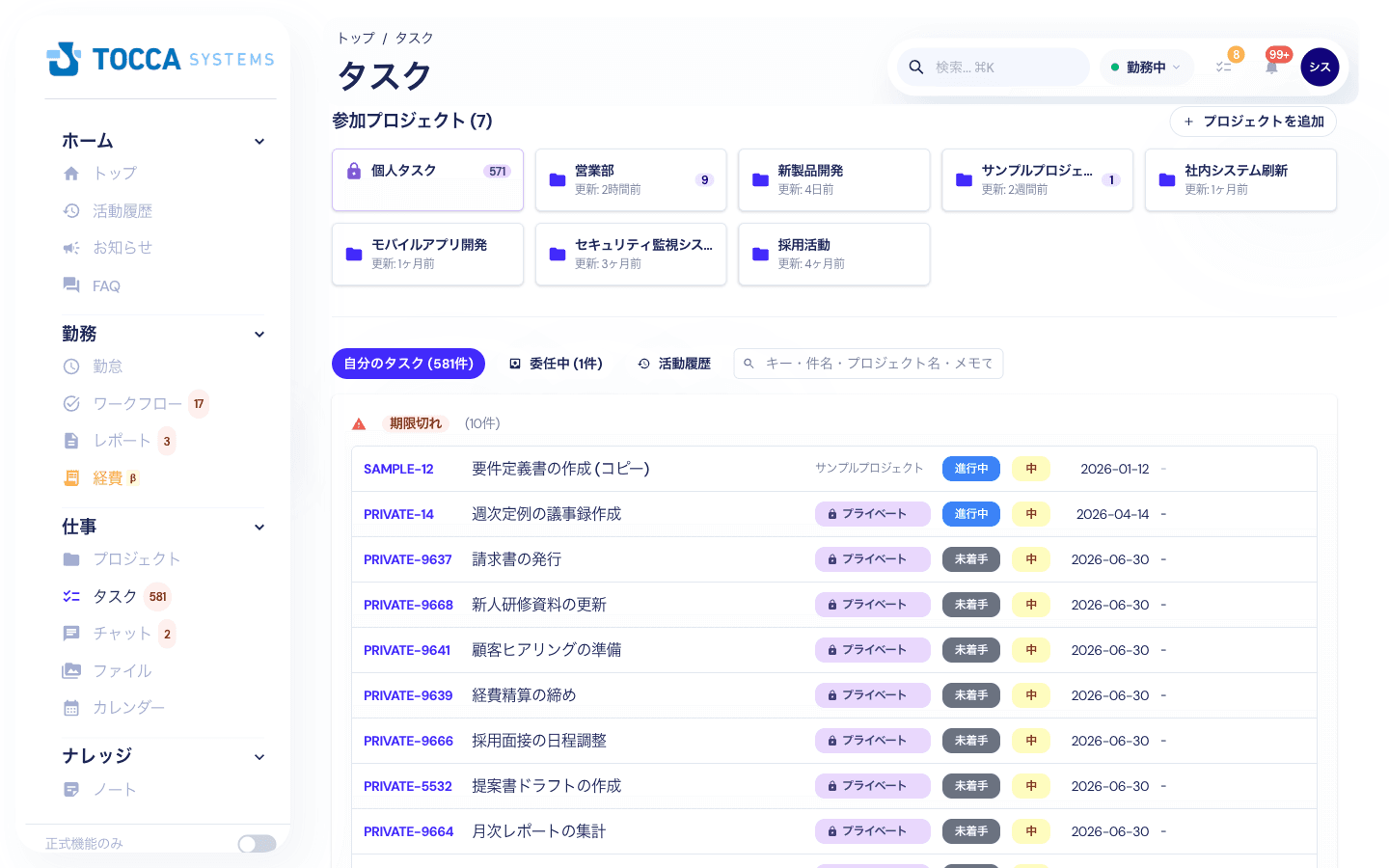
- サイドバーの「タスク」をクリックします
- 自分が担当しているタスクが一覧表示されます
各タスクの行には、タスク名、ステータス、期日などが表示されます。 行をクリックすると、そのタスクの詳細画面が開き、内容の確認や編集ができます。
参加プロジェクト
画面上部には、あなたが参加しているプロジェクトがフォルダとして並びます。フォルダをクリックすると、そのプロジェクトのタスク一覧が開きます。
- 参加プロジェクト: 進行中のプロジェクトです。タスクの更新が新しい順に並びます(並び順は自分で変えられます。下の「プロジェクトの並び順を変える」を参照)
- 終了済み: 終了日を過ぎるなどしてクローズしたプロジェクトです。進行中のプロジェクトの下に、「クローズ」の印を付けて分けて表示されます。ここから過去のタスクを参照できます
- 画面を開いた直後は、見出し(「終了済み (件数)」)だけが表示された閉じた状態です。見出しをクリックすると欄が開き、もう一度クリックすると閉じます
- 開閉の状態は保存されません。画面を開き直すと、また閉じた状態から始まります
どちらも、タスクの更新履歴があるプロジェクトだけが表示されます。10件を超える場合は「もっと見る」で残りを表示できます。
セグメント別表示とフラット表示
それぞれの欄は、プロジェクトの「セグメント」(プロジェクト一覧の「セグメント」列に表示されるもの)ごとに見出しを付けて区分けして表示されます。
- セグメントはセグメントの表示順(並べ替えた場合はその順。下の「セグメントの並び順を変える」を参照)に並び、各セグメントの中はタスクの更新が新しい順(並べ替えた場合はその順)に並びます
- セグメントが設定されていないプロジェクトは「セグメント未設定」として末尾に表示されます。無効化・削除されたセグメントのプロジェクトは「無効または削除されたセグメント」として、その手前にまとめて表示されます
- 欄のどのプロジェクトにもセグメントが設定されていない場合は、見出しを付けずにそのまま並びます
- 「もっと見る」は、セグメントごとではなく欄全体で先頭の10件を表示します。見出しの件数はそのセグメントの全件数です
欄の見出しの右にあるボタン(「終了済み」は欄を開いているときだけ表示されます)で、セグメント別とフラット(区分けせずタスクの更新が新しい順に並べる)を切り替えられます。
- 「参加プロジェクト」と「終了済み」は、それぞれ別に設定できます
- 設定は利用者ごとに保存され、再読み込みしたり別の端末で開いたりしても引き継がれます。ほかの人の表示には影響しません
- 一度も切り替えていない場合は、両方ともセグメント別で表示されます
よく使うプロジェクトを先頭に出す(お気に入り)
「参加プロジェクト」のフォルダの右上にある ☆(「お気に入りに追加」)をクリックすると ★ になり、そのプロジェクトが個人タスクのフォルダのすぐ後ろ(欄の先頭)に表示されます。もう一度クリックすると ★ が外れ、元の位置に戻ります。
- ★ はプロジェクト一覧やサイドバーの「お気に入り」と共通です。プロジェクト一覧で ★ を付けたプロジェクトもここで先頭に表示され、ここで付け外しした ★ はプロジェクト一覧・サイドバーにも反映されます
- ★ を付けたプロジェクトどうしは、下の「プロジェクトの並び順を変える」で決めた並び順のとおりに並びます。先頭に出ている ★ 付きのプロジェクトは、ドラッグで並べ替えられません
- セグメント別表示でも、★ を付けたプロジェクトはどのセグメントにも入らず、個人タスクのフォルダのすぐ後ろに表示されます
- ★ を付けたプロジェクトは「もっと見る」で隠れず、常に表示されます(10件の数え方には含みません)
- 終了したプロジェクトは、★ が付いていても先頭には表示されません。「終了済み」の欄のフォルダには ★ は表示されません
- ★ はご自分だけの設定です。ほかの人の表示には影響しません
プロジェクトの並び順を変える
よく使うプロジェクトを先頭に置くなど、「参加プロジェクト」「終了済み」の欄のプロジェクトの並び順をドラッグ&ドロップで変えられます。操作はチャットのチャンネル一覧(チャンネル の「プロジェクトとチャンネルの並び順を変える」)と同じです。
- 動かしたいプロジェクトのフォルダにマウスを合わせます(スマートフォンでは常に表示されています)
- 左端に出る ⋮⋮(「並び順を変更」)をつかみ、置きたい位置までドラッグして離します
- 離した位置で並び順が保存されます
キーボードでは、Tab キーで ⋮⋮ を選んでスペースキーを押し、矢印キーで動かしてからもう一度スペースキーを押すと確定します(Esc キーで取り消せます)。
- 並び順はご自分だけの設定です。ほかの人の表示には影響しません。再読み込みしたり別の端末で開いたりしても同じ並びで表示されます
- 「参加プロジェクト」と「終了済み」は、それぞれ別の並び順を持ちます。欄をまたいで動かすことはできません
- 並べ替えたことがないあいだは、これまでどおりタスクの更新が新しい順に並びます
- 並べ替えたあとに新しく欄に加わったプロジェクト(新しく参加した・タスクの更新で初めて表示された等)は、欄の先頭に表示されます。好きな位置へ動かしてください
- セグメント別表示では、同じセグメントの中で並び順を変えられます(セグメントの見出しそのものの順は、下の「セグメントの並び順を変える」で変えます)。並び順はフラット表示と共通で、フラット表示ではその並びが欄全体の順になります
- 「もっと見る」で隠れているプロジェクトは、「もっと見る」で表示してから動かしてください。初期表示の10件は、並べ替えたあとの並びの先頭から表示されます
セグメントの並び順を変える
セグメント別表示のとき、セグメントの見出しそのものの順番もドラッグ&ドロップで変えられます。操作はプロジェクトの並べ替えと同じです。
- 動かしたいセグメントの見出しにマウスを合わせます(スマートフォンでは常に表示されています)
- 見出しの左に出る ⋮⋮(「並び順を変更」)をつかみ、置きたい位置までドラッグして離します
- 離した位置で並び順が保存されます
キーボードでは、Tab キーで見出しの ⋮⋮ を選んでスペースキーを押し、矢印キーで動かしてからもう一度スペースキーを押すと確定します(Esc キーで取り消せます)。
- 並び順はご自分だけの設定です。ほかの人の表示には影響しません。再読み込みしたり別の端末で開いたりしても同じ順で表示されます
- 「参加プロジェクト」と「終了済み」は、それぞれ別のセグメントの並び順を持ちます
- 並べ替えたことがないあいだは、これまでどおりセグメントの表示順に並びます
- 並べ替えたあとに新しく作られたセグメントは、セグメントの見出しの先頭に表示されます。好きな位置へ動かしてください
- 「無効または削除されたセグメント」と「セグメント未設定」は並べ替えの対象外で、常に末尾に表示されます
- フラット表示ではセグメントの並び順は使いません。セグメント別に戻すと、保存した順で表示されます
- 「もっと見る」の初期表示の10件は、セグメントを並べ替えたあとの並びの先頭から表示されます
基本操作
タスクの絞り込み
画面上部のフィルター機能を使用して、表示するタスクを絞り込むことができます。
- 「ステータス」フィルターで、完了したタスクを非表示にする
- 「期日」フィルターで、今日が期限のタスクだけを表示する
インライン編集
タスクの期日やステータスは、詳細画面を開かなくても一覧画面上で直接変更(インライン編集)することが可能です。
- 一覧画面で変更したい項目(例:ステータス)のセルをクリックします
- 表示されるドロップダウンやカレンダーから新しい値を選択します
- 自動的に更新が保存されます