目安箱
「目安箱」は、会社への要望や困りごとを匿名で投稿できる機能です。投稿はカテゴリごとに整理され、管理者が対応状況(未対応・検討中・対応済み・完了)を管理します。
サイドバーの「目安箱」から開きます。
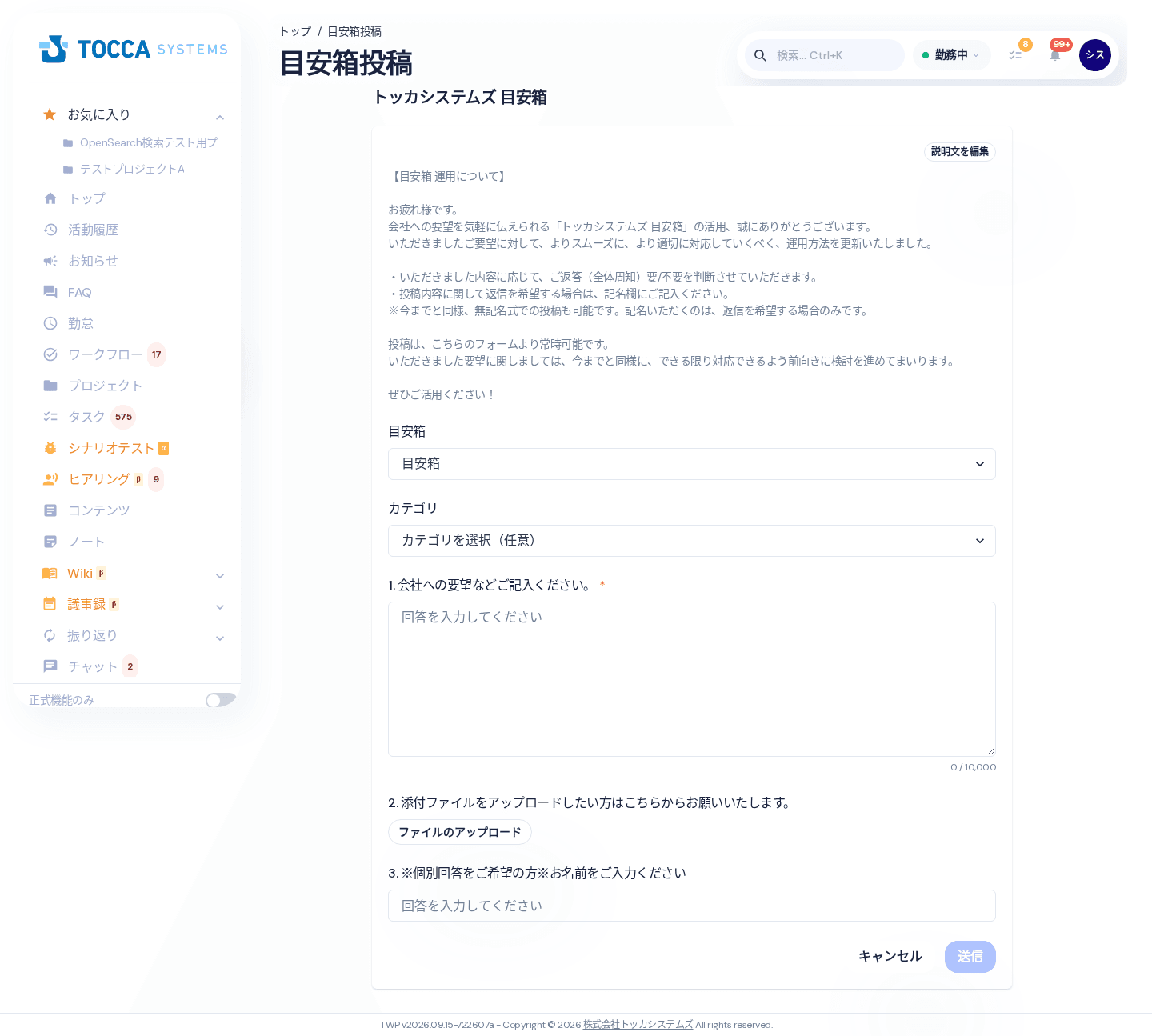
画面の構成
| 画面 | 使えるユーザー | できること |
|---|---|---|
| 目安箱投稿 | 目安箱の利用権限があるユーザー | 匿名で投稿する |
| 目安箱管理 | 目安箱の管理権限を持つユーザー・全体管理者 | 投稿の閲覧、対応状況の更新、対応メモの記録、投稿の削除 |
| 目安箱作成・編集 | 同上 | 目安箱そのものの作成、タイトル・説明文・カテゴリの変更 |
「目安箱管理」がサイドバーに表示されない場合は、目安箱の管理権限がありません。投稿だけであれば「目安箱投稿」から行えます。
匿名性の扱い
投稿を安心して使っていただくために、誰に何が見えるのかを整理します。
保存されないもの
- 投稿者のユーザーID・氏名・部署・メールアドレスは保存されません。管理画面にも表示されません(「自分の名前を公表する」にチェックした場合の氏名を除きます)
- 投稿には内部的な識別子が付きますが、投稿するたびに別の値になり、そこから投稿者をたどることはできません。同じ人が複数回投稿しても、同一人物の投稿としてまとめて表示されることはありません
保存されるもの
- 投稿先の目安箱、カテゴリ、本文、添付ファイル、投稿日時
- 投稿フォームの「自分の名前を公表する」にチェックした場合だけ、ログインしているあなたの氏名(ユーザー情報に登録されている名前)
誰が見られるか
| 内容 | 見られるユーザー |
|---|---|
| 投稿の本文・カテゴリ・投稿日時・添付ファイル | 目安箱の管理権限を持つユーザーと全体管理者だけ |
| 氏名(公表を選んだ場合) | 同上 |
| 対応メモ | 同上(投稿者には公開されません) |
ほかのメンバーが投稿の一覧や本文を見ることはできません。サイドバーに表示される未対応件数のバッジも、管理権限を持つユーザーにだけ表示されます。
投稿するときの注意
- 「自分の名前を公表する」にチェックすると匿名ではなくなります。 個別に回答してほしい場合だけチェックしてください。チェックしないまま送信すれば無記名の投稿になります(初期状態はチェックなしです)
- 名前を自由に入力する欄はありません。公表される名前は、ログインしているご本人の氏名だけです(他の人の名前で投稿することはできません)
- 添付ファイルは、管理者がファイル名と中身を確認できます(アップロードした人の名前は表示されません)。本文・ファイル名・ファイルの中身から投稿者が推測できることはあるため、匿名を保ちたい場合は書き方にもご注意ください
- 管理者が記録する「対応メモ」は投稿者には届きません。個別回答は、公表された氏名をもとに目安箱の外(メールやチャットなど)で行う運用になります
投稿する
- サイドバーの「目安箱」を開き、「目安箱投稿」を選びます
- 目安箱が複数ある場合は、投稿先の目安箱を選びます(1つだけの場合は自動で選ばれます)
- 必要に応じてカテゴリを選びます(任意)
- 「1. 会社への要望などご記入ください。」に内容を入力します(必須・10,000文字まで)
- 資料を添えたい場合は「ファイルのアップロード」から添付します(最大10件)
- 個別の回答を希望する場合だけ、「3. ※個別回答をご希望の方※」の「自分の名前を公表する」にチェックします
- 「送信」をクリックします
送信すると「送信完了」と表示され、フォームは空に戻ります。投稿の一覧は投稿者側には表示されないため、控えが必要な場合は送信前に内容を手元に残してください。
目安箱の上部には、その目安箱の運用方針(返信の要否、記名の扱いなど)が表示されます。文面は管理者が編集できます。
投稿を確認する(管理者)
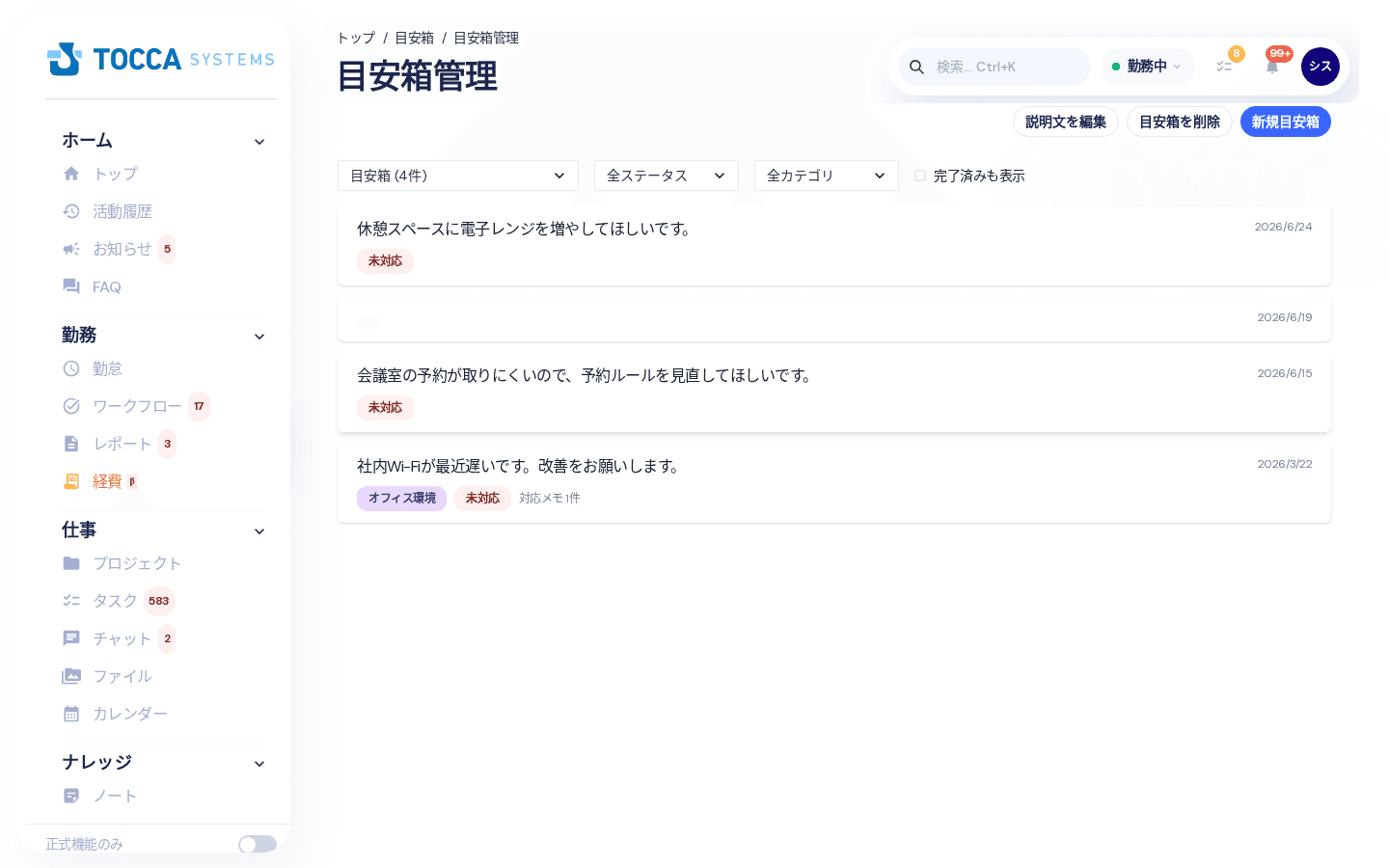
- サイドバーの「目安箱」を開き、「目安箱管理」を選びます
- 画面上部で対象の目安箱を選びます(かっこ内は投稿件数です)
- 必要に応じて、ステータスとカテゴリで絞り込みます
- 対象の投稿をクリックして詳細を開きます
「完了」にした投稿は既定では一覧に表示されません。過去分も確認したい場合は「完了済みも表示」にチェックを入れます。
一覧には投稿の冒頭、カテゴリ、対応状況、対応メモの件数、投稿日が表示されます。
投稿に対応する(管理者)
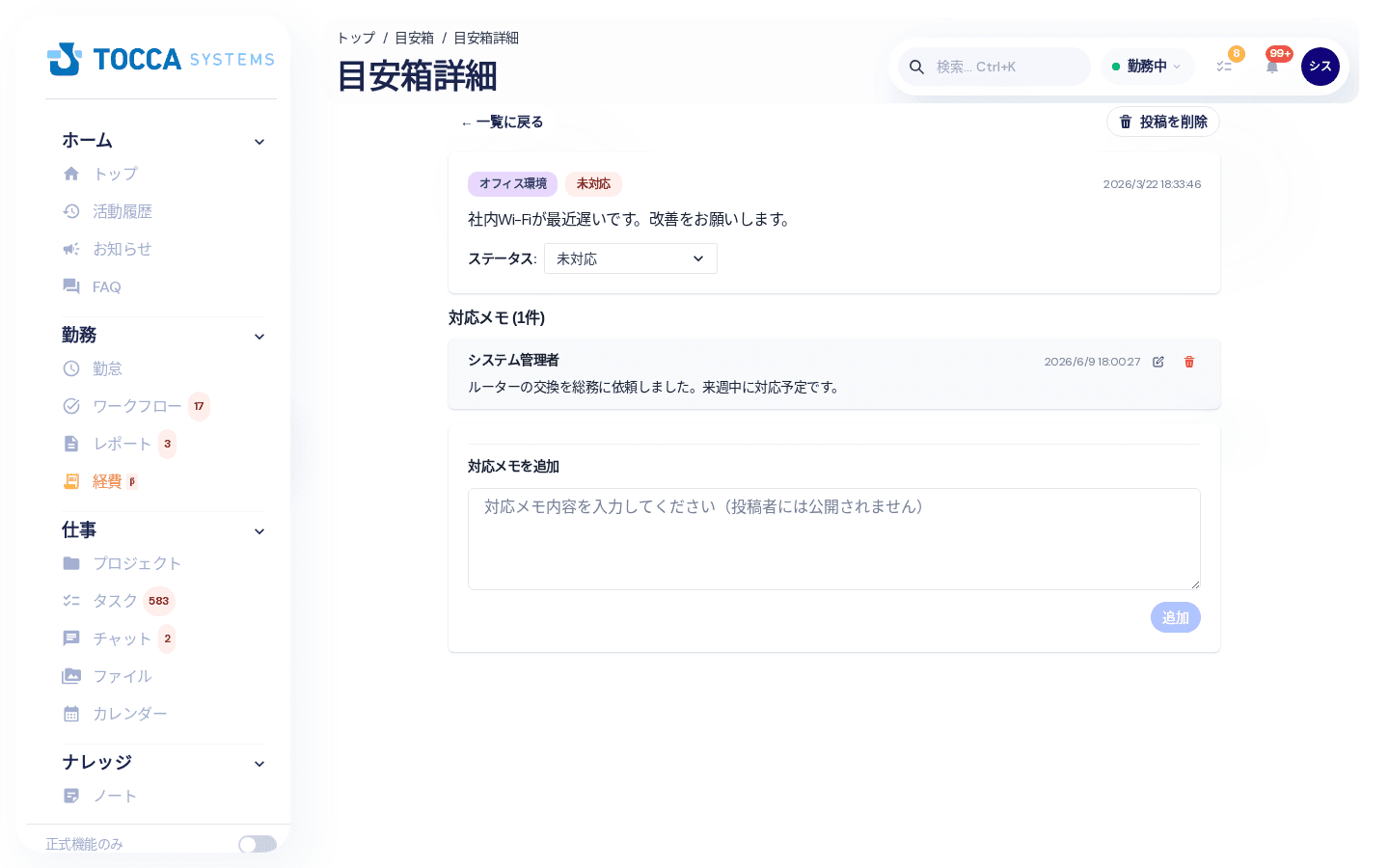
投稿の詳細画面では、次の操作ができます。
| 操作 | 説明 |
|---|---|
| ステータス | 「未対応」「検討中」「対応済み」「完了」から選びます。選んだ時点で保存されます |
| 対応メモを追加 | 対応の経緯を記録します。投稿者には公開されません |
| 対応メモの編集・削除 | 記録済みのメモを修正・削除します |
| 投稿を削除 | 投稿を完全に削除します。元に戻せないため、確認のうえ実行してください |
ステータスの意味は次のとおりです。運用に合わせて使い分けてください。
| ステータス | 想定する状態 |
|---|---|
| 未対応 | 投稿されたばかりで、まだ確認していない |
| 検討中 | 内容を確認し、対応を検討している |
| 対応済み | 対応を実施した |
| 完了 | 一連の対応が終わった(既定では一覧に表示されなくなります) |
サイドバーの目安箱に表示される数字は、テナント内の全目安箱の「未対応」件数です。
目安箱を作成する・編集する(管理者)
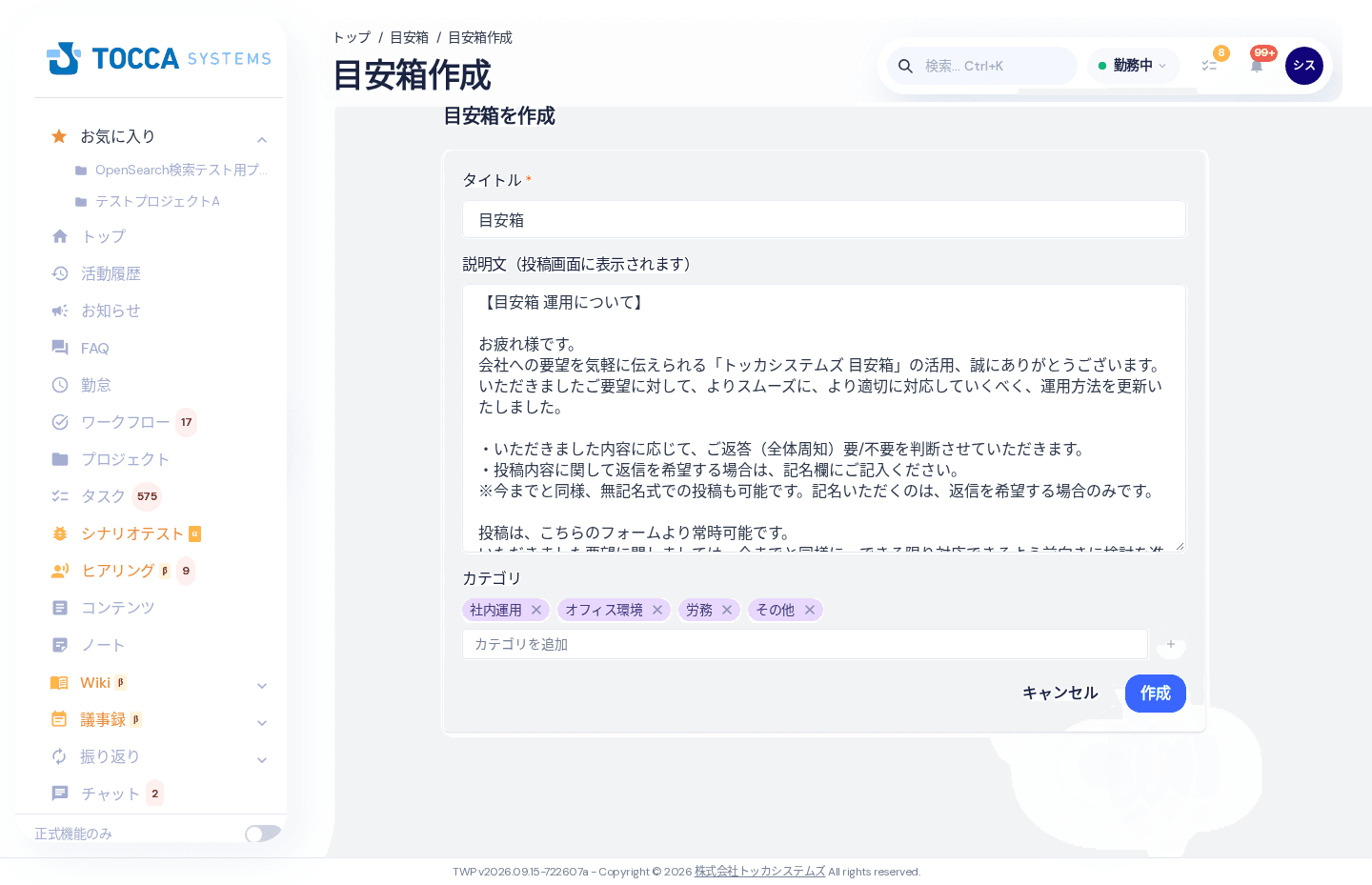
- サイドバーの「目安箱」を開き、「目安箱管理」を選びます
- 右上の「新規目安箱」をクリックします
- タイトルを入力します(投稿画面の選択肢に表示されます)
- 説明文を入力します。ここに書いた内容が投稿画面の上部に表示されるため、返信の要否や記名の扱いなど、運用方針を記載しておくと投稿者に伝わります
- カテゴリを追加・削除します。既定では「社内運用」「オフィス環境」「労務」「その他」が入っています
- 「作成」をクリックします
作成済みの目安箱は、「目安箱管理」または「目安箱投稿」の「説明文を編集」からいつでも変更できます。変更できるのはタイトル・説明文・カテゴリです。
目安箱そのものを削除する場合は、「目安箱管理」で対象を選び「目安箱を削除」をクリックします。投稿が1件でも残っていると削除できません。 先に投稿を削除してから実行してください。
よくある質問
Q. 投稿すると、誰が書いたか管理者に分かりますか
A. 分かりません。投稿者のユーザーID・氏名・部署は保存されず、管理画面にも表示されません。名前が表示されるのは、投稿フォームで「自分の名前を公表する」にチェックした場合だけです。
Q. 自分が投稿した内容や、その後の対応状況を確認できますか
A. 投稿者側の画面に一覧はありません。匿名性を保つためで、投稿後の確認や個別の回答を希望する場合は、投稿時に「自分の名前を公表する」にチェックしてください。
Q. 管理者が書いた「対応メモ」は投稿者に届きますか
A. 届きません。対応メモは管理者だけが見られる記録です。投稿者への回答は、全体への周知や、記名された方への個別連絡など、社内の運用に沿って行われます。
Q. サイドバーに「目安箱管理」が表示されません
A. 目安箱の管理権限が必要です。権限の付与は、テナントの管理者にご依頼ください。
Q. 目安箱を削除できません
A. 投稿が残っている目安箱は削除できません。「目安箱管理」で投稿を確認し、すべて削除してからもう一度お試しください。