社内申請
申請・承認業務を管理する機能です。
サイドメニューでは「社内申請」と表示されます(以前の表示名は「ワークフロー」です)。管理者が申請の種類や承認ルートを作る画面(社内申請設定)では、申請の種類ひとつひとつを「ワークフロー」と呼びます。
申請の種類
組織で設定されたワークフローに基づき、各種申請ができます。
- 休暇申請(有給、特別休暇など)
- 経費申請
- 稟議申請
- その他カスタム申請
申請一覧
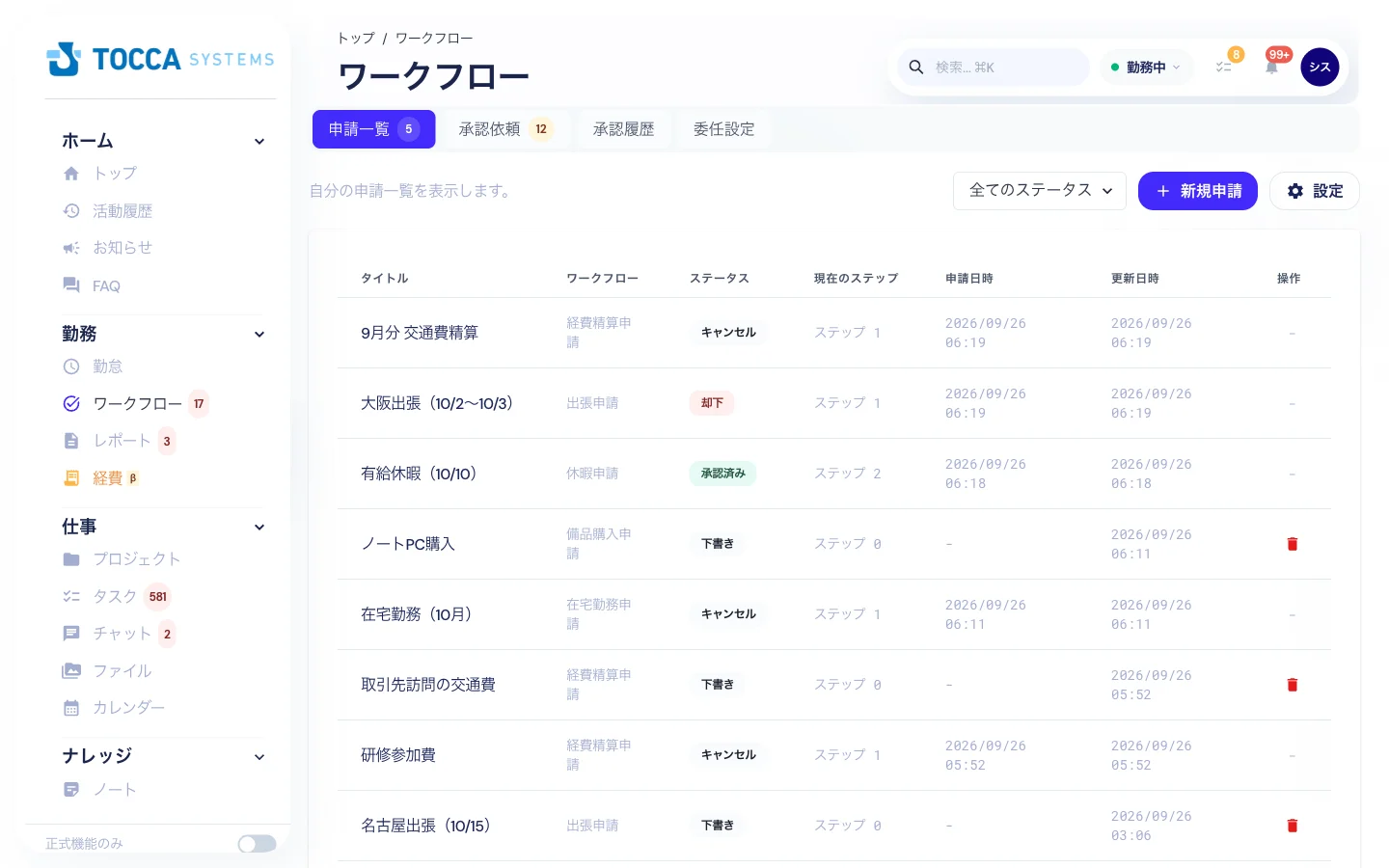
自分が作成した申請の一覧と状況を確認できます。
| 番号 | 要素 | 説明 |
|---|---|---|
| ① | 新規申請ボタン | 新しい申請を作成します |
| ② | ステータスフィルタ | 申請状況(承認待ち・承認済みなど)で絞り込めます |
| ③ | 申請一覧テーブル | タイトル、ワークフロー種別、ステータス、ステップ、日時が表示されます |
| ④ | タブ切替 | 「申請一覧」「承認依頼」「承認履歴」「委任設定」を切り替えます |
申請のステータスは次のとおりです。
| ステータス | 説明 |
|---|---|
| 下書き | 作成途中で、まだ申請していない |
| 承認待ち | 申請済みで、承認を待っている |
| 承認済み | すべての承認が完了 |
| 差し戻し | 修正が必要 |
| 却下 | 申請が却下された |
| キャンセル | 申請者が取り下げた |
新規申請
申請手順
- メニューから「社内申請」を開き、「申請一覧」タブ右上の「新規申請」ボタンをクリック
- 申請種別を選択
- 必要事項を入力
- 「申請」ボタンをクリック
申請フォーム
申請種別ごとに必要な入力項目が表示されます。必須項目を入力して申請してください。
申請のキャンセル
承認前の申請はキャンセルできます。
承認
承認権限がある場合、承認待ちの申請を処理できます。
承認手順
- メニューから「社内申請」を開き、「承認依頼」タブを選択
- 承認待ちの申請を選択
- 内容を確認
- 「承認」「差戻し」「却下」のいずれかを選択
承認コメント
承認・差戻し・却下時にコメントを追加できます。
承認・差戻しをせずにコメントする
申請の詳細画面の「承認履歴」から、承認・差戻しをせずにコメントだけを残せます。申請内容について確認したいことや補足を、申請者と承認者の間でやり取りするときに使います。
- コメントを書けるのは、その申請の申請者と承認者(代理承認を任された人を含む)です。承認履歴を閲覧できるだけの人は読むことはできますが、書き込めません
- 申請後であれば、申請中・差し戻し中に加えて承認済み・却下後の申請にもコメントできます(下書きにはコメントできません)
- コメントは承認・差戻しの記録と同じ時系列で「コメント」として表示されます
- コメントしても申請の状態や承認の順番は変わりません
- 差し戻し後に再申請しても、それまでのコメントは承認履歴に残ります
コメントの通知とメンション
コメントを投稿すると、相手に通知が届きます。通知から申請の詳細画面を開けます。
- 申請者がコメントすると、いま承認する順番の承認者(代理承認を任された人を含む)に届きます。差し戻し中や承認済みの申請では、これまでに承認・差戻し・却下をした人に届きます
- 承認者がコメントすると、申請者に届きます
- コメント欄の下に表示される名前を選ぶと、その人にも「メンション」として通知が届きます。選べるのは、申請者・これまでに承認・差戻し・却下をした人・いま承認する順番の承認者です
- 自分のコメントの通知は自分には届きません
- 通知の受け取り方(アプリ内・メール・プッシュ)は、プロフィールの 通知設定(ワークフロー)で変更できます(初期設定ではメールは送られません)
コメントへのファイル添付
コメントにはファイルを添付できます(1回のコメントにつき10件まで)。修正した資料を承認者へ渡すときなどに使います。
- コメント欄の下の「添付ファイル」にファイルを追加してから「コメントを投稿」を押します。アップロードが終わるまでは投稿できません
- 添付したファイルは、承認履歴のコメントの下に表示されます。ファイル名の横のボタンで表示・ダウンロードできます
- 添付を開けるのは、その申請を閲覧できる人だけです
申請ごとに承認者を追加する
見積・請求書の承認申請では、決められた承認ルートに加えて、その申請だけ承認者を追加できます。案件ごとに確認してほしい人が違う場合に使います。申請するときに追加するほか、承認の途中で追加することもできます。
管理者の設定
ワークフローの設定画面(作成・編集)で「申請ごとの追加承認者を許可」をONにします。既定はOFFで、OFFのワークフローでは申請画面に追加の欄が出ず、申請詳細にも「承認者を追加」ボタンが出ません。
申請のしかた
- 見積・請求書の承認申請の確認画面で「承認者を追加」を押し、承認者を選びます
- 追加した人ごとに、承認ルートのどのステップの「前」か「後」で承認するかを選びます(既定は最後のステップの後)
- 「承認の順番」に実際の順番が表示されるので、確認してから申請します
- 自分自身・同じ人の重複・承認ルートにすでにいる承認者は追加できません
- 差し戻された申請を再申請するときは、前回追加した承認者が最初から表示されます。そのまま申請するか、変更・削除してから申請してください(ワークフローの設定がOFFになっている場合を除きます。下の「追加した承認者の扱い」をご覧ください)
承認の途中で追加する
申請したあとで「この人にも確認してほしい」となったときは、承認が終わる前であれば申請詳細から承認者を追加できます。
- 申請詳細で「承認者を追加」を押します。ボタンは、申請者本人と、いまのステップの承認者(代理承認者を含む)にだけ表示されます
- 追加する人を選び、必要ならコメントを入力して追加します
- 追加した人は、いまのステップの次に入ります。いまの承認者が承認すると、追加した人の番になります。すでに承認が終わったステップより前には入りません
- 同じステップの後ろへ続けて追加すると、追加した順に並びます
- 追加したことは、追加した人の名前とコメントが承認履歴に残ります
- 追加した時点では通知されません。追加した人には、順番が来たときに通常の承認依頼が届きます
- 申請時と同じく、申請者本人・承認ルートにすでにいる承認者・追加済みの人は追加できません。「同一承認者の承認を禁止」が有効なステップでは、今回の申請で承認した人と、追加する操作をした本人も追加できません
- 画面を開いている間に承認が次のステップへ進んだ場合は、追加できずに画面が最新の状態に更新されます。いまのステップを確認してから追加し直してください
追加した承認者の扱い
- 通常の承認者と同じく承認依頼が通知され、承認待ち一覧に表示されます。承認・差戻し・却下ができ、申請の閲覧や検索もできます
- 申請詳細の承認フローには、承認者名に「(追加)」を付けて通常のステップと同じ並びで表示されます。承認履歴では、ステップ名が「追加承認者」と表示されます
- 申請後にワークフローの設定をOFFにしても、申請済みの追加承認者は外れません。ただし設定がOFFのワークフローで差し戻された申請を再申請するときは、前回追加した承認者は引き継がれず、外して申請します
代理承認(委任設定)
不在・休暇中でも承認を止めないよう、自分あての承認依頼を代わりに処理してもらう相手と期間を設定できます。
委任の登録手順
- メニューから「社内申請」を開き、「委任設定」タブを選択
- 右上の「委任を登録」ボタンをクリック
- 代理者・開始日・終了日を選択して「登録」をクリック
- 終了日を含めて委任が有効です。
- 同じ委任者について、期間が重なる委任は登録できません。
- 管理者は、ほかのユーザーに代わって委任を登録・取消できます(「全社の委任」で一覧を切り替えます)。
委任中の見え方
- 代理者の「承認依頼」タブに、委任者あての申請が「〇〇さんの代理」バッジ付きで表示されます。
- 代理で承認すると、承認履歴に操作者名と「〇〇さんの代理として承認」が残ります。
- 通知は委任者本人にも届きます(委任は不在の申告であり、通知の停止ではありません)。
権限の範囲
委任しても、委任者本人が承認できる範囲を超える権限は代理者に与えられません。委任者が承認できない申請は、代理者も承認できません。
委任の取消
一覧の「取消」ボタンで、期間の途中でも委任を終了できます。取消した委任は履歴として残ります。
通知
申請の状況が変わると、関係者に通知されます。
- 申請時:承認者に通知
- 承認時:申請者に通知
- 差戻し・却下時:申請者に通知