経費について
「経費」は、毎月の交通費などの経費をTWP上で申請し、ワークフローで承認して、経理用のデータとしてまとめる機能です。通勤交通費 と 立替経費(従業員が立て替えた経費)、仮払(出張などの費用を事前に受け取る)の申請に対応しています。画面上部の「通勤交通費」「立替経費」「仮払」のタブで切り替えます。
サイドバーの「経費」から開きます。経費はベータ機能のため、メニューには「β」のマークが付いています。
できること
| 対象 | できること |
|---|---|
| 従業員 | 月ごとに「往復/片道/なし」を日別で選び、通勤交通費を自動計算して申請します |
| 従業員 | 立て替えた経費を明細ごとに登録し、立替経費として申請します(立替経費の申請) |
| 従業員 | 出張などの費用を事前に受け取る仮払を申請し、使った後に立替経費で精算します(仮払の申請と精算) |
| 管理者 | 提出された申請の確認・修正と、CSV出力を行います(申請に使うワークフローの指定は全体管理者が行います) |
| 管理者 | 全ユーザーの立替経費の申請を確認し、承認済みの申請を「精算済み」にします(管理者機能) |
金額は自分で入力しません。ユーザー情報に登録された 片道交通費 と、日別に選んだ区分(往復=2回分、片道=1回分)から自動で計算されます。
画面の構成
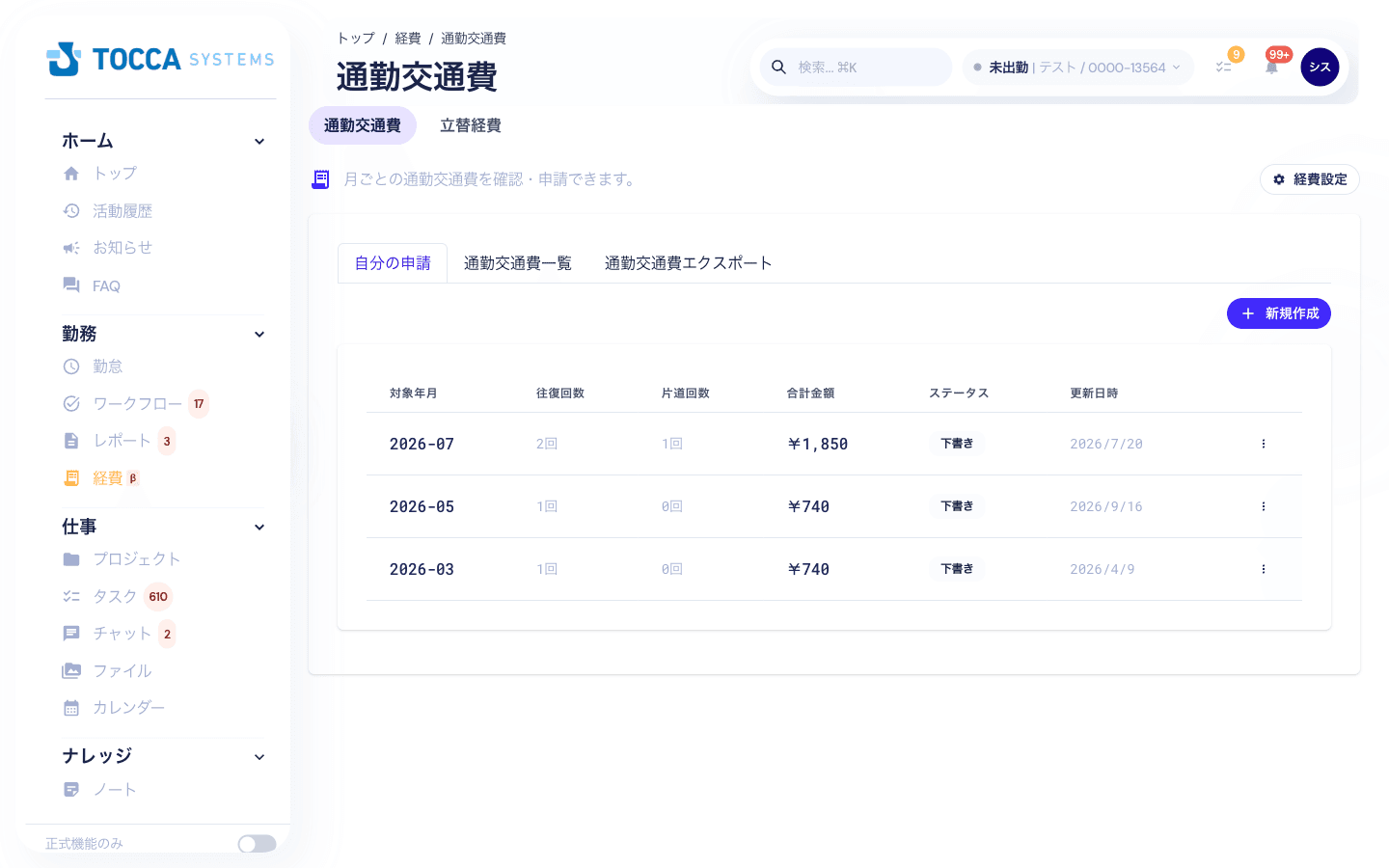
画面上部のタブで表示を切り替えます。表示されるタブは権限によって変わります。
| タブ | 内容 | 表示される権限 |
|---|---|---|
| 自分の申請 | 自分の通勤交通費の一覧と、新規作成・編集 | 経費機能の利用権限(メンバー以上) |
| 通勤交通費一覧 | 全ユーザーの申請の確認・修正 | 経費機能の管理者、または全体管理者 |
| 通勤交通費エクスポート | 全ユーザーぶんのCSV出力(金額に反映されるのは承認済みの申請のみ) | 経費機能の管理者、または全体管理者 |
「立替経費」タブでは、管理者には次の3つのタブが表示されます(管理者以外には自分の申請だけが表示されます)。
| タブ | 内容 | 表示される権限 |
|---|---|---|
| 自分の申請 | 自分の立替経費の一覧と、新規作成・編集 | 経費機能の利用権限(メンバー以上) |
| 立替経費一覧 | 全ユーザーの立替経費の確認と、精算済みにする操作 | 経費機能の管理者、または全体管理者 |
| 集計・出力 | 対象年月の集計と、仕訳データ・振込データのCSV出力 | 経費機能の管理者、または全体管理者 |
画面右上の「経費設定」ボタンは、全体管理者にだけ表示されます。経費機能の管理者には表示されません(管理者機能を参照)。
タブやメニューが表示されない場合は、権限が不足している可能性があります。管理者にご確認ください。
基本の流れ
- 準備する(管理者) … 社内申請設定で、カテゴリに「通勤交通費」を選んだワークフローを作成します
- 通勤情報を登録する(管理者) … ユーザーごとに片道交通費・通勤経路・交通機関を登録します
- 申請する(従業員) … 対象の月を選び、日別に「往復/片道/なし」を選んで申請します
- 承認する(承認者) … ワークフローの通常の承認操作で承認します。承認されると申請が「承認済み」になります
- 出力する(管理者) … 対象月のデータをCSVで出力し、給与計算などに利用します(金額に反映されるのは承認済みの申請だけです)
各ステップの詳しい操作は次のページで説明します。
ステータス
| ステータス | 意味 | 編集 |
|---|---|---|
| 下書き | 作成したが、まだ申請していない状態 | できます |
| 申請中 | ワークフローで承認を待っている状態 | できません(申請取消をすると下書きに戻ります) |
| 承認済み | すべての承認が完了した状態。CSV出力の対象になります | できません |
| 却下 | 承認されなかった状態 | できます(修正して再申請できます) |
事前に必要な準備
経費の申請を始める前に、次の2つが必要です。どちらも管理者が行います。
- 通勤交通費のワークフロー … 社内申請設定で、カテゴリに「通勤交通費」を選んだワークフローを作成します。申請画面の「申請ワークフロー」には、このカテゴリのワークフローのうち申請者が使えるものが表示されます。1つも無い場合、従業員は申請できません。経費設定でワークフローを指定している場合は、その指定したワークフローだけが並びます
- ユーザーの通勤情報 … 組織管理のユーザー編集画面(契約情報)で、片道交通費・通勤経路・通勤交通機関を登録します。未登録の場合、金額が0円のまま計算されます
よくある質問
Q. サイドバーに「経費」が表示されません
A. 経費機能の利用権限が付与されていない可能性があります。管理者にご確認ください。なお、経費はベータ機能のため、サイドバー下部の「正式機能のみ」をオンにしていると非表示になります。
Q. 金額を直接入力できますか
A. 申請画面では入力できません。金額はユーザー情報に登録された片道交通費から自動計算されます。金額を変えたい場合は、管理者に通勤情報の登録内容を確認してもらってください。
Q. 通勤交通費以外の経費も申請できますか
A. 立て替えた経費は「立替経費」タブから明細ごとに申請できます(立替経費の申請)。申請には、カテゴリに「立替経費」を選んだワークフローが必要です。