学習
学習は、社内外の研修を登録し、開催日程(回次)ごとに受講者を割り当てて、受講状況とレポート提出まで管理するための機能です。サイドバーの 学習 → マイ研修 から開きます。同じ 学習 の中には、新入社員向けの学習プログラムを扱う 学習パス も並んでいます。
研修は 研修マスタ(何の研修か)と 回次(いつ・どこで開催するか)の2階層です。受講者は回次に割り当てられ、受講状況も回次ごとに記録されます。
画面上部のタブで4つの画面を切り替えます。
| タブ | 内容 | 表示される人 |
|---|---|---|
| 研修マスタ | 研修そのものを登録・管理する | 学習機能の管理者のみ |
| マイ研修 | 自分の受講予定・受講履歴 | 学習機能を使える人全員 |
| AI研修 | 課題に回答し、AIの採点とフィードバックを受ける(AI研修 を参照) | 学習機能を使える人全員 |
| 受講管理 | 全受講者の受講状況を横断で見る | 学習機能の管理者のみ |
管理者以外が「研修マスタ」「受講管理」の画面を開こうとすると、マイ研修 に切り替わります。
受講する
自分の研修を確認する
サイドバーの 学習 → マイ研修 を開きます。
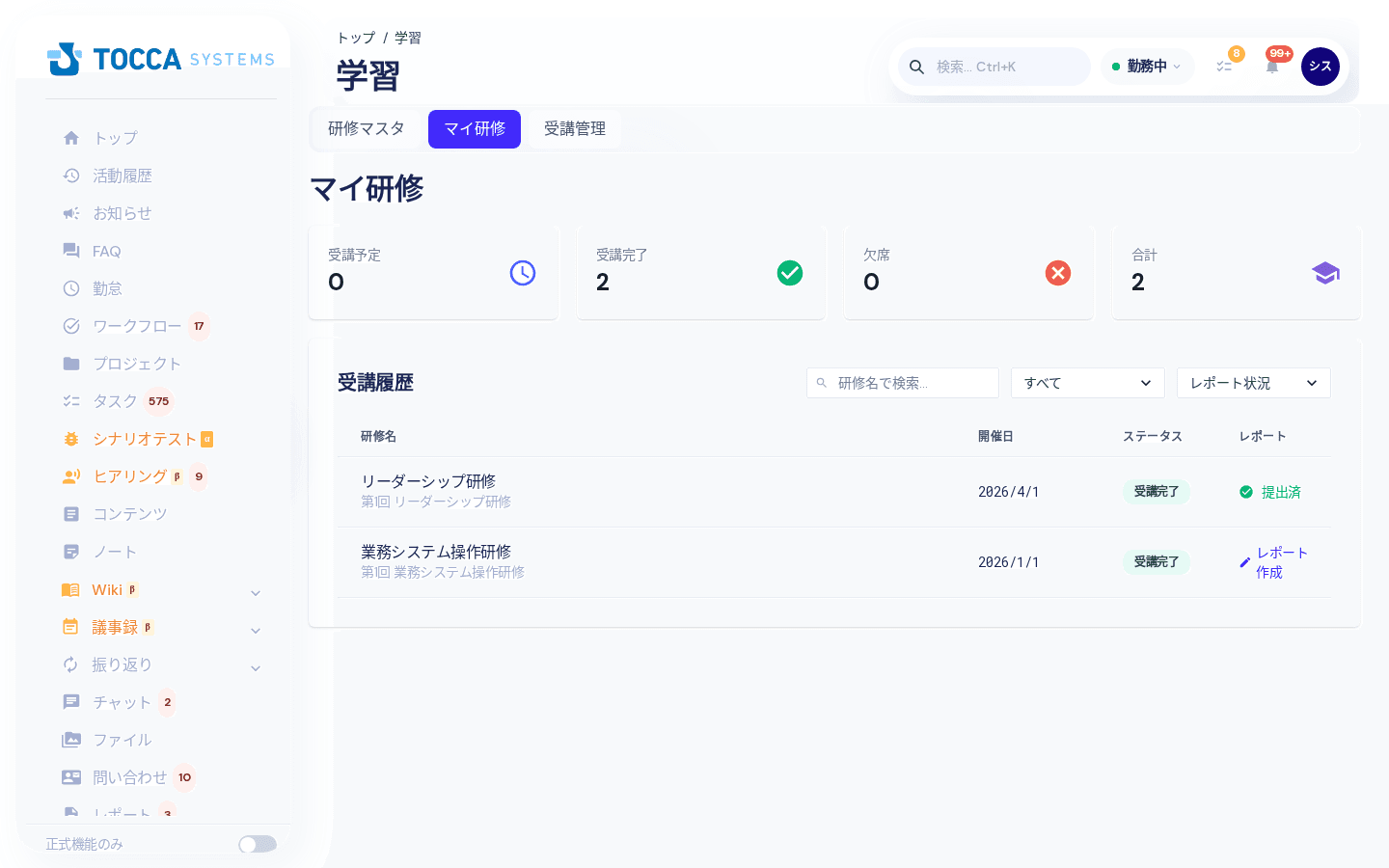
上部に自分の受講状況の件数が並びます。
| 項目 | 内容 |
|---|---|
| 受講予定 | これから受講する回次の件数 |
| 受講完了 | 受講済みの件数 |
| 欠席 | 欠席として記録された件数 |
| 合計 | 上記の合計 |
その下の 受講履歴 には、自分が割り当てられた回次が一覧表示されます。研修名の下に回次名が表示されるので、同じ研修を複数回受けている場合も区別できます。
絞り込みには次の3つが使えます。
- 研修名で検索
- ステータス(すべて / 受講予定 / 受講完了 / キャンセル / 欠席)
- レポート状況(提出済 / 未提出)
行をクリックすると、その回次の詳細が開きます。詳細では開催日・開催時間・開催場所・研修概要・備考のほか、次の情報を確認できます。
- 会議URL・会議パスワード(ライブウェビナーの場合)。URLはコピーボタンでコピーできます
- 録画URL(録画ウェビナーの場合)
- 教材(動画・資料・リンク)。登録がない場合は「この研修には教材がありません。」と表示されます
研修レポートを提出する
回次に レポートフォーマット が設定されている場合、受講後にレポートを提出します。
- 受講履歴の「レポート」列、または回次の詳細画面から レポート作成 をクリックします
- レポート管理の作成画面が開きます。研修名と回次はあらかじめ引き継がれます
- 内容を入力して提出します
提出が完了すると、レポート列の表示が 提出済 に変わり、そこから提出済みのレポートを開けます。
レポート作成のリンクは、次の3つがすべて満たされたときだけ表示されます。
- 回次にレポートフォーマットが設定されている
- 自分の受講ステータスが 受講完了 になっている
- 開催日が当日または過去である
受講予定のまま開催日を過ぎてもレポートは作成できません。受講ステータスは運営担当者が変更するため、受講したのに「受講予定」のままなら運営担当者に連絡してください。未提出のレポートは、画面右上の やるべきタスク の件数にも含まれます。
研修を登録する(運営担当者)
研修マスタの一覧
研修マスタ タブを開くと、登録済みの研修が一覧表示されます。
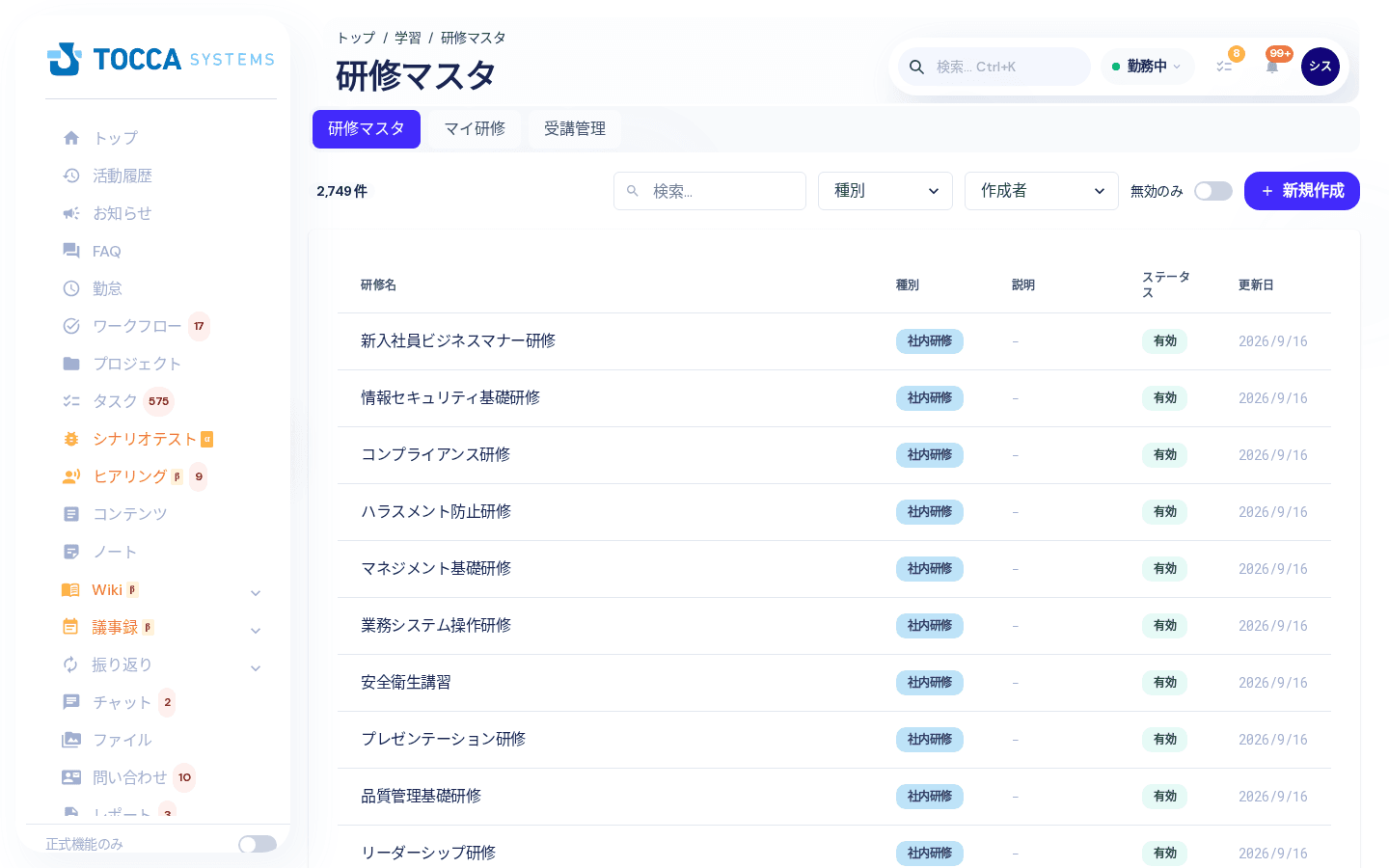
| 項目 | 内容 |
|---|---|
| 検索 | 研修名で絞り込みます |
| 種別 | 社内研修 / 社外研修 / ライブウェビナー / 録画ウェビナー で絞り込みます |
| 作成者 | 研修を登録した人で絞り込みます |
| 無効のみ | 無効にした研修だけを表示します |
| 新規作成 | 新しい研修を登録します |
一覧には研修名・種別・説明・ステータス(有効 / 無効)・更新日が表示されます。行をクリックすると研修詳細が開きます。並び替えの操作はありません。
研修を作成する
新規作成 をクリックすると、研修の入力画面が開きます。
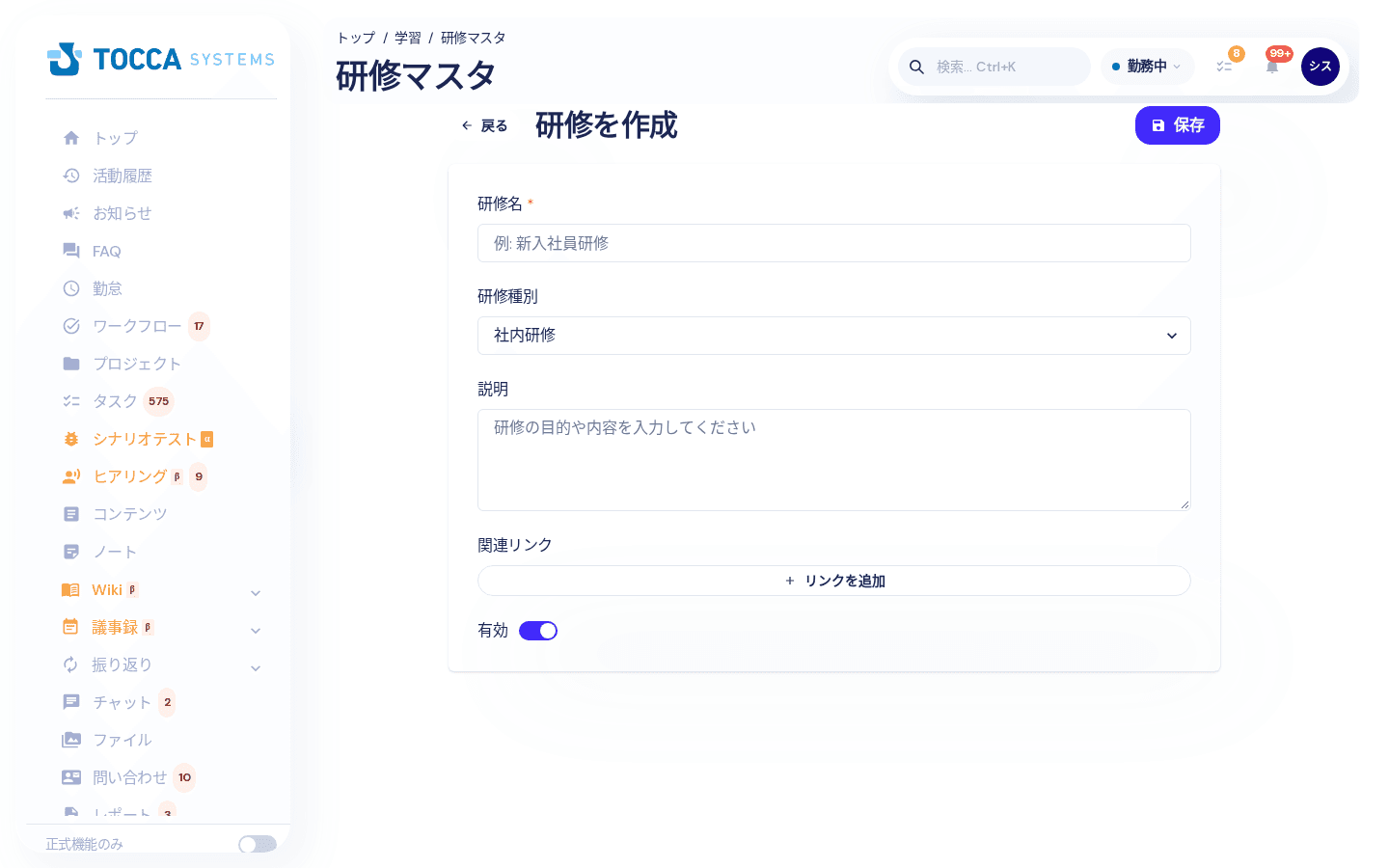
| 項目 | 内容 |
|---|---|
| 研修名 | 必須です |
| 研修種別 | 社内研修 / 社外研修 / ライブウェビナー / 録画ウェビナー から選びます |
| 説明 | 研修の目的や内容を書きます |
| 関連リンク | 資料・動画などのURLを登録します。複数登録できます |
| 有効 | オフにすると無効になり、一覧の既定の表示から外れます |
研修種別は後から変わる項目に影響します。 会議URL・会議パスワードの入力欄は種別が「ライブウェビナー」のとき、録画URLの入力欄は「録画ウェビナー」のときだけ回次側に表示されます。
保存すると研修詳細が開きます。この時点ではまだ受講できません。 続けて回次を追加してください。
研修詳細と回次一覧
研修詳細では、基本情報と、その研修の開催実績(回次)を確認できます。
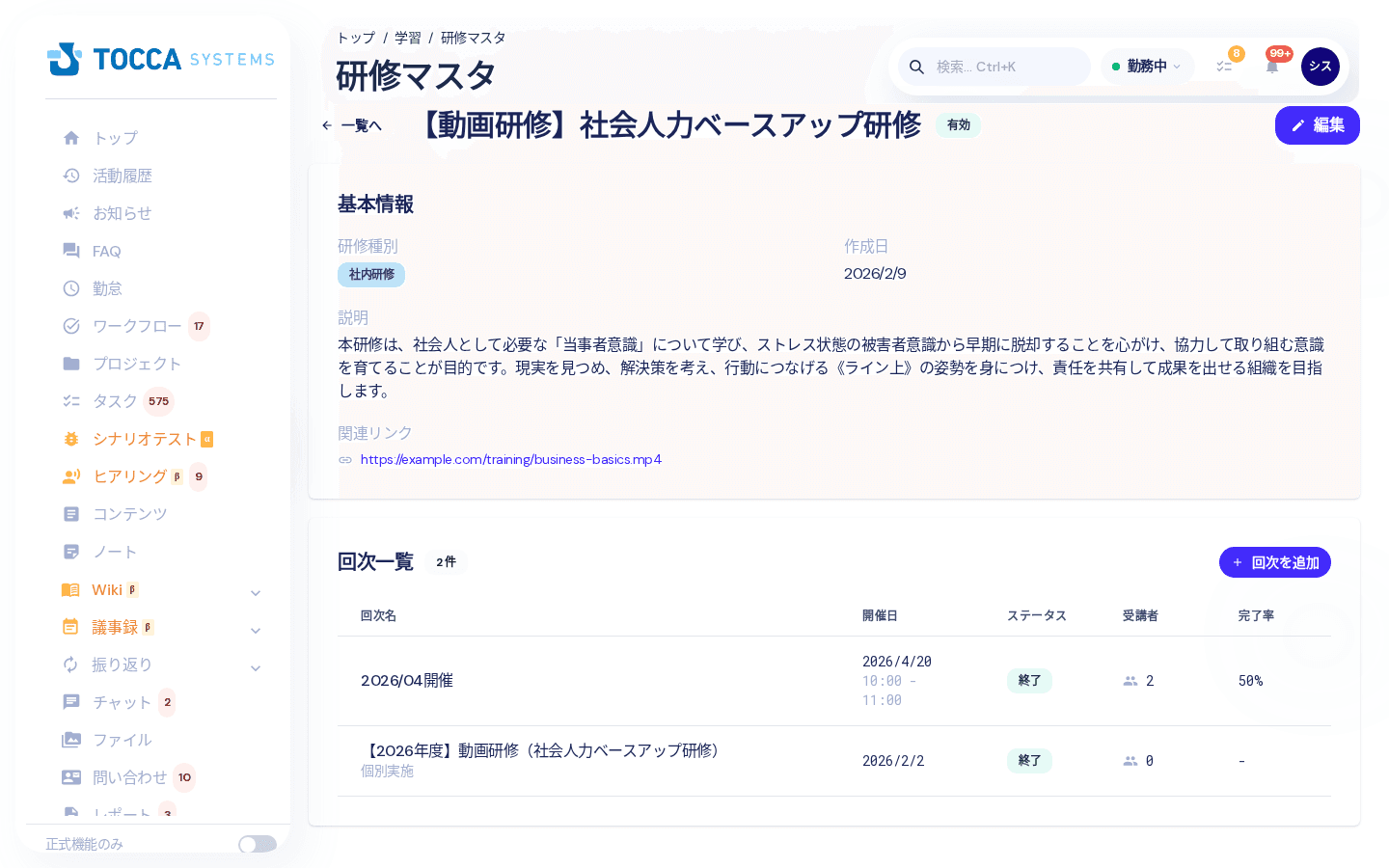
回次一覧には、回次名(開催場所・会議URL)・開催日と時刻・ステータス・受講者数・完了率が表示されます。完了率は「受講完了の人数 ÷ 受講者数」です。行をクリックすると回次詳細が開きます。
回次(開催日程)を追加する
研修詳細の 回次を追加 から、新しい回次を作成します。
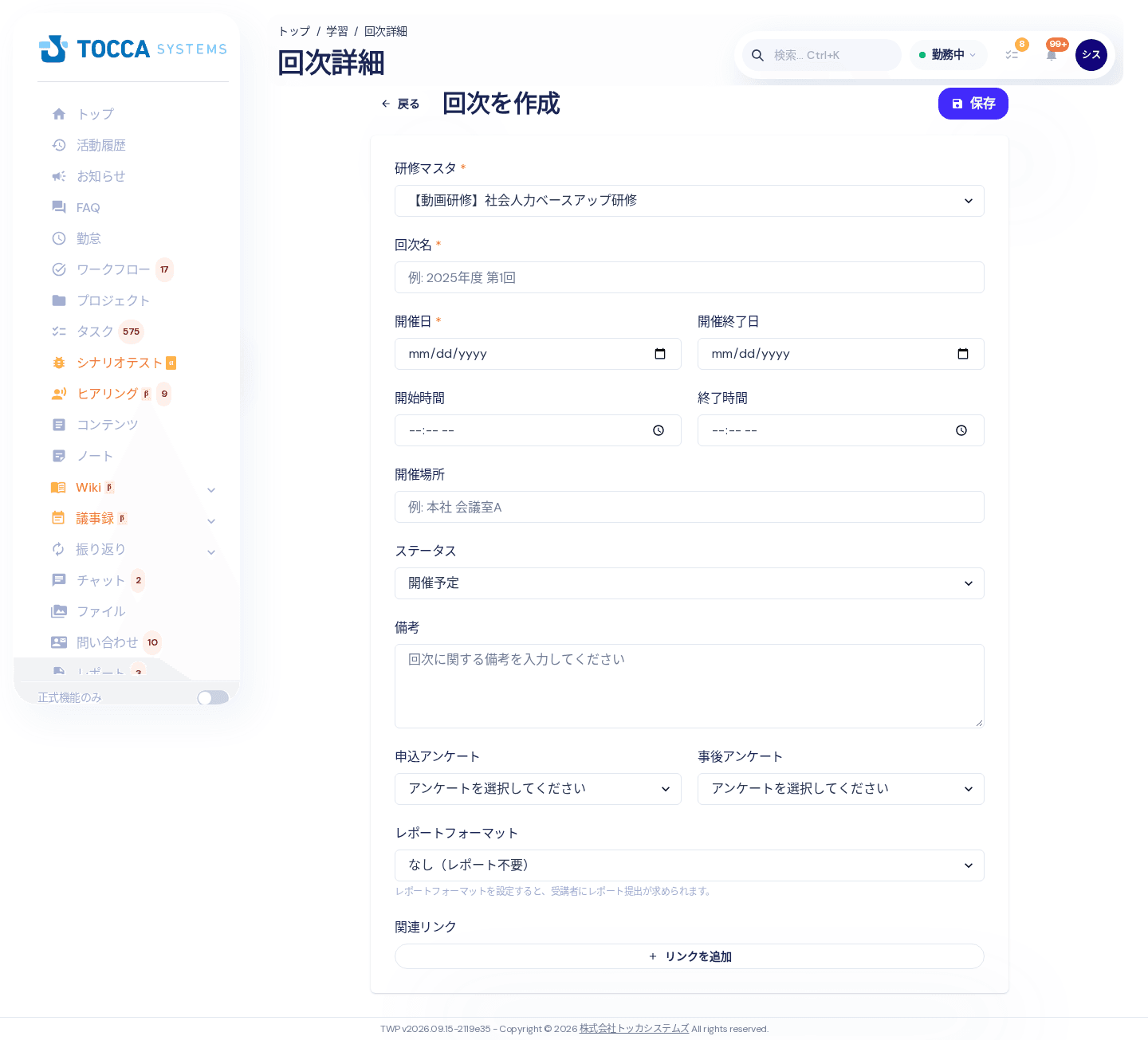
| 項目 | 内容 |
|---|---|
| 研修マスタ | 必須です。有効な研修だけが選べます |
| 回次名 | 必須です(例: 第1回、2026/04開催) |
| 開催日 | 必須です |
| 開催終了日 | 複数日にまたがる場合に指定します |
| 開始時間・終了時間 | 開催時間帯です。未設定のままにもできます |
| 開催場所 | 会議室名などを入れます |
| 会議URL・会議パスワード | 研修種別がライブウェビナーのときだけ表示されます |
| 録画URL | 研修種別が録画ウェビナーのときだけ表示されます |
| ステータス | 開催予定 / キャンセル の2つから選びます |
| 備考 | 受講者への補足事項 |
| 申込アンケート | 申込フォームとして使うアンケートを選びます |
| 事後アンケート | 受講後に回答してもらうアンケートを選びます |
| レポートフォーマット | 受講後にレポートを提出させる場合に選びます。「なし(レポート不要)」も選べます |
| 関連リンク | その回次だけで使う資料のURL |
回次一覧に表示される 開催中 と 終了 は、開催日時から自動で判定される表示です。手動で選ぶことはできません(選べるのは開催予定とキャンセルだけです)。申込の受付開始・締切を設定する項目もありません。
受講者を管理する(運営担当者)
回次詳細
回次詳細では、受講状況の集計と受講者の管理を行います。
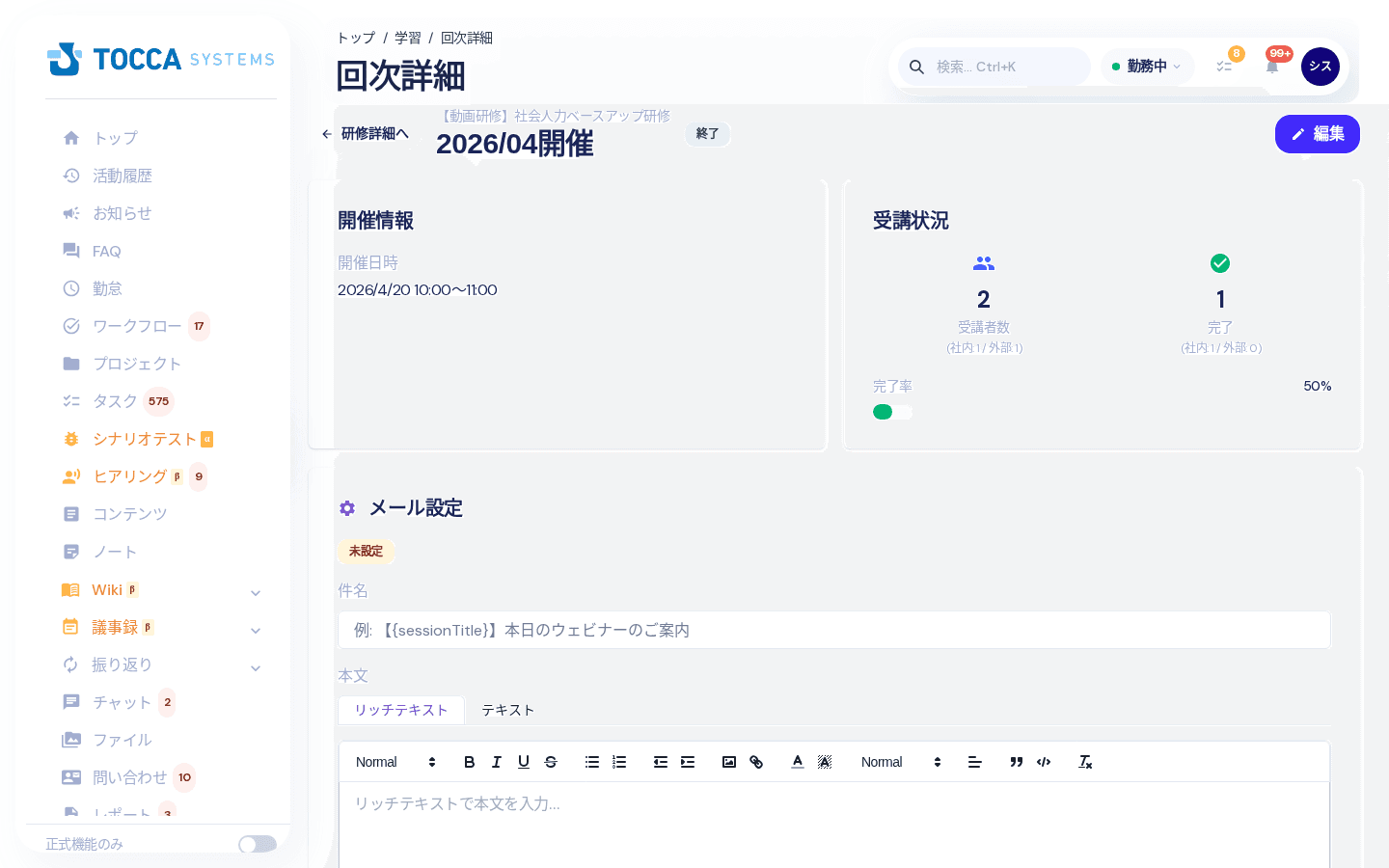
受講状況 には受講者数・完了数・完了率が表示されます。受講者は 社内(TWPのユーザー)と 外部(TWPのアカウントを持たない参加者)に分かれており、それぞれの内訳も表示されます。
申込アンケート・事後アンケートを設定している場合は、アンケート名と公開状態が表示され、そこからアンケート画面や回答結果を開けます。
受講者を追加する・ステータスを変える
受講者は社内・外部で別の一覧になっています。
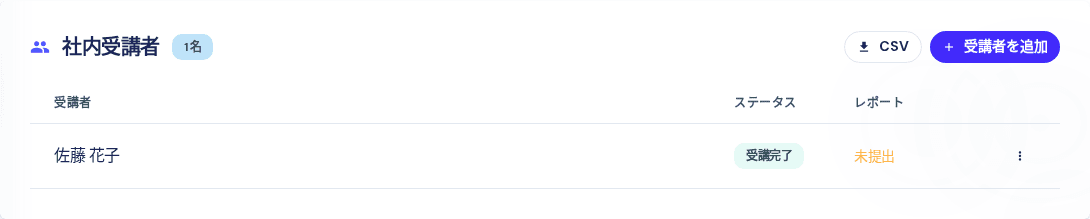
外部受講者の一覧も同じ形式で、その下に並びます。
- 社内受講者: 受講者を追加 からTWPのユーザーを複数選んで追加します。すでに追加済みの人は選択肢に出ません
- 外部受講者: 外部受講者を追加 から氏名(必須)・メールアドレス(必須)・会社名を登録します。同じメールアドレスは重複登録できません
各行の操作メニューから、受講ステータスを 受講予定 / 受講完了 / 欠席 / キャンセル に変更できます。受講者本人の マイ研修 の表示と完了率の集計は、ここでの変更が反映されたものです。受講者自身が申込や受講完了の操作をすることはできません。
受講完了に変更しても、レポートは自動では提出されません。提出状況は「レポート」列で別に確認してください。
社内受講者のカードにある CSV をクリックすると、その回次の受講者一覧(外部受講者も含みます)をCSVでダウンロードできます。
案内メールを送る
回次詳細の メール設定 で、受講者へ送るメールの文面を作成します。事後アンケートを設定している回次では、次の2種類をタブで切り替えて設定できます(事後アンケートが未設定の場合は当日案内メールだけです)。
| 種類 | 用途 |
|---|---|
| 事後アンケート送信メール | 受講後のアンケート回答を依頼する |
| 当日案内メール | 開催当日の会議URLなどを案内する |
各タブで件名と本文(リッチテキスト / テキスト)を入力し、メール設定を保存 で保存します。件名と本文が空のままでは保存もプレビューもできません。プレビュー ではサンプル値を当てはめた状態を確認できます。
差し込み用のプレースホルダーが用意されており、クリックすると本文に挿入されます。
| 分類 | プレースホルダー |
|---|---|
| 受講者情報 | {attendeeName} |
| アンケート | {surveyUrl} {surveyTitle} |
| 研修マスタ | {trainingMasterTitle} |
| 回次(基本) | {sessionTitle} {sessionNumber} {sessionFullTitle} |
| 回次(日時) | {sessionDate} {sessionDateLong} {sessionDateShort} {sessionStartTime} {sessionEndTime} {sessionTimeRange} |
| 回次(場所) | {sessionVenue} {sessionMeetingUrl} |
| 組織 | {tenantName} |
送信の操作は外部受講者の一覧から行います。
- 事後アンケートの送信: 外部受講者の行の送信ボタンから個別に送ります。最後に送った日時が行に表示されます。送るには「事後アンケートが設定済み」「そのアンケートが公開されている」「事後アンケート送信メールが設定済み」の3つが必要です
- 当日案内メールの送信: 当日案内メールを送信 から外部受講者全員へまとめて送ります。会議URLと当日案内メールの設定、そして外部受講者が1名以上いることが必要です
送信できない条件が残っているとボタンは押せず、不足している条件が説明として表示されます。
受講管理(全体の一覧)
受講管理 タブでは、研修や回次をまたいで受講状況を一覧できます。
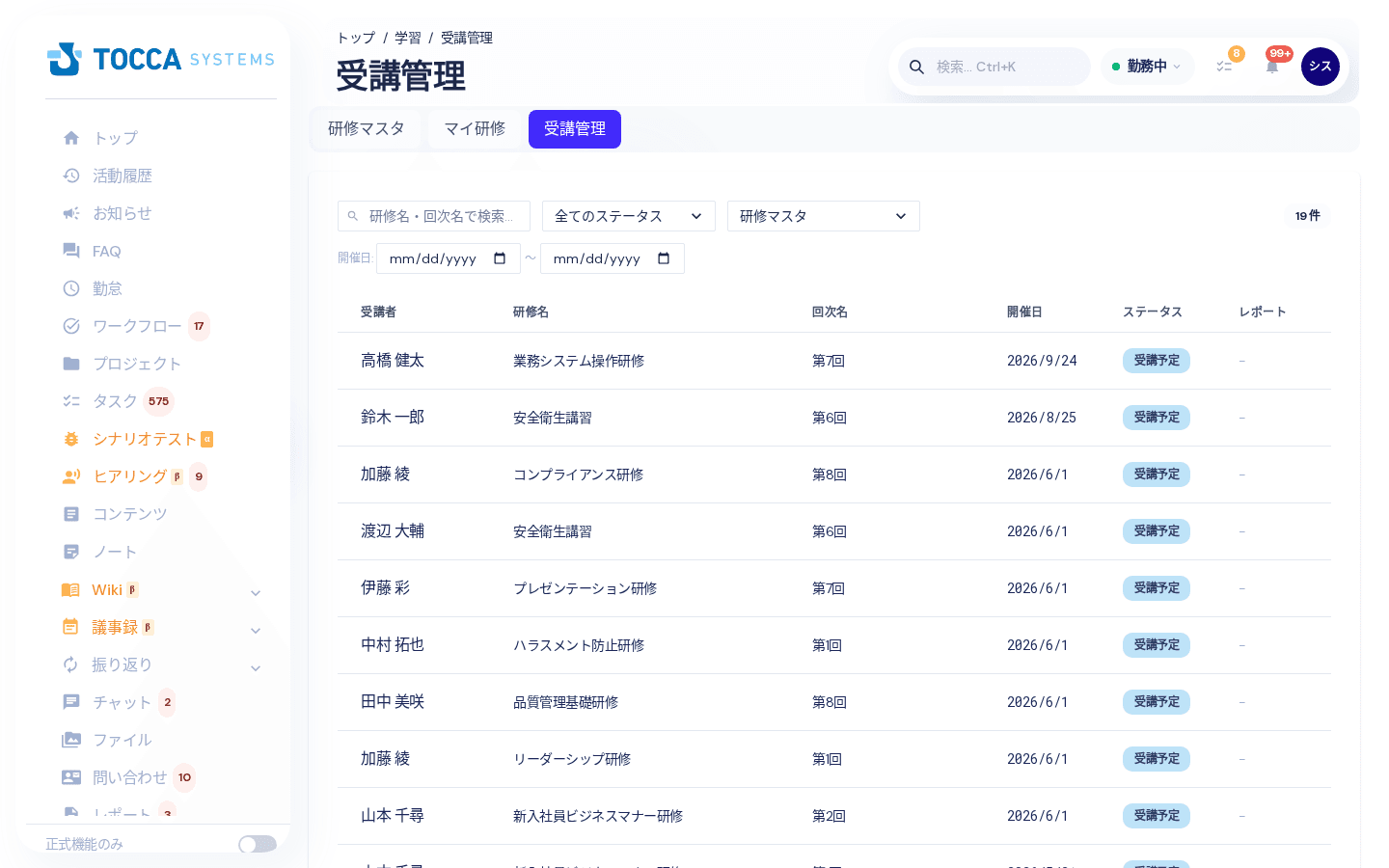
受講者・研修名・回次名・開催日・ステータス・レポートの各列が表示され、次の条件で絞り込めます。
- 研修名・回次名での検索
- ステータス(受講予定 / 受講完了 / キャンセル / 欠席)
- 研修マスタ
- 開催日の範囲(開始日〜終了日)
「誰がまだ受講していないか」「レポートが未提出なのは誰か」を確認するときはこの画面を使います。一度に表示されるのは50件までです。絞り込みを使って対象を狭めてください。
AI研修
AI研修は、業務の場面を想定した課題(例: 「この状況で送る謝罪メールをAIに書かせるためのプロンプトを書いてください」)に文章で回答し、1問ごとにAIが採点して改善点を返す 自習型の研修です。集合研修のような回次・出欠はなく、受講者が好きなときに何度でも受験できます。サイドバーの 学習 → AI研修 から開きます。
プログラムを選ぶ
AI研修のトップには、自分の成績のまとめと、受験できるプログラムの一覧が表示されます。
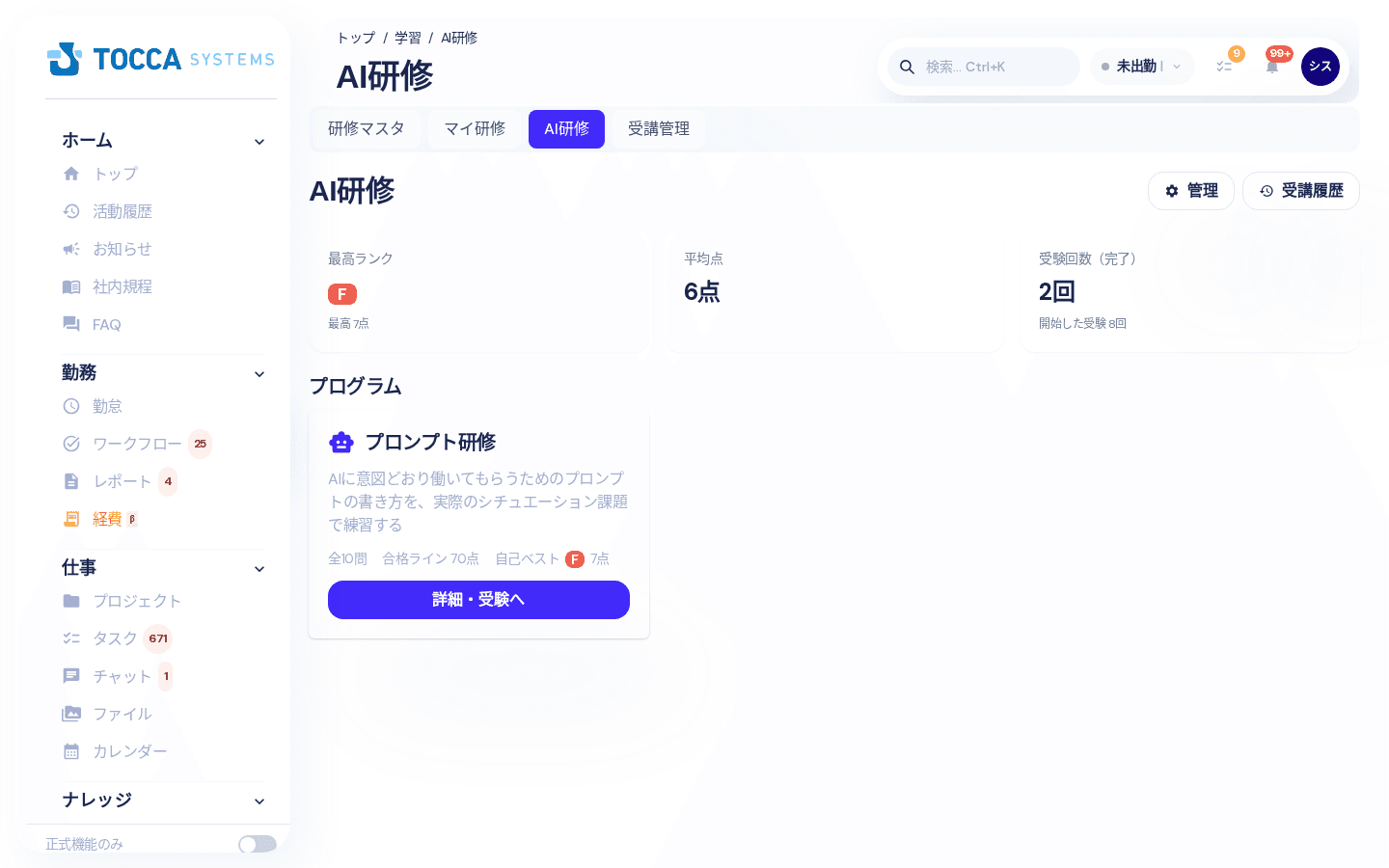
| 項目 | 内容 |
|---|---|
| 最高ランク | これまでに提出した受験のうち最も良いランクと点数 |
| 平均点 | 提出した受験の平均点 |
| 受験回数(完了) | 提出まで終えた回数。下に、途中のものも含めて開始した回数が出ます |
プログラムのカードには出題数・合格ライン・自己ベストが表示されます。詳細・受験へ をクリックすると、プログラムの詳細が開きます。
評価観点を確認して受験する
プログラムの詳細では、説明と 評価観点(何を見て採点されるか)を受験前に確認できます。観点を開くと、点数ごとの採点基準が表示されます。
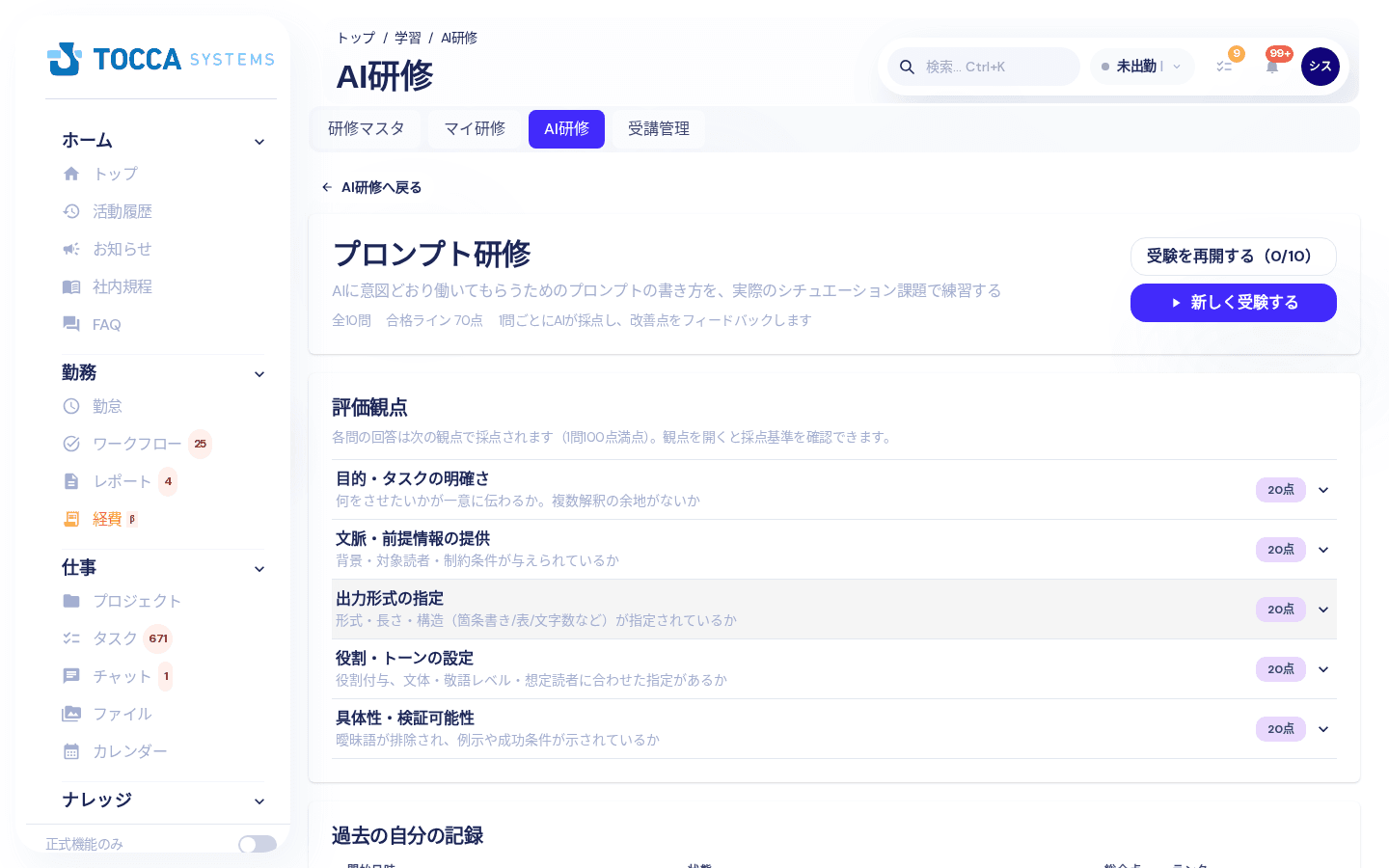
受験する をクリックすると受験が始まります。出題はプログラムの設問から難易度(基礎 / 標準 / 応用)のバランスを取って選ばれ、易しい順に並びます。受験のたびに出題される設問は変わります。
途中でやめた受験がある場合は 受験を再開する(回答済み数/出題数) が表示され、続きから回答できます。新しく始め直したいときは 新しく受験する を使います。画面の下の 過去の自分の記録 には、このプログラムの受験が新しい順に並び、クリックするとその結果を開けます。
回答して採点を受ける
受験画面では1問ずつ回答します。
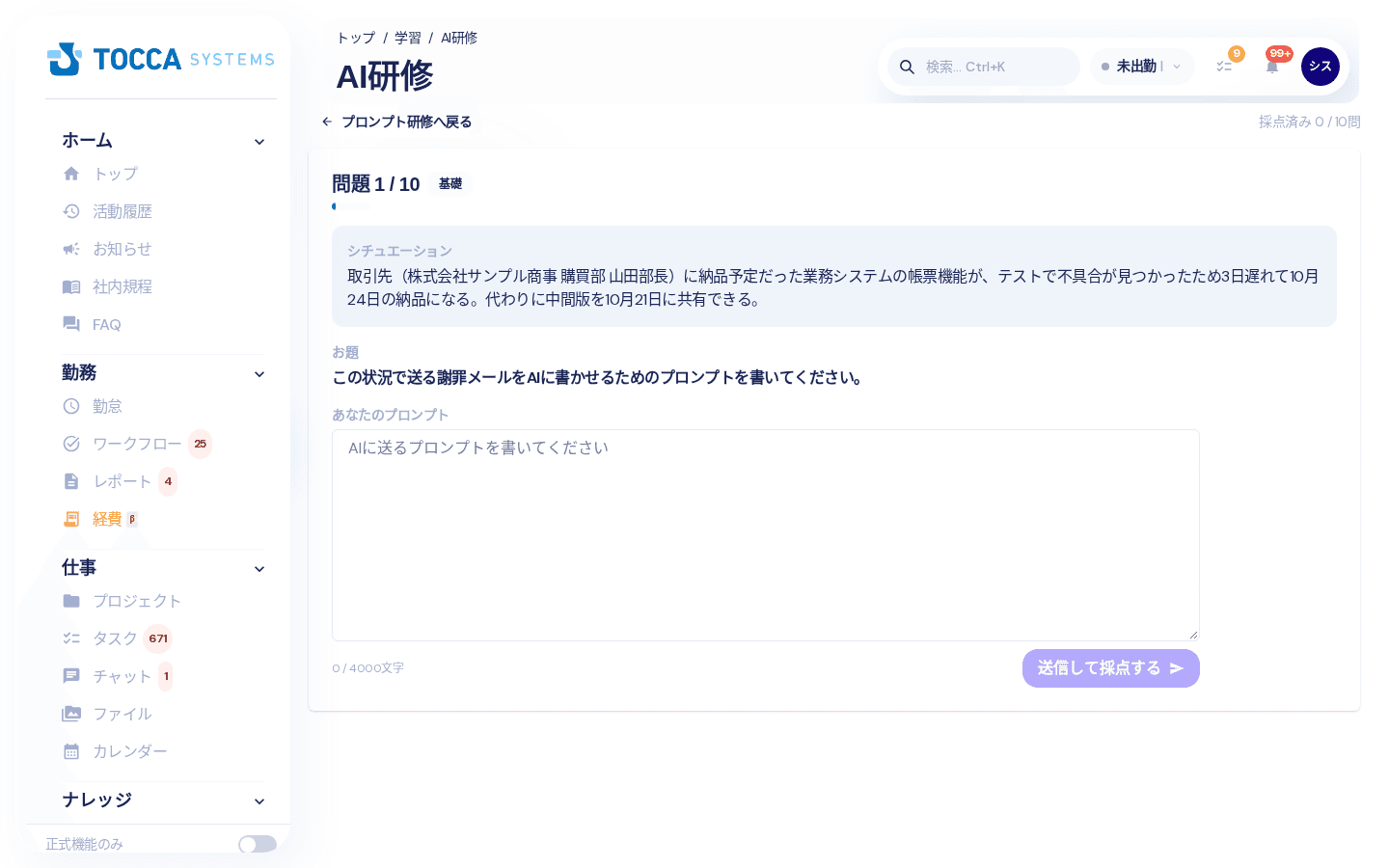
- シチュエーション(場面設定)と お題 を読みます
- あなたのプロンプト に回答を書きます(4,000文字まで)
- 送信して採点する をクリックします。採点には数秒〜数十秒かかります
- その問題のスコア(100点満点)、観点ごとの点数、良かった点 と 改善のポイント が表示されます
- 次の問題へ で次に進みます。最後の問題まで採点が終わると 提出して結果を見る が表示されます
採点に失敗した場合は、回答が画面に残ったままエラーが表示されます。もう一度送信してください。送信した回答と採点の結果はその都度保存されるため、途中で画面を閉じても、プログラムの詳細の 受験を再開する から続きを回答できます。書きかけの回答がある状態で画面を離れようとすると、確認のメッセージが出ます。
結果を見る
提出すると結果画面が開きます。
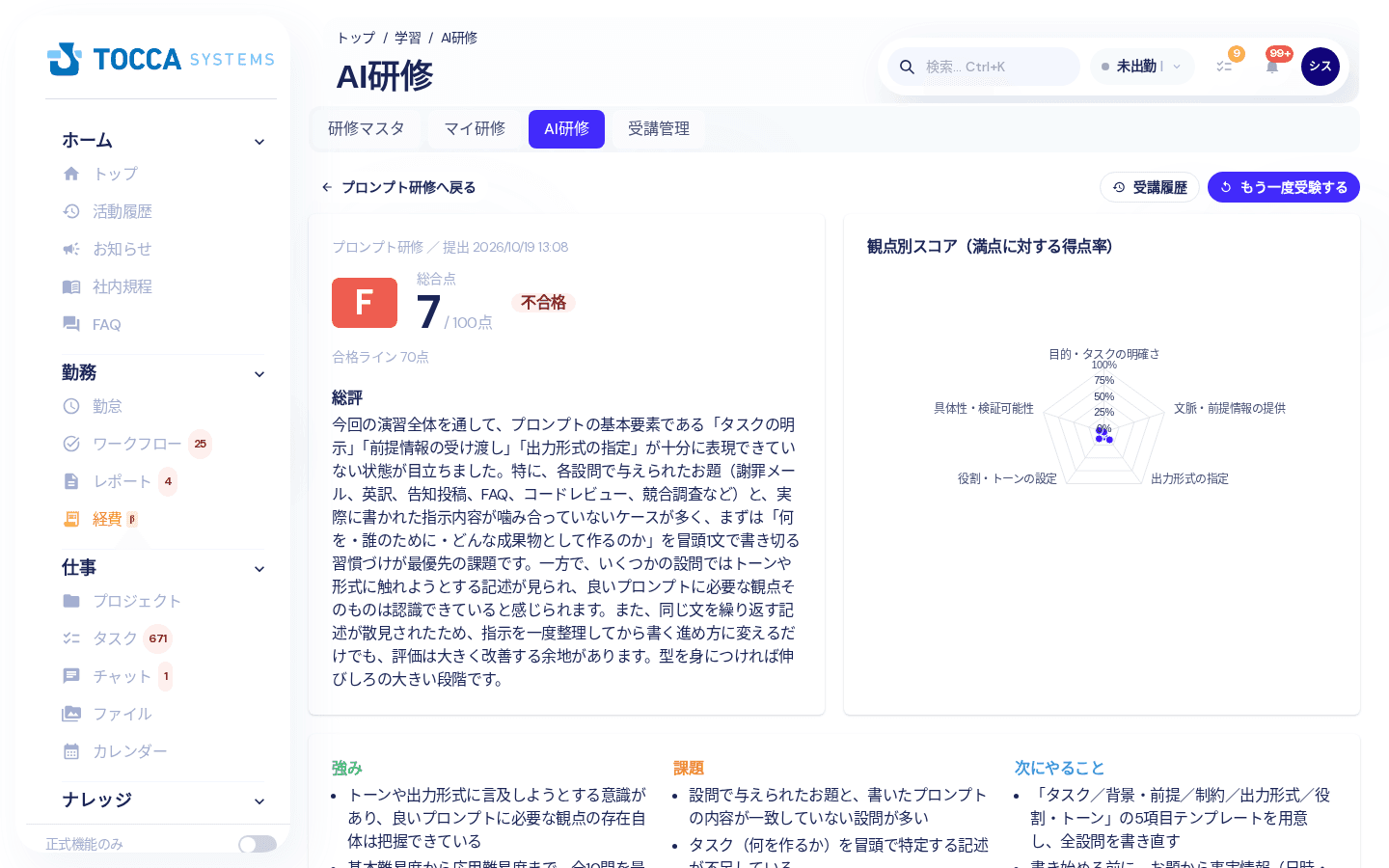
- ランクと総合点(100点満点)。合格ラインが設定されているプログラムでは 合格 / 不合格 も表示されます
- 総評
- 観点別スコア(観点ごとの満点に対する得点率のレーダーチャート)
- 強み・課題・次にやること
- 問題ごとの結果: 各問を開くと、自分の回答・フィードバック・改善のポイント・模範解答 を確認できます。模範解答は提出後にだけ表示されます
ランクは総合点から次のように決まります。
| ランク | 総合点 |
|---|---|
| A | 90点以上 |
| B | 80〜89点 |
| C | 70〜79点 |
| D | 60〜69点 |
| E | 50〜59点 |
| F | 49点以下 |
結果画面の もう一度受験する から、同じプログラムを受け直せます。
受講履歴を見る
AI研修のトップの 受講履歴 では、全プログラムの受験の一覧(開始日時・プログラム・状態・総合点・ランク・合否)と、総合点の推移 のグラフを確認できます。グラフは2回以上提出すると表示されます。
AI研修の受験記録は、人事評価の詳細画面の研修履歴にも、集合研修とは別の「AI研修」の欄として表示されます。
プログラムを作る(管理者)
学習機能の管理者(と全体管理者)には、AI研修のトップに 管理 ボタンが表示されます。管理画面には プログラム と 全社受講状況 の2つのタブがあります。
プログラム タブの プログラムを作成 から、次の項目を入力して作成します。
| 項目 | 内容 |
|---|---|
| タイトル | 必須です |
| 説明 | 受講者のプログラム一覧と詳細に表示されます |
| 出題数 | 1回の受験で出題する数(1〜50)。公開中の設問がこれより少ないときは、あるだけを出題します |
| 合格点 | 0〜100。空欄にすると合否を判定しません |
| 表示順 | 受講者のプログラム一覧での並び順 |
| 評価観点(ルーブリック) | 採点の観点を1つ以上登録します。観点ごとに名前・キー(半角英小文字・数字・_)・満点・採点基準を入れ、必要なら点数ごとの段階(何点ならどういう状態か)を追加します |
作成したプログラムは 非公開 の状態で作られます。受講者に見せるには、次の順で進めます。
- プログラムの一覧からプログラムを開きます
- 設問を追加 で設問を登録します(下表)
- 公開する をクリックします。公開中の設問が1問もないプログラムは公開できません
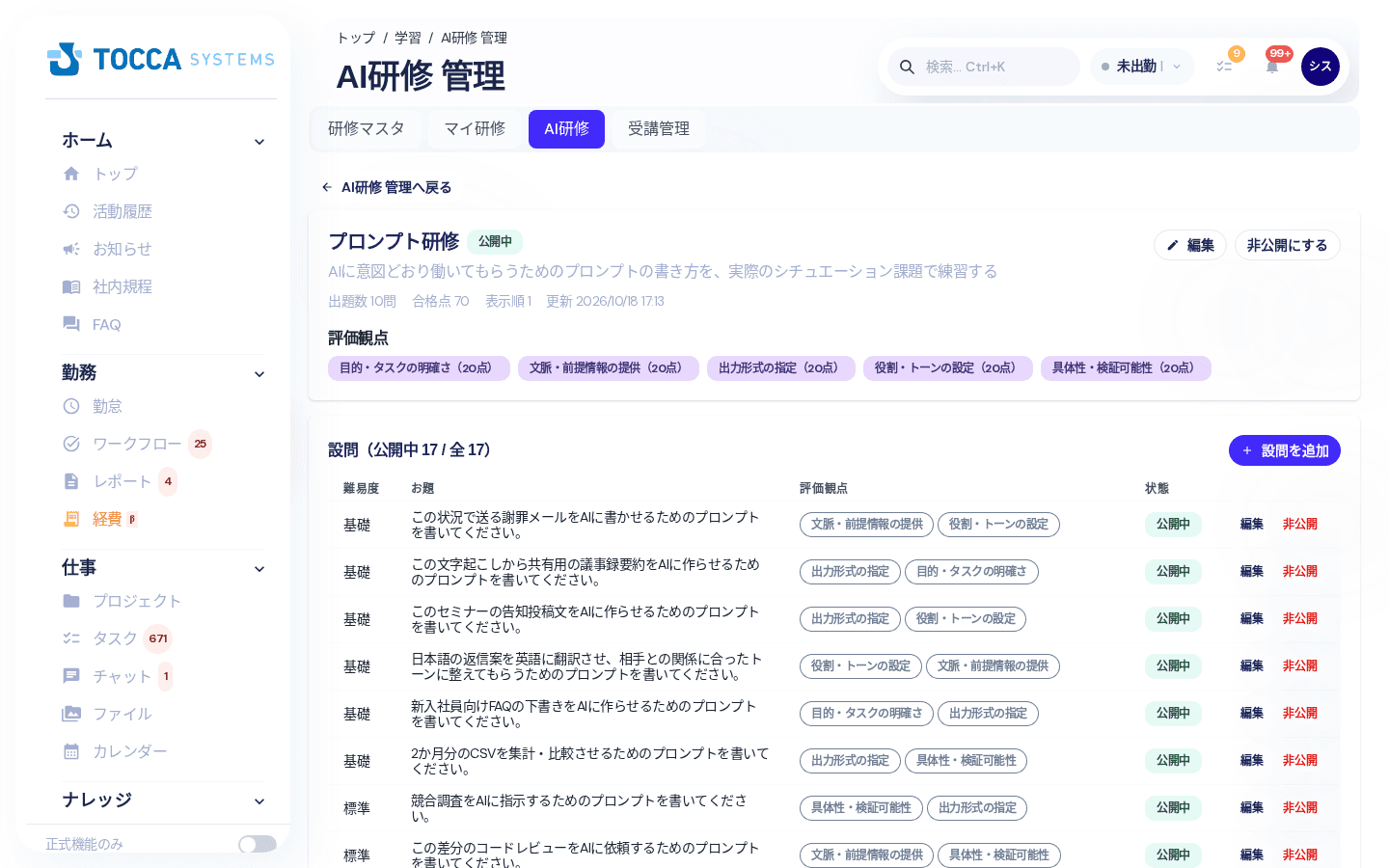
| 設問の項目 | 内容 |
|---|---|
| シチュエーション | 受講者に示す場面設定。必須です |
| お題 | 受講者に求める回答の内容。必須です |
| 難易度 | 基礎 / 標準 / 応用。出題時のバランスに使われます |
| 評価観点 | この設問で重点的に見る観点を選びます(採点はすべての観点で行われます) |
| 模範解答 | 受講者には提出後に表示されます |
プログラムの詳細には、公開中の設問の数が出題数に足りない場合などに注意書きが表示されます。
公開をやめる(管理者)
プログラムや設問は削除せず、非公開 にして使わなくします。
| 操作 | 受講者への影響 |
|---|---|
| プログラムを 非公開にする | 受講者のプログラム一覧と新しい受験から外れます。受験中の人はそのまま回答・提出でき、過去の結果は残ります |
| 設問を 非公開 にする | 以後の出題から外れます。過去の受験の表示には影響しません |
公開中の最後の設問を非公開にすると、プログラムは公開中のまま受験を始められない状態になります。確認画面に注意が表示されるので、設問を追加するか、プログラムも非公開にしてください。
評価観点を編集しても、すでに受験した結果の表示は変わりません(結果は受験を始めた時点の観点で表示されます)。公開中の設問が使っている観点は、キーの変更と削除ができません。
全社の受講状況を見る(管理者)
全社受講状況 タブでは、社員ごと・プログラムごとの受講状況を一覧できます。
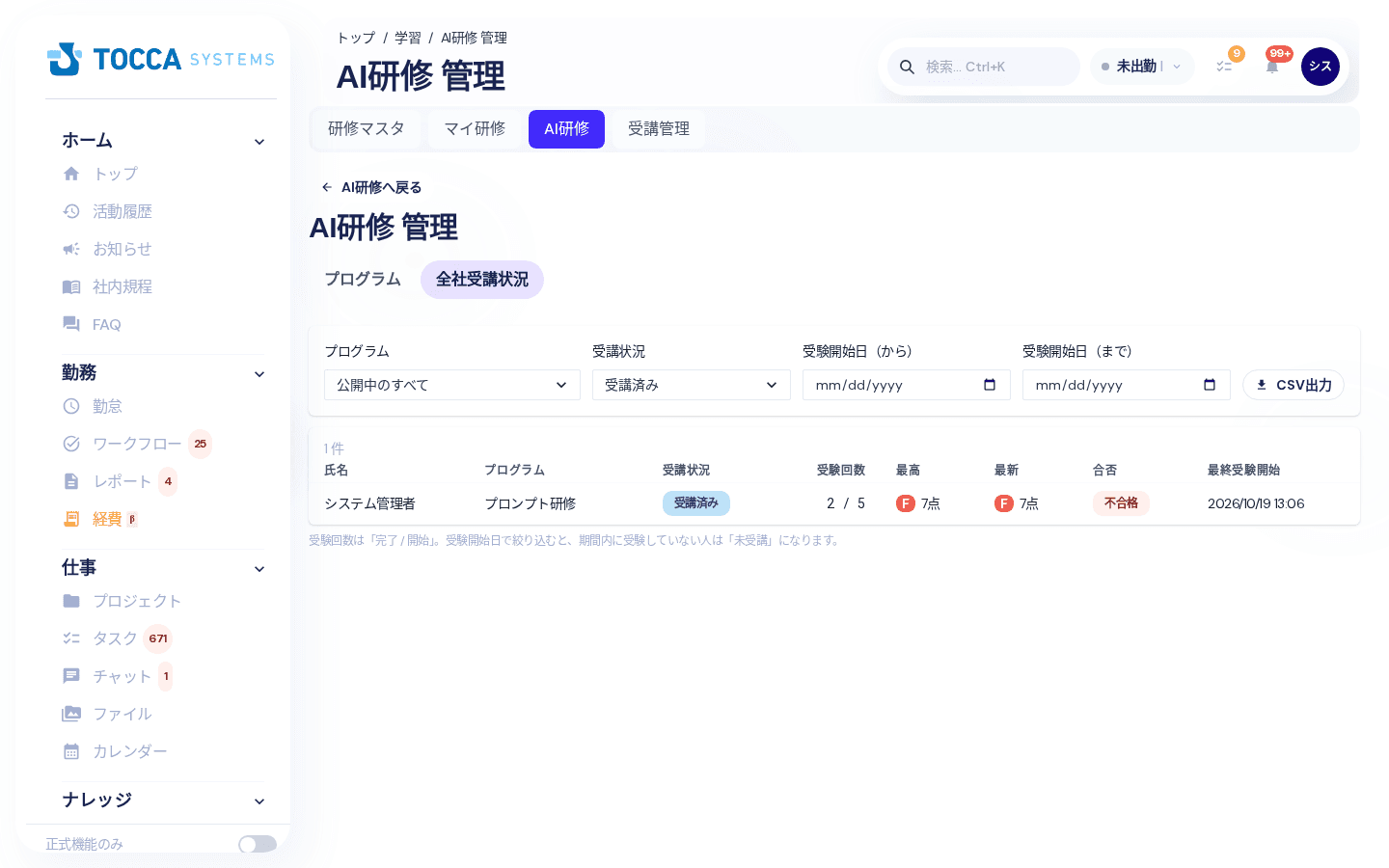
| 絞り込み | 内容 |
|---|---|
| プログラム | 既定は「公開中のすべて」。非公開のプログラムは個別に選ぶと表示されます |
| 受講状況 | すべて / 受講済み / 未受講 |
| 受験開始日(から・まで) | 期間内に受験を始めたものだけを数えます。期間内に受験していない人は「未受講」になります |
一覧には氏名・プログラム・受講状況・受験回数(完了 / 開始)・最高と最新の点数とランク・合否・最終受験開始日時が表示されます。CSV出力 で、いまの絞り込み条件のままCSVをダウンロードできます。
受験記録が非常に多い場合は集計が全件にならず、その旨が画面に表示されます。期間やプログラムで絞り込んでから確認・出力してください。
他機能との連携
| 連携先 | 内容 |
|---|---|
| アンケート | 回次に申込アンケート・事後アンケートを紐づけられます |
| レポート管理 | 回次にレポートフォーマットを紐づけると、受講者の画面に「レポート作成」が表示されます |
| 学習パス | 入社時に学んでほしいことは、同じ「学習」メニューの中にある学習パスのテンプレートで管理します |
受講完了や学習の督促は、TWP内の通知としても届きます。
よくある確認事項
- 研修を作っただけでは受講できません。 回次を作り、受講者を割り当てて初めて受講者の画面に表示されます
- 受講ステータスは運営担当者が変更します。 受講者本人は変更できません
- 研修を「無効」にすると、その研修では新しい回次を作れません。 過去の受講履歴は残ります
- 研修を削除すると、その研修の回次と受講データもまとめて削除されます。 回次を削除した場合も、その回次の受講データが削除されます
- 外部受講者はTWPのアカウントを持たないため、マイ研修の画面は使えません。案内はメールで送ります