アンケート
アンケートは、社内のメンバーや社外の相手に質問を送り、回答を集めて集計するための機能です。サイドバーの アンケート から開きます。
サイドバーには次の2つが並んでいます。
| メニュー | 内容 |
|---|---|
| アンケート一覧 | アンケートを作る・管理する画面 |
| 回答待ち | 自分が回答する番のアンケートの一覧 |
作成・編集・回答・結果などの画面は、この2つの画面のボタンから開きます。
回答する
回答待ちのアンケートを開く
- サイドバーの アンケート → 回答待ち をクリックします
- 一覧から回答したいアンケートの 回答する をクリックします
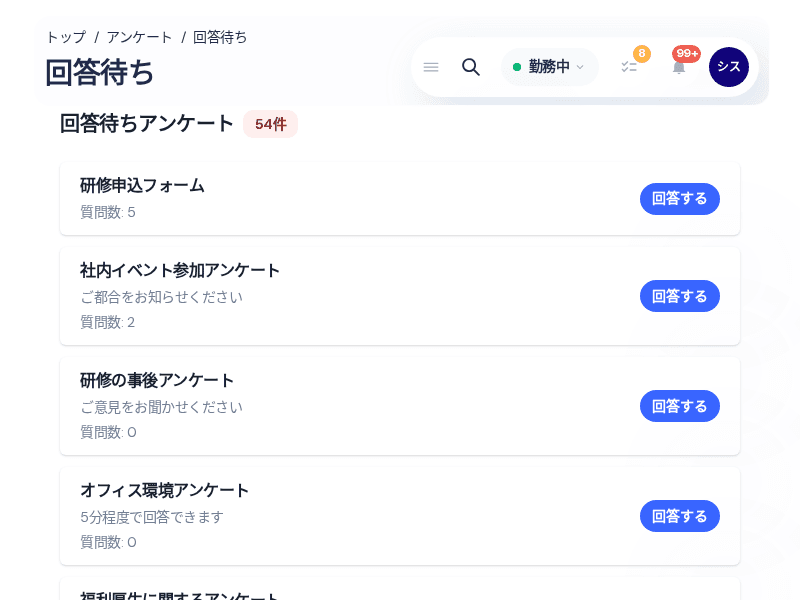
回答待ちのアンケートは、次の場所からも開けます。
- 画面右上の やるべきタスク(件数バッジが付きます)
- 出勤打刻の直後に表示される 本日のやるべきタスク のポップアップ
- TWP内通知(ベル)やメールで届いたお知らせ
- アンケート一覧・詳細画面の 回答する ボタン
回答を入力して送信する
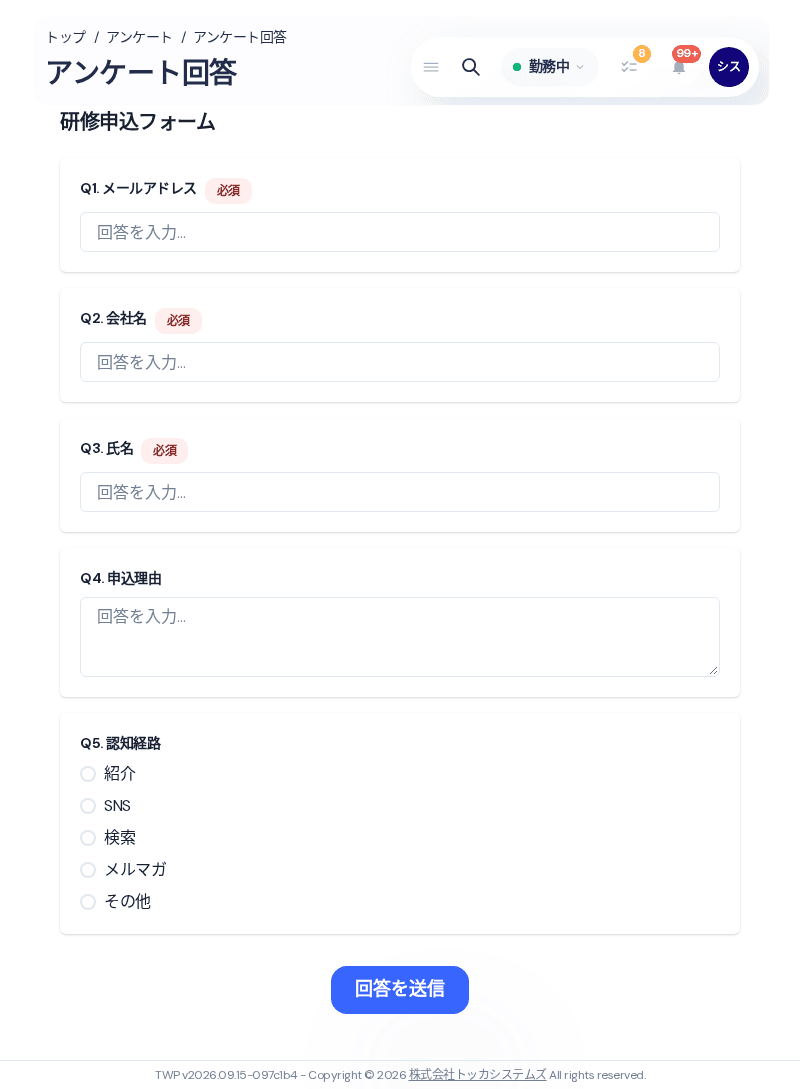
- 質問に順番に答えます。必須 バッジが付いた質問は、未入力だと送信できません
- 選択肢に「その他」がある場合、それを選ぶと自由記述欄が表示されます。この欄は入力が必須です
- 回答を送信 をクリックします
送信すると「回答を送信しました」と表示され、回答待ちの一覧に戻ります。
注意点:
- 途中保存(下書き)はできません。 最後まで入力してから送信してください
- 「複数回答を許可」がオフのアンケートは 1人1回 です。回答済みのアンケートをもう一度開くと「このアンケートにはすでに回答済みです」と表示されます
- 送信した回答を自分で修正・削除することはできません。 訂正が必要なときは、アンケートの作成者に連絡してください
- 締切日時を過ぎたアンケート、受付が停止されたアンケートは回答できません
自分の回答を見返す
送信した回答の内容は、あとから自分で確認できます(閲覧のみ)。
- サイドバーの アンケート → アンケート一覧 を開きます
- 対象のアンケートの 自分の回答 をクリックします。自分の回答 ボタンは回答済みのアンケートにだけ表示されます。回答済みのアンケートを開いたときに表示される 自分の回答を見る からも開けます
- 設問ごとの回答(「その他」に書いた内容を含む)と送信日時が表示されます
- 表示されるのは 自分が送信した回答だけ です。他の人の回答は表示されません
- 「複数回答を許可」がオンのアンケートで複数回送信した場合は、すべての回答が新しい順に表示されます
- 締切後・受付停止後のアンケートでも見返せます
- 目安箱の投稿はこの画面では確認できません
アンケートを作る
一覧画面
サイドバーの アンケート → アンケート一覧 を開くと、アンケートの管理画面が表示されます。
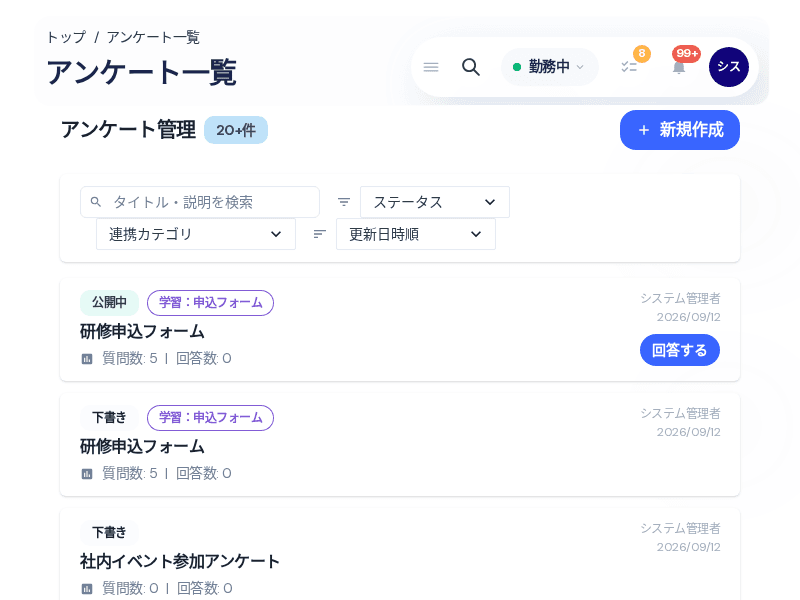
| 項目 | 内容 |
|---|---|
| 検索 | タイトルと説明を対象に絞り込みます |
| ステータス | 下書き / 公開中 / 締切済み で絞り込みます |
| 連携カテゴリ | 学習機能と連携しているアンケートを絞り込みます |
| 並び替え | 更新日時順 / 作成日時順 / 締切日時順 / 回答数順 |
| 新規作成 | 新しいアンケートを作ります |
一覧のカードには、ステータス・タイトル・質問数・回答数・締切・作成者が表示されます。カードをクリックすると詳細画面が開きます。
表示されているのは読み込み済みの件数です。下の さらに読み込む で続きを読み込めます。検索と並び替えは読み込み済みの分に対して働くため、古いアンケートを探すときは先に読み込んでください。
基本情報を入力する
新規作成 をクリックすると、基本情報の入力画面が開きます。
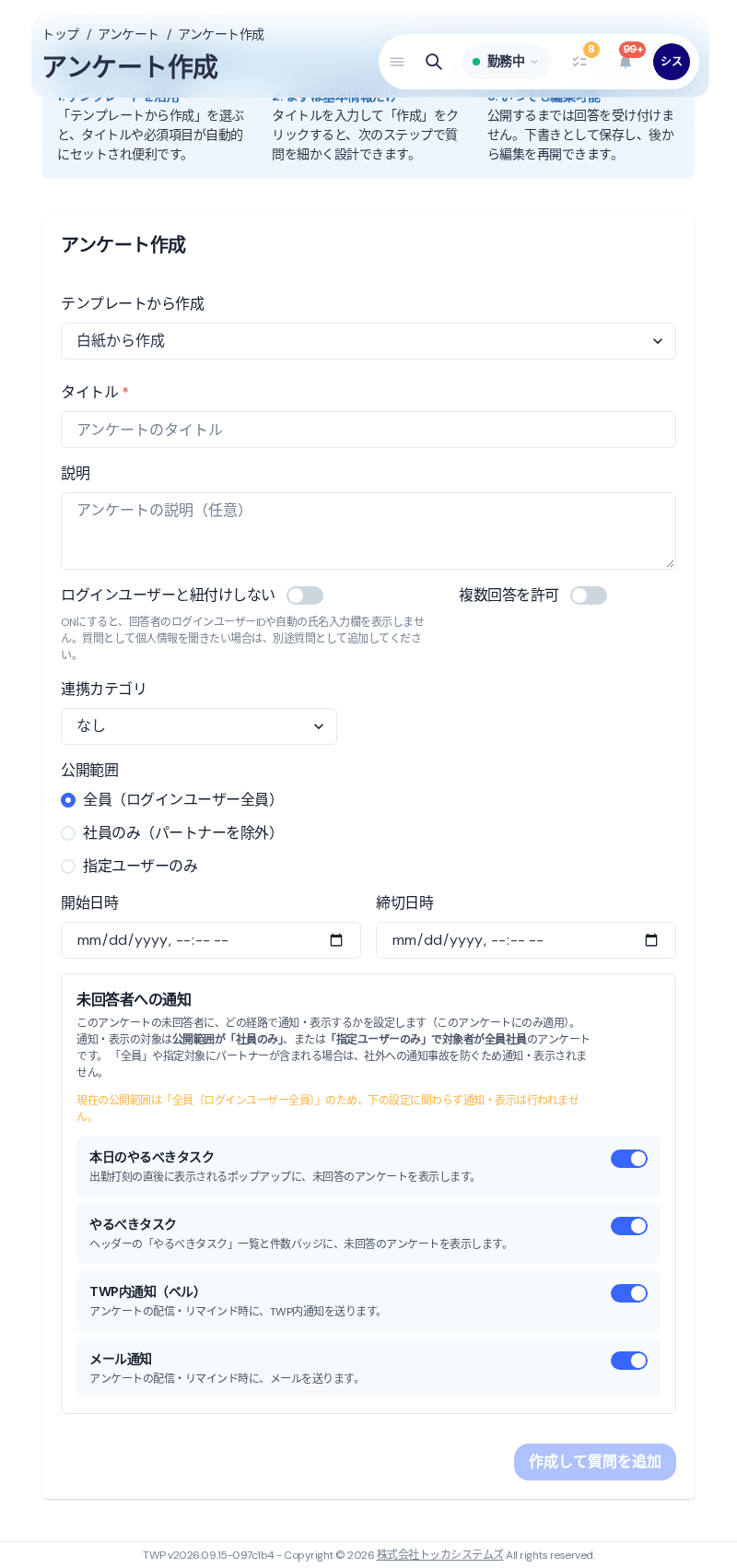
| 項目 | 内容 |
|---|---|
| テンプレートから作成 | 「白紙から作成」のほか、研修申込フォームなどのひな形を選べます |
| タイトル | 必須です。これを入れないと作成できません |
| 説明 | 回答画面の冒頭に表示されます(任意) |
| ログインユーザーと紐付けしない | オンにすると、回答者のユーザーIDや自動の氏名入力欄を表示しません。氏名などを聞きたい場合は質問として追加してください(匿名になるわけではありません。下記を参照) |
| 複数回答を許可 | オンにすると、同じ人が何度でも回答できます |
| 連携カテゴリ | 学習機能の申込フォーム・事後アンケートとして使う場合に選びます |
| 公開範囲 | 「全員(ログインユーザー全員)」「社員のみ(パートナー・契約未登録のアカウントを除外)」「指定ユーザーのみ」から選びます |
| 開始日時・締切日時 | 回答を受け付ける期間です。開始日時の前と締切日時の後は回答できません |
匿名にはなりません
この設定をオンにしても、TWPにログインした状態で回答すると、回答者と結び付いて保存されます(結果画面の「回答者」列に氏名が表示されます)。この設定が消すのは、回答フォームに出る氏名の自動入力欄だけです。
回答者を特定できない形で意見を集めたい場合は、目安箱を使ってください。目安箱は専用の投稿経路で匿名性を担保しています。
未回答者への通知
同じ画面で、未回答の人への通知経路を4つ選べます(初期状態はすべてオン)。
| 経路 | 内容 |
|---|---|
| 本日のやるべきタスク | 出勤打刻の直後のポップアップに表示します |
| やるべきタスク | 画面右上の一覧と件数バッジに表示します |
| TWP内通知(ベル) | 配信・リマインド時にTWP内の通知を送ります |
| メール通知 | 配信・リマインド時にメールを送ります |
通知が行われるのは、公開範囲が「社員のみ」のアンケート、または「指定ユーザーのみ」で対象者が全員社員のアンケートだけです。 公開範囲が「全員」の場合や、指定した対象にパートナーが含まれる場合は、社外への通知事故を防ぐために通知・表示されません。画面にもその旨の注意が表示されます。
入力できたら 作成して質問を追加 をクリックします。この時点では下書きとして保存され、まだ回答は受け付けません。
質問を設計する
作成後は、同じ画面の下にある「質問の設計」で質問を追加します。
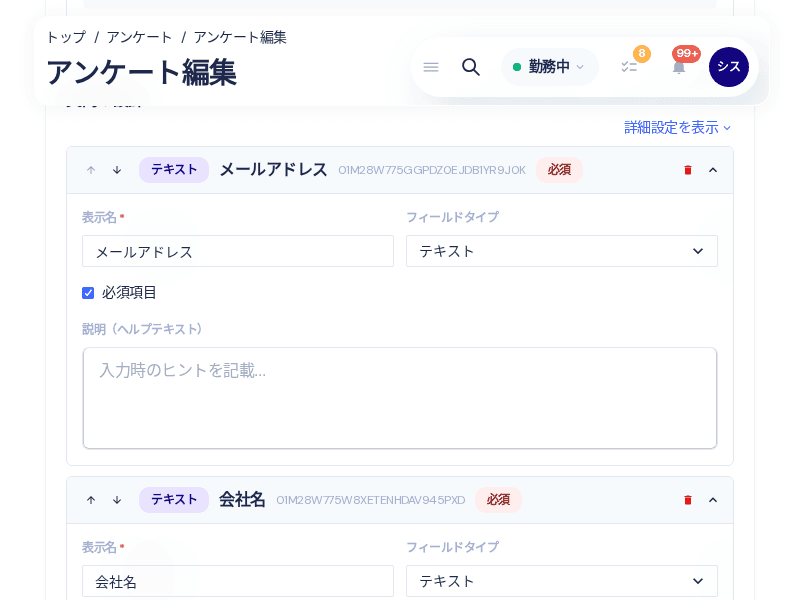
質問を追加 をクリックし、質問ごとに次を設定します。
| 項目 | 内容 |
|---|---|
| 表示名 | 質問文です(必須) |
| フィールドタイプ | 質問の種類です(下表) |
| 必須項目 | オンにすると、未入力では送信できなくなります |
| 説明(ヘルプテキスト) | 質問の下に表示する補足です |
| 選択肢 | 選択式の質問で使います。選択肢を追加 で増やせます |
| 詳細設定 | 最小・最大文字数、最小値・最大値、デフォルト値などを設定できます |
選べる質問の種類は次のとおりです。
| 種類 | 回答のしかた |
|---|---|
| テキスト | 1行の自由入力 |
| 複数行テキスト | 複数行の自由入力 |
| 数値 | 数値の入力 |
| 日付 | 日付の選択 |
| セレクトボックス | 選択肢から1つ選ぶ(ドロップダウン) |
| ラジオボタン | 選択肢から1つ選ぶ |
| チェックボックス | 選択肢から複数選ぶ |
| ウェビナー選択 | 開催回次の一覧から選ぶ |
選択式の質問では「その他(自由入力)」の選択肢を追加する をオンにできます。回答者がその選択肢を選んだときだけ自由記述欄が表示され、入力が必須になります。
質問は上下の矢印で並べ替えられます。入力が終わったら 保存 をクリックします。
結果を共有する相手を招待する
編集画面の「閲覧招待(結果の共有)」から メンバーを招待 をクリックすると、招待したメンバーが結果の閲覧・編集・公開設定の変更などを、作成者と同じようにできるようになります。招待していないメンバーには結果は表示されません。
公開する・締め切る
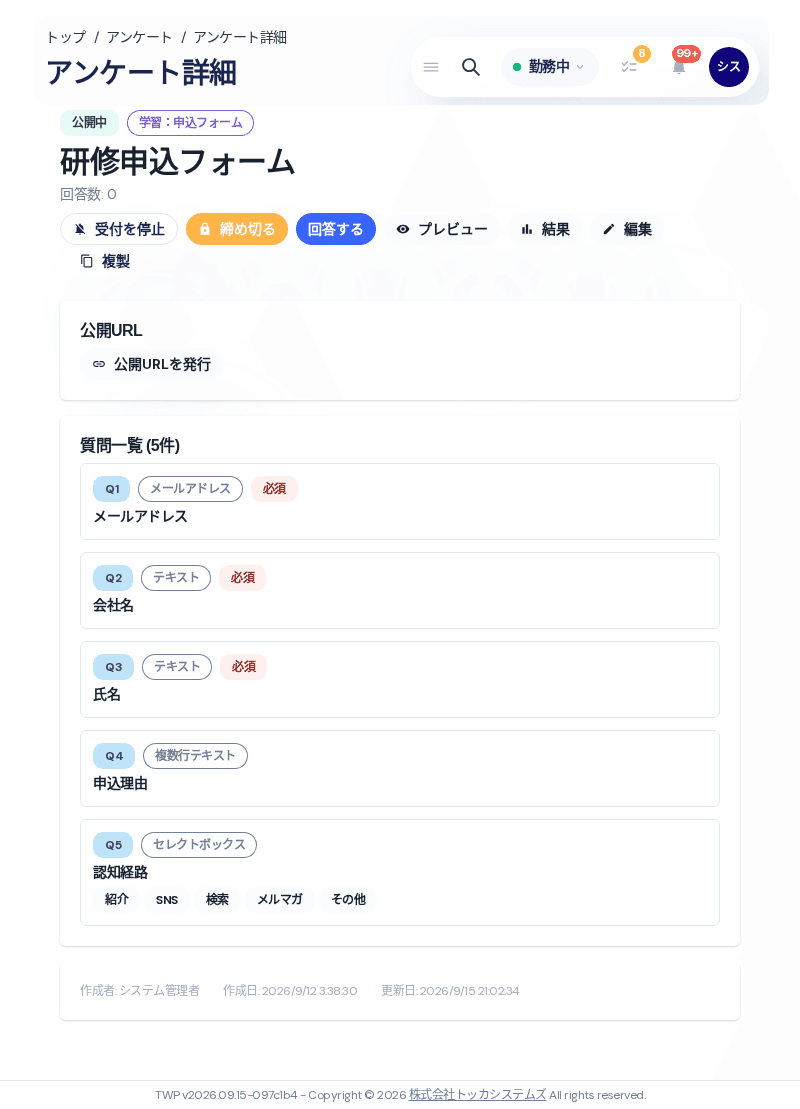
詳細画面には、状態に応じた操作ボタンが並びます。
| ステータス | 意味 | できる操作 |
|---|---|---|
| 下書き | 作成中。回答は受け付けません | 公開 / 編集 / 複製 / 削除 |
| 公開中 | 回答を受け付けます | 受付を停止 / 締め切る / 回答する / 結果 / 編集 / 複製 |
| 締切済み | 終了した状態 | 再公開 / 結果 / 編集 / 複製 |
- 公開:回答の受付を開始します。必須の設問が足りないと公開できず、不足している項目が表示されます
- 受付を停止 / 受付再開:公開したまま、新しい回答の受付だけを一時的に止めます
- 締め切る:アンケートを終了します。終了後も 再公開 で戻せます
- 複製:同じ内容のアンケートを下書きとして作ります
- 削除:下書きのアンケートだけ削除できます。回答が付いている場合は回答データも一緒に削除されます
- プレビュー:回答者に表示される画面を確認します。この画面から回答は送信されず、集計にも影響しません(保存済みの内容が表示されます)
公開中のアンケートを編集すると、変更は即座に回答画面へ反映されます。編集画面にもその旨の警告が表示されます。
回答を受け付けていないときは、詳細画面に理由(受付停止中・締切終了・公開前)が表示されます。締切超過の場合は 締切日時を延長する から締切を先に延ばすと、受付が再開します。
公開URL(ログインなしで回答してもらう)
詳細画面の「公開URL」カードで 公開URLを発行 をクリックすると、TWPにログインしていない相手でも回答できるURLが作られます。URLはコピーして配布できます。再発行すると古いURLは使えなくなり、無効化すると公開URLからの回答を止められます。
結果を見る
詳細画面の 結果 をクリックすると、集計画面が開きます。
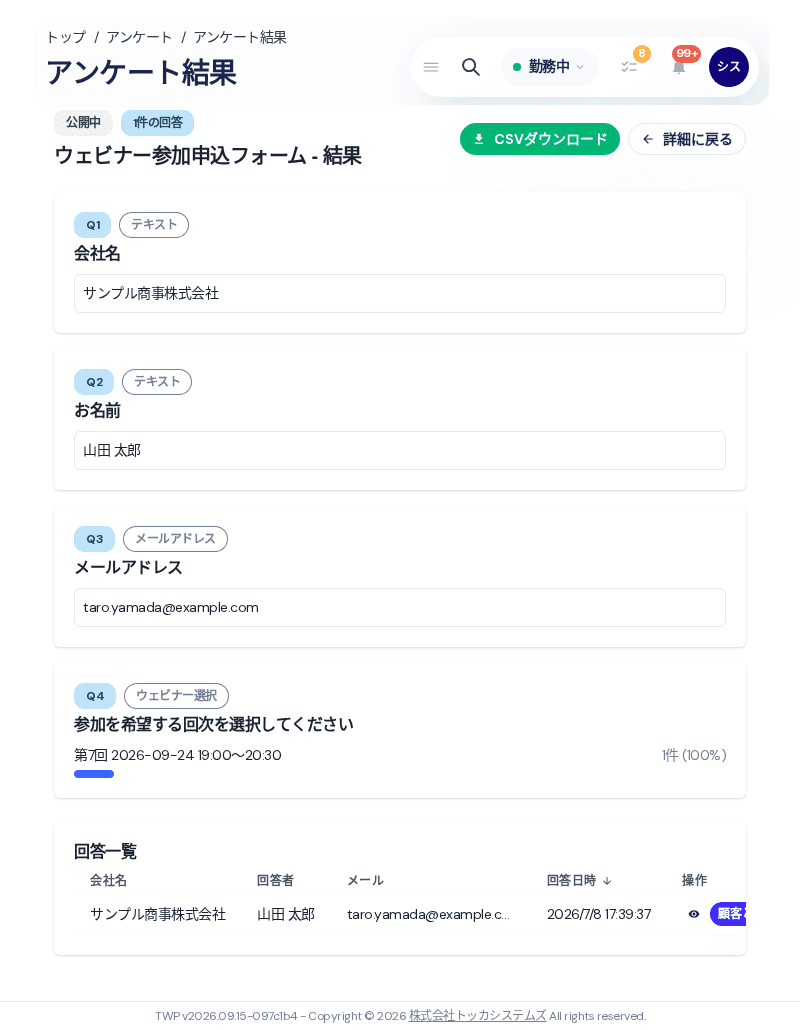
- 選択式の質問は、選択肢ごとの件数と割合が横棒で表示されます。「その他」の記述は別に一覧表示されます
- 自由記述・テキスト・数値・日付の質問は、回答が一覧で表示されます
- 画面下の「回答一覧」では、回答者・回答日時などを一覧で確認できます。行をクリックすると、その回答の全項目を確認できます
- CSVダウンロード で回答を書き出せます
- 会社名・氏名・メールアドレスが揃っている回答は、顧客として登録 から顧客情報に取り込めます
- 回答は、行の削除アイコン、または回答詳細から削除できます。削除した回答は集計とCSVからも除かれ、元に戻せません
権限
アンケートの権限は3段階です(設定は管理者が行います)。
| 権限 | できること |
|---|---|
| 管理者 | すべてのアンケートの編集・閲覧・公開・締切・結果確認 |
| メンバー | 回答と、自分が作成したアンケート(閲覧招待されたものを含む)の編集・公開・締切・結果確認。他の人のアンケートの結果は見られません |
| なし | アンケートは表示されず、回答もできません |
- 新しく作成できるのはメンバー以上です
- 既存のアンケートを編集・管理できるのは、管理者、自分が作成したアンケート、閲覧招待されたアンケートの場合です
- 公開・締め切り・受付の停止と再開も、編集・管理と同じく、管理者と、そのアンケートの作成者・閲覧招待されたメンバーが実行できます
関連するガイド
- 組織サーベイ — 従業員エンゲージメントを定期的に測るための機能です。アンケートとの使い分けはそちらで説明しています