学習パス
学習パスは、新しく入った人に取り組んでもらう学習項目をテンプレートとしてまとめ、その進み具合を追いかけるための機能です。サイドバーの 学習 を開くと、研修(マイ研修)と並んで表示されます。以前は「オンボーディング」という名前の独立したメニューでした。以前のURL(/v1/onboarding-template/...)で開いても、新しい画面へ自動で移動します。
サイドバーの 学習 には、学習パスについて次の3つが並びます。
| メニュー | 内容 |
|---|---|
| 学習パス | 学習プログラムのひな形(テンプレート)を作る・管理する |
| マイ学習パス | 自分に割り当てられたプログラムの進捗を見る |
| 学習パス進捗 | メンバー全体の進捗を見る |
テンプレートは テンプレート(プログラム全体)と 学習モジュール(1つ1つの学習項目)の2階層です。
入社チェックリストとの違い
学習パスと似た機能に、人材メニューの 入社チェックリスト(人材 → 入社チェックリスト)があります。学習パスは「新入社員が学ぶ内容」を、入社チェックリストは「入社時の事務手続き」を扱います。 学習パスの学習モジュールは、タイトル・目安時間・参照URL・対象画面を持ち、本人が学習して進めるものです。一方の入社チェックリストの項目は、担当部署と入社日からの相対日数を持ち、担当者がチェックボックスで消し込んでいくものです。どちらもひな形を「テンプレート」と呼び、ステータスの呼び方(下書き / 有効 / アーカイブ)も同じなので、話をするときはメニュー名(学習パス / 入社チェックリスト)を添えると取り違えを防げます。入社チェックリストの操作は 入社チェックリスト を参照してください。
テンプレートを作る
テンプレートの作成・編集・削除ができるのは、学習機能の管理者と全体管理者 です。権限がない場合、一覧や詳細は見られますが「新規作成」「編集」「削除」のボタンは表示されません。
テンプレート一覧
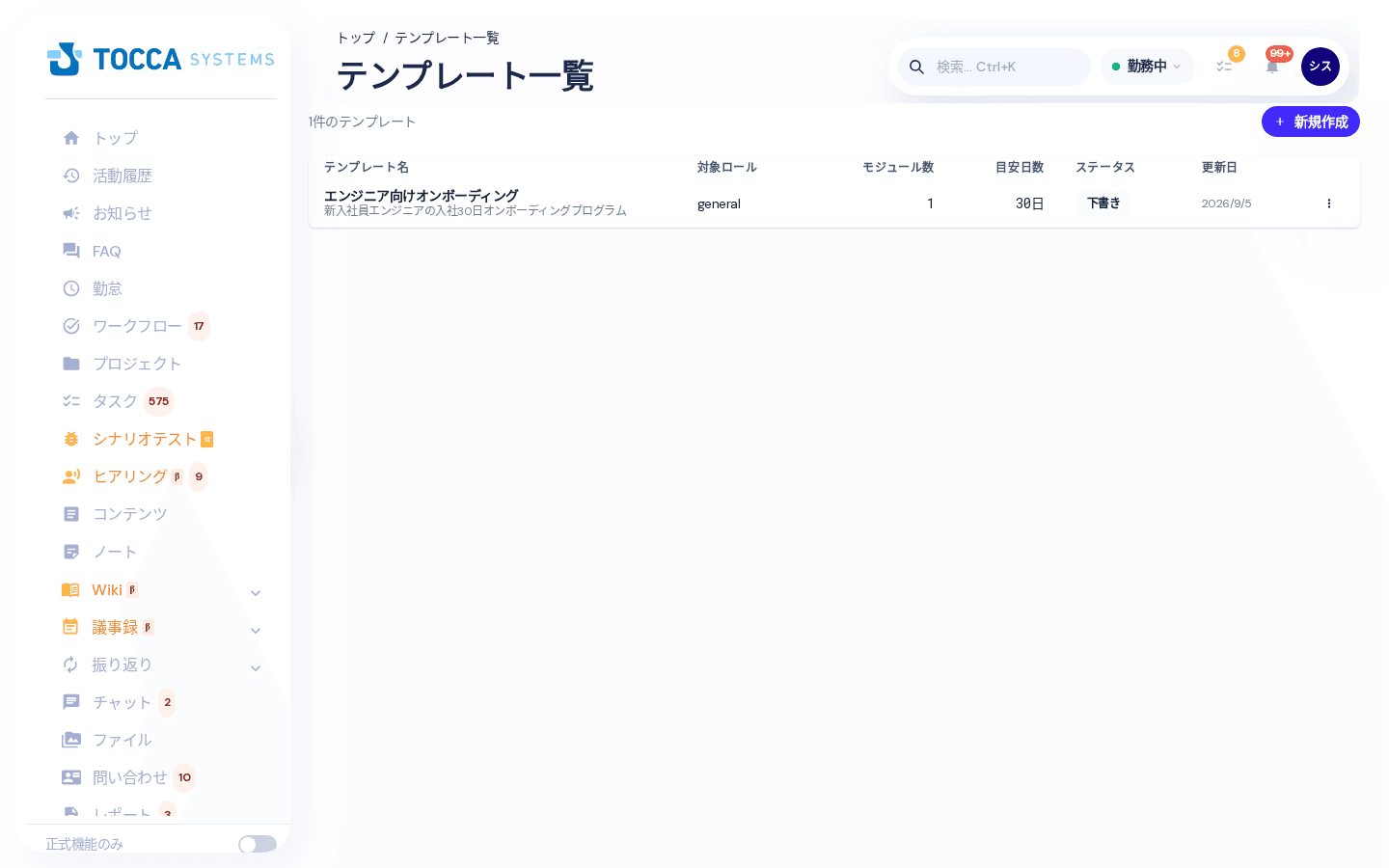
一覧にはテンプレート名(と説明)・対象ロール・対象スキル・モジュール数・目安日数・ステータス・更新日が表示されます。行をクリックすると詳細が開き、行末のメニューから編集・削除ができます。対象スキルが未設定のテンプレートは、その列に — と表示されます。
1ページに20件表示され、それ以上ある場合は下部の 前へ / 次へ で切り替えます。検索やステータスでの絞り込みはありません。
テンプレートを作成する
新規作成 をクリックすると入力画面が開きます。
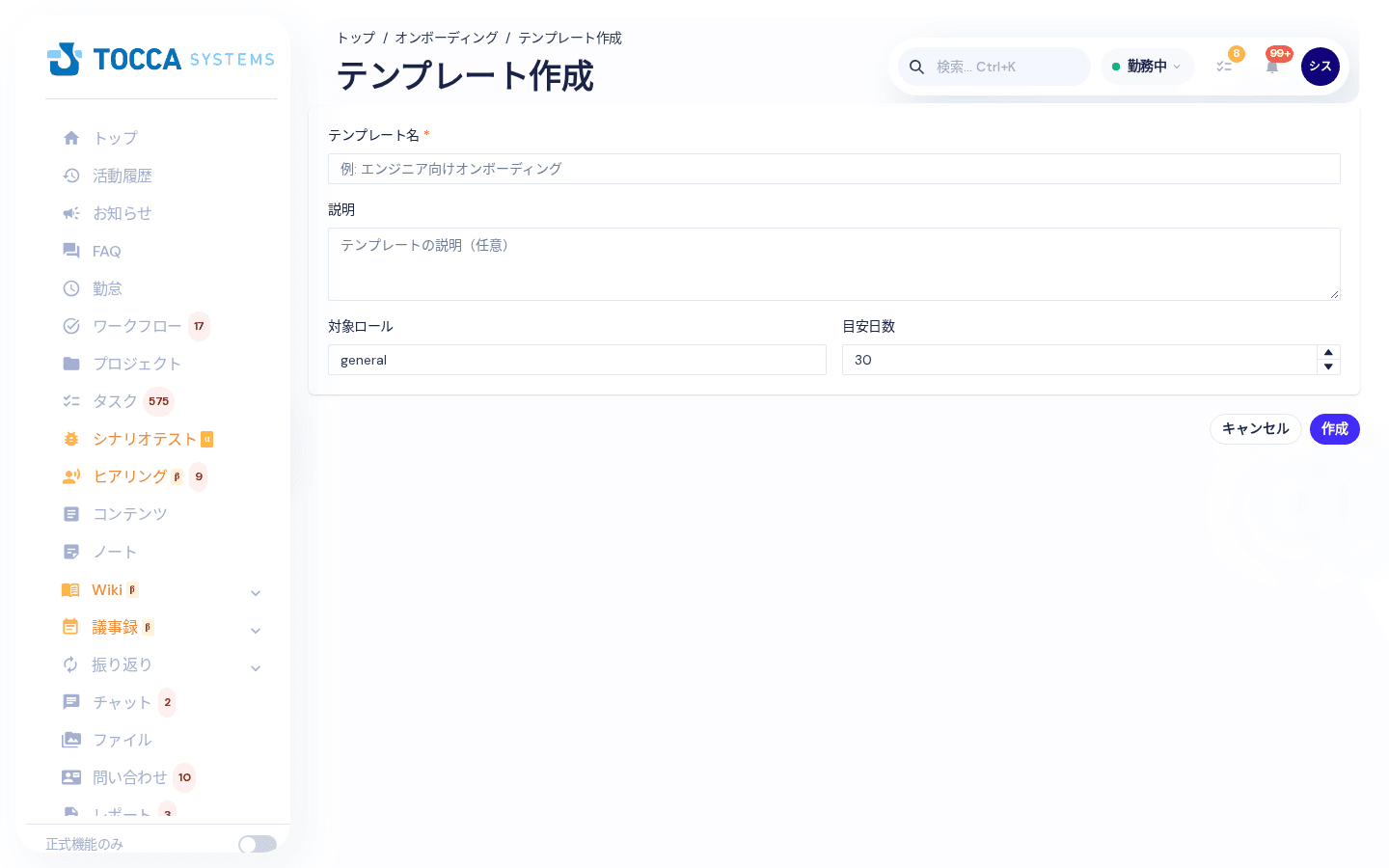
| 項目 | 内容 |
|---|---|
| テンプレート名 | 必須です |
| 説明 | プログラムの目的や対象者を書きます |
| 対象スキル | このプログラムで伸ばすスキルを、スキルマスタから0件以上選びます(任意) |
| 対象ロール | 誰向けのプログラムかを表す自由入力の文字列です(初期値は general) |
| 目安日数 | 完了までの目安日数です(1〜365日・初期値30日) |
対象スキルは「スキルを追加」から選ぶとタグとして並び、タグの ✕ で外せます。選択済みのスキルと、無効になっているスキルは追加候補に出ません。
作成 をクリックすると詳細画面が開きます。対象ロールは表示用のラベルで、ここに職種名を入れても自動で誰かに割り当てられるわけではありません。対象スキルも同様に、設定しただけで受講者が決まるわけではありません。
学習モジュールを追加する
詳細画面で、テンプレートに学習モジュールを追加します。
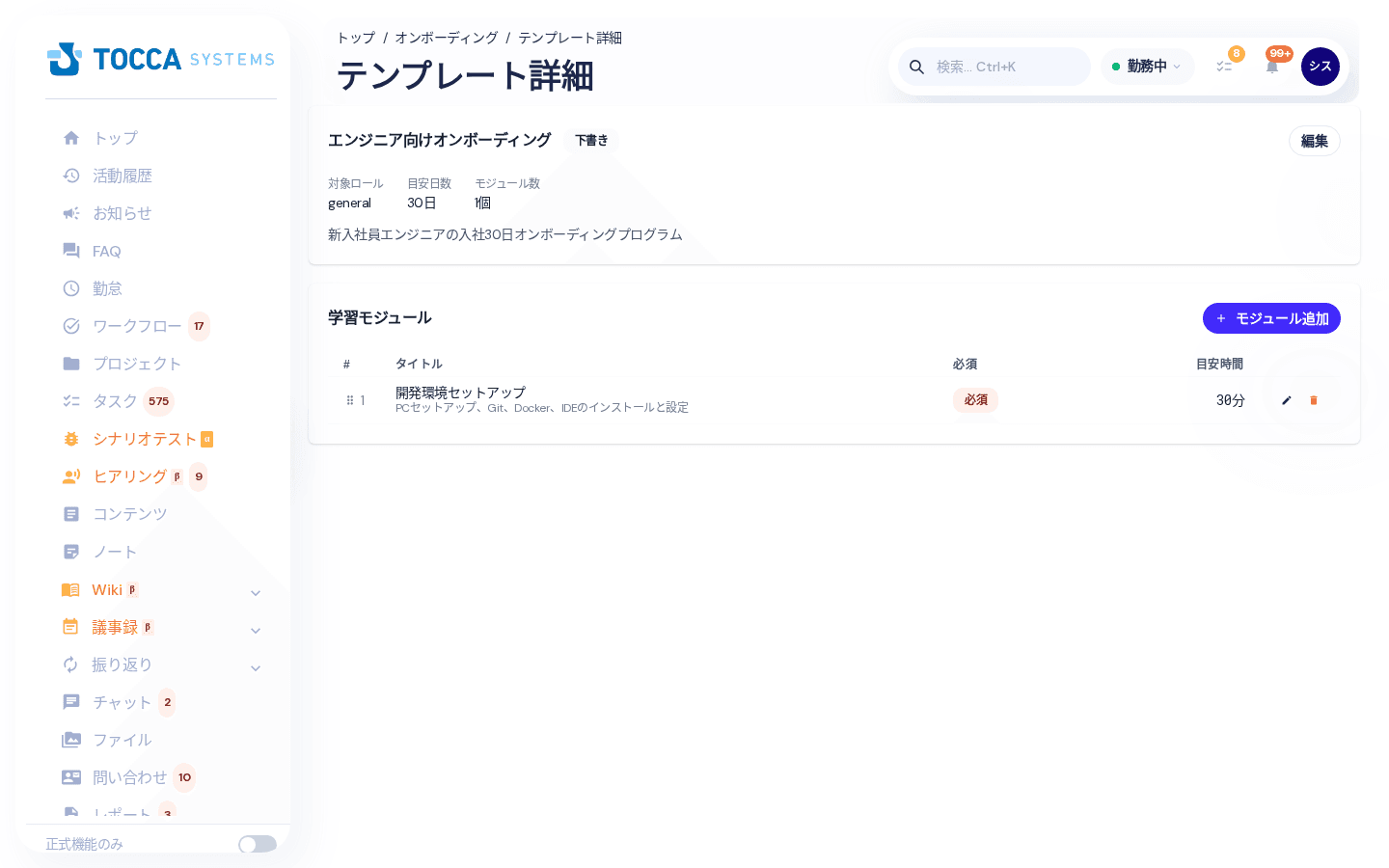
モジュール一覧には、番号・タイトル(と説明)・必須 / 任意・目安時間が表示されます。モジュール追加 をクリックすると入力欄が開きます。
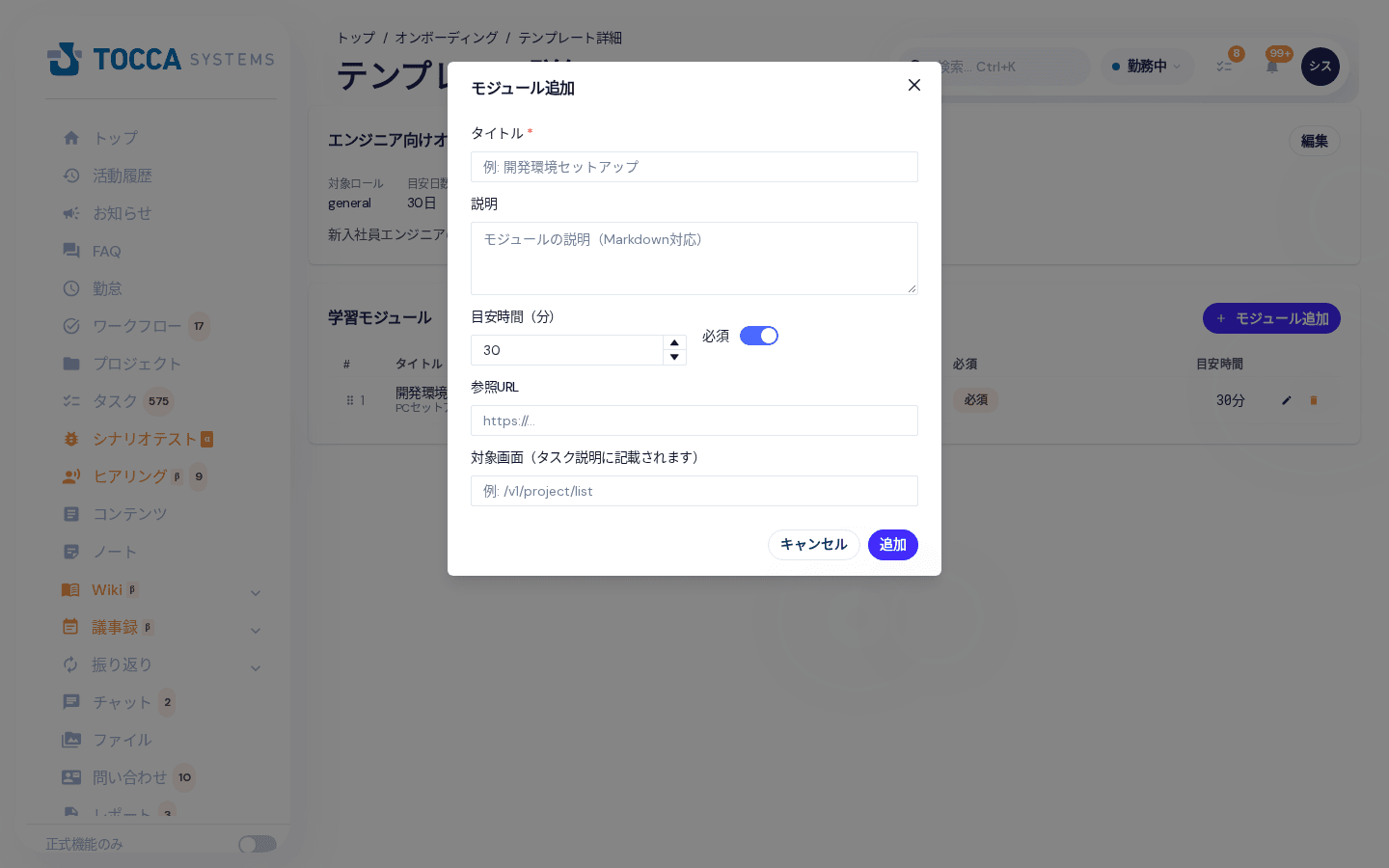
| 項目 | 内容 |
|---|---|
| タイトル | 必須です |
| 説明 | 何をするモジュールかを書きます。Markdownで書けます |
| 目安時間(分) | 1〜480分(初期値30分) |
| 必須 | 初期値はオンです。オフにすると「任意」として表示されます |
| 参照URL | 資料・動画などのURL |
| 対象画面 | TWP内の画面パス(例: /v1/project/list)。タスクの説明に記載されます |
各行の編集・削除アイコンから、後から内容を変えたり削除したりできます。モジュールの並び順は追加した順に固定です(番号欄にドラッグ用のアイコンが表示されますが、掴んで並べ替えることはできません)。順番を入れ替えたいときは、いったん削除して追加し直してください。
公開する(ステータス)
ステータスは 編集 画面で切り替えます。
| ステータス | 意味 |
|---|---|
| 下書き | 作成中 |
| 有効 | 運用中 |
| アーカイブ | 使わなくなったもの |
作成直後は下書きです。3つのステータスは自由に行き来できます。
自分の進捗を見る(マイ学習パス)
マイ学習パス では、自分に割り当てられたプログラムの進み具合を確認できます。
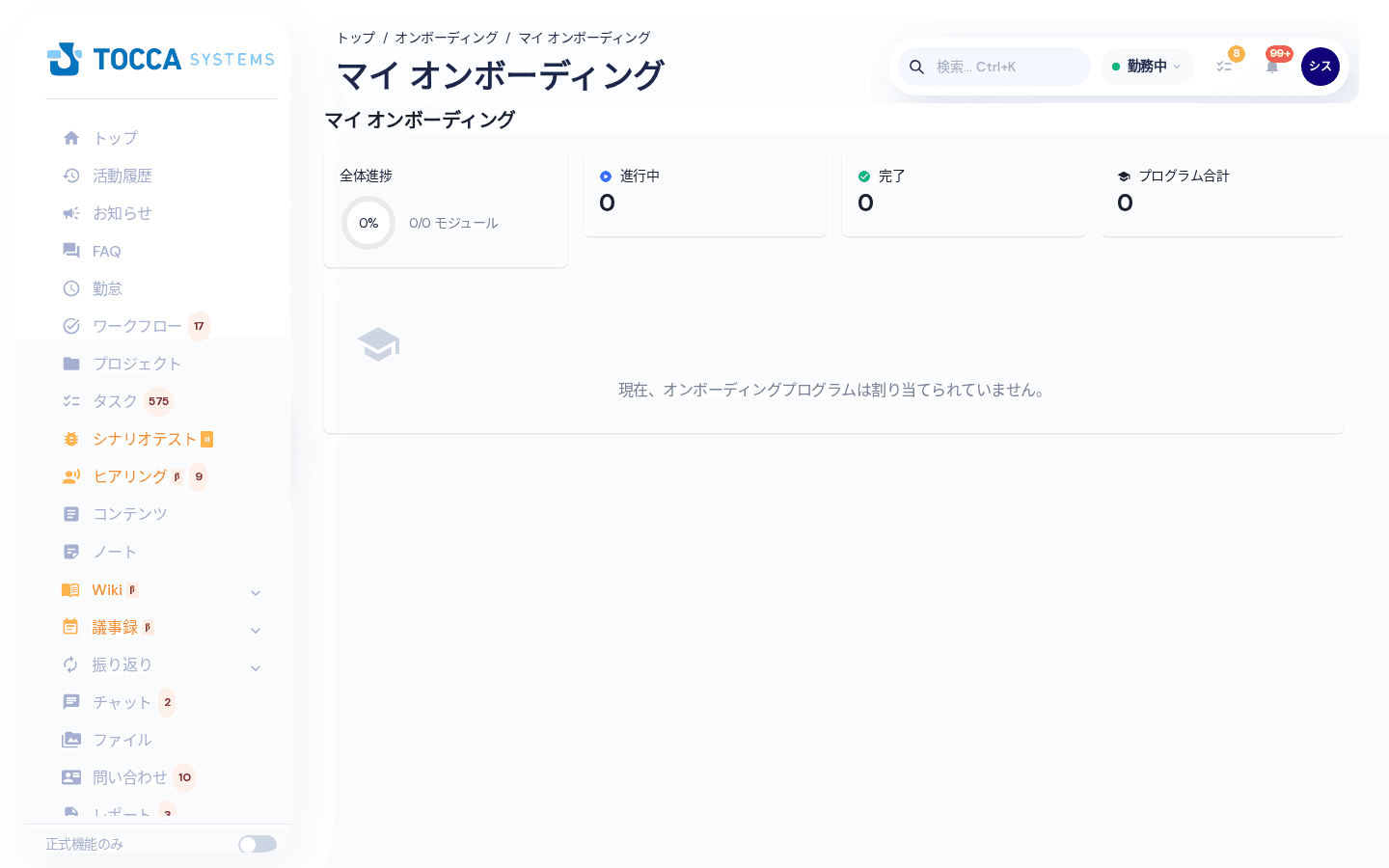
※ 上の画面は、まだプログラムが割り当てられていない状態です。割り当てられると、下の表の各項目が表示されます。
| 表示 | 内容 |
|---|---|
| 全体進捗 | 完了したモジュール数 ÷ 全モジュール数 |
| 進行中 / 完了 / プログラム合計 | 割り当てられたプログラムの件数 |
| 次のタスク | 次に取り組むモジュール名とテンプレート名。タスクが作られている場合はタスクキーも表示されます |
| 進行中のプログラム | プログラムごとの進捗バーと 完了数/全体数 |
| 完了実績 | 完了したプログラムと、完了までにかかった日数 |
この画面は表示専用です。 モジュールを完了にする操作はここにはありません。進捗は、モジュールに紐づくタスクの状況から更新されます。割り当てがない場合は「現在、学習パスは割り当てられていません。」と表示されます。
メンバーの進捗を見る(学習パス進捗)
学習パス進捗 では、学習パスが適用されているメンバー全体の状況を確認できます。
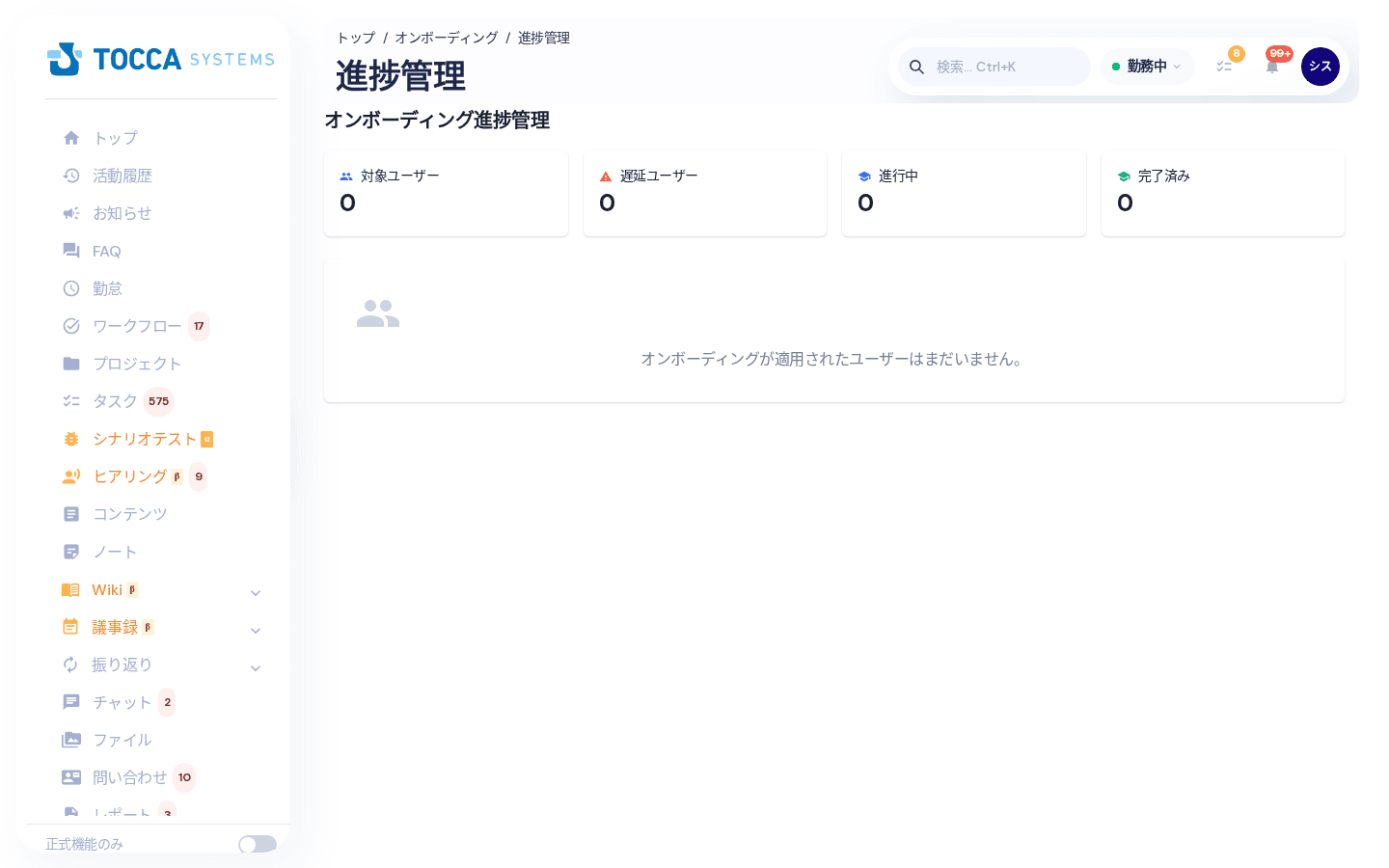
※ 上の画面は、まだ対象者がいない状態です。対象者がいると、下の表の各項目が表示されます。
| 表示 | 内容 |
|---|---|
| 対象ユーザー / 遅延ユーザー / 進行中 / 完了済み | 全体の件数。遅延が1件以上あると赤で表示されます |
| メンバー別進捗 | ユーザーごとの進行中・完了の件数、進捗バー、ステータス(遅延 / 進行中 / 完了) |
| テンプレート別ベンチマーク | テンプレートごとの完了人数と平均日数 |
こちらも表示専用で、検索・絞り込み・CSV出力はありません。適用されているメンバーがいない場合は「学習パスが適用されたユーザーはまだいません。」と表示されます。
よくある確認事項
- テンプレートを特定の人に割り当てる操作は、この画面にはありません。 テンプレートと学習モジュールを整えたうえで、割り当ての運用は管理者にご確認ください
- 対象ロールは自由入力のラベルです。 入力した値によって適用対象が自動で決まることはありません
- モジュールの並び替えはできません。 順番は追加した順です
- テンプレートを削除すると、そのテンプレートのモジュールもまとめて削除されます
- 学習(研修)の受講管理は別の機能です。研修の開催日程や受講者の管理は 学習 を参照してください