アプローチ先
まだ顧客になっていない見込み先を管理する画面です。「顧客」を開いて「アプローチ先一覧」タブをクリックします。展示会で集めた名刺やリストを登録し、電話・メール・訪問の結果を記録しながら、受注が決まったら顧客企業へ昇格させます。
アプローチ先一覧
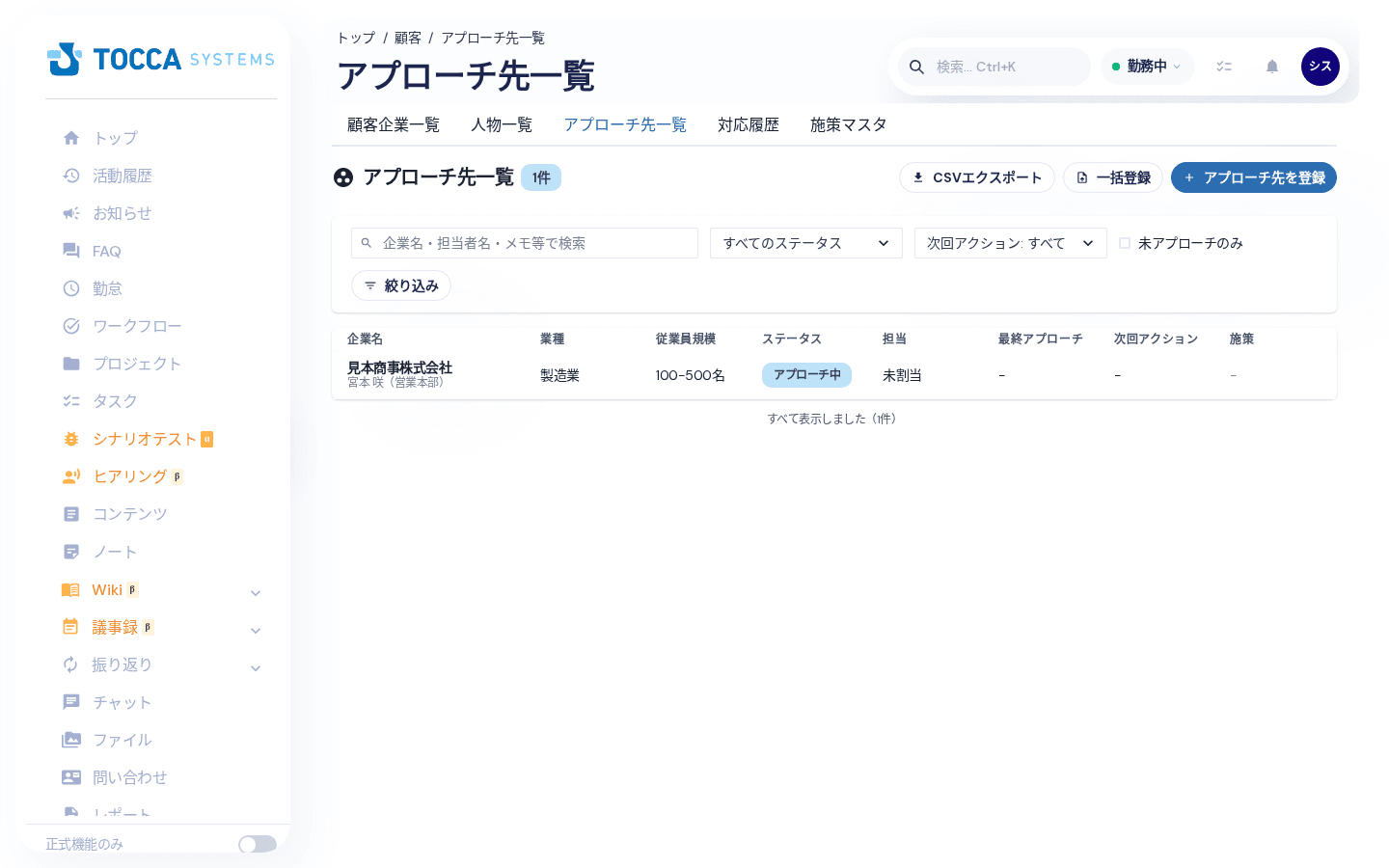
| 列 | 説明 |
|---|---|
| 企業名 | 企業名と、その下に担当者名(部署)が表示されます。クリックすると詳細が開きます |
| 業種・従業員規模 | 登録した企業の属性です |
| ステータス | アプローチの進み具合です。下の「ステータス」を参照してください |
| 担当 | 社内の営業担当者です。未設定の場合は「未割当」と表示されます |
| 最終アプローチ | 直近の対応履歴の対応日です |
| 次回アクション | 次に対応する予定日です |
| 施策 | 紐づけた施策です |
絞り込み
| 絞り込み | 説明 |
|---|---|
| キーワード検索 | 企業名・担当者名・メモなどから探します |
| ステータス | 「すべてのステータス」または個別のステータスで絞り込みます |
| 次回アクション | 「期限切れ」「今日」「今週」で絞り込みます。対応漏れの確認に使えます |
| 未アプローチのみ | まだ一度もアプローチしていない先だけを表示します |
| 営業担当 | 担当者で絞り込みます |
ステータス
| ステータス | 説明 |
|---|---|
| 未アプローチ | 登録しただけで、まだ接触していない状態です |
| アプローチ中 | 連絡を試みている状態です |
| 反応あり | 相手から興味を示された状態です |
| アポ獲得 | 面談・商談の約束が取れた状態です |
| 拒否・見込みなし | 断られた、または見込みがないと判断した状態です |
| 保留 | 時期を見て再開する状態です |
| 顧客へ昇格済み | 顧客企業として登録済みの状態です。「顧客へ昇格」を実行すると自動で設定されます |
アプローチ先を登録する
- 一覧の右上にある「アプローチ先を登録」をクリックします
- 登録画面が開きます
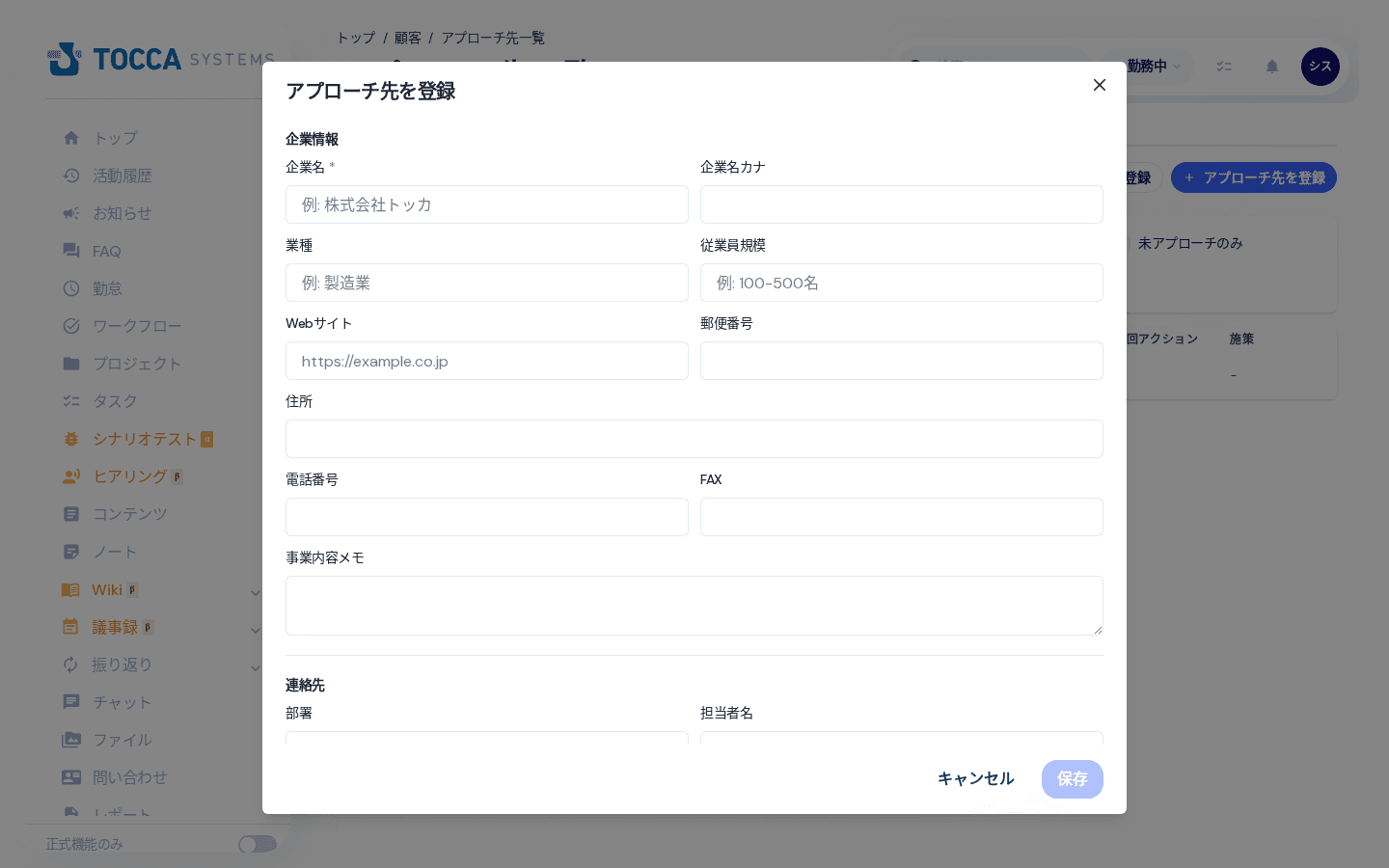
- 必須は企業名だけです。分かる範囲で他の項目も入力します
- 「保存」をクリックします
入力欄は3つのまとまりに分かれています。
| まとまり | 主な項目 |
|---|---|
| 企業情報 | 企業名 * ・企業名カナ・業種・従業員規模・Webサイト・郵便番号・住所・電話番号・FAX・事業内容メモ |
| 連絡先 | 部署・担当者名・役職・メールアドレス・直通/携帯・フォーム営業URL |
| 営業情報 | ステータス・営業担当・リスト取得元・次回アクション予定日・タグ(カンマ区切り)・施策・メモ |
「リスト取得元」には「〇〇展示会2026」のように、その見込み先をどこで得たかを入れておくと、後から振り返るときに役立ちます。
CSVでまとめて登録する
- 一覧の右上にある「一括登録」をクリックします
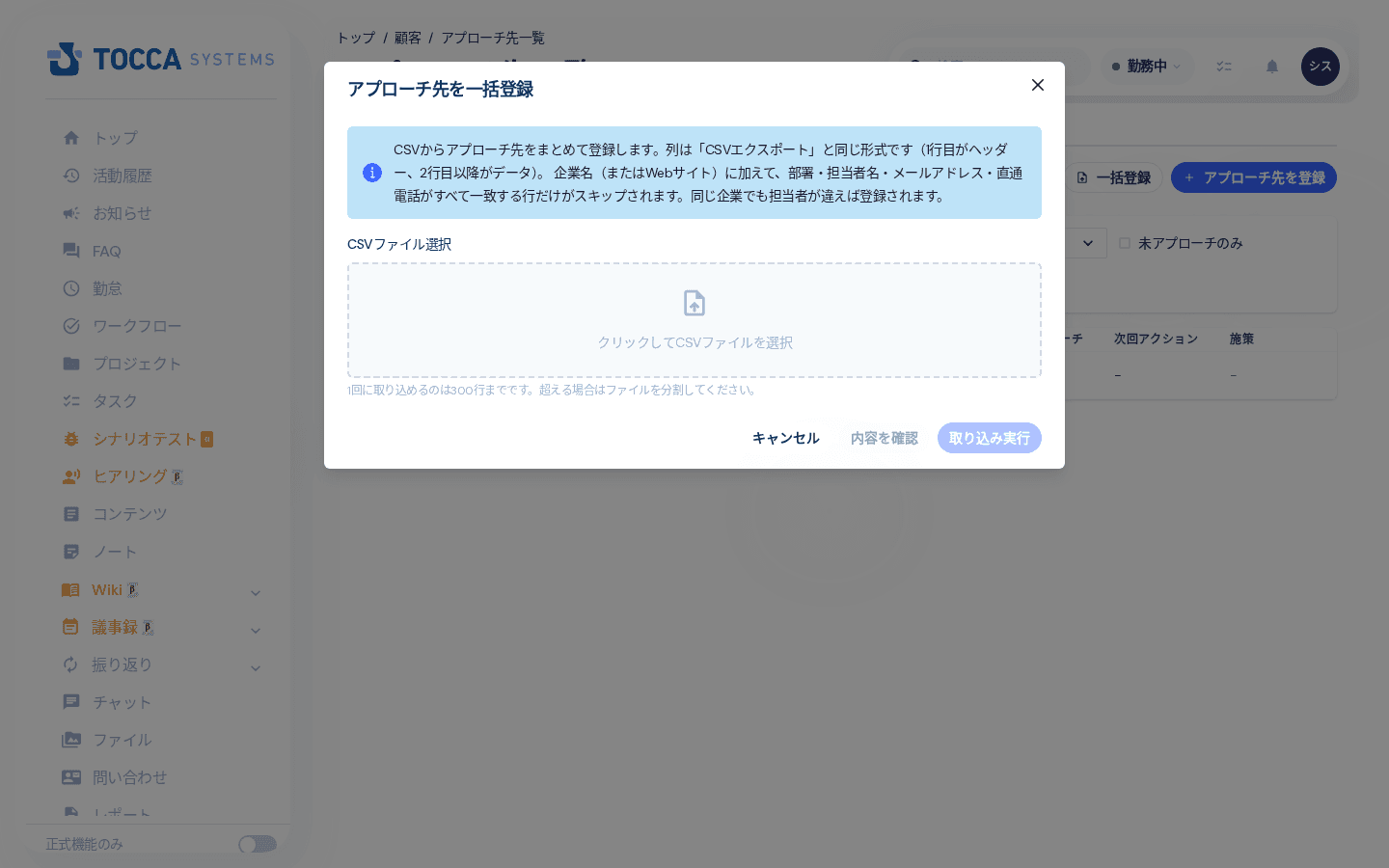
- CSVファイルを選びます。列は「CSVエクスポート」と同じ形式です(1行目がヘッダー、2行目以降がデータ)
- 取り込む前に「登録対象」「スキップ」「エラー」の件数が表示されるので、内容を確認してから実行します
- 1回に取り込めるのは 300行まで です。超える場合はファイルを分割してください
- スキップされるのは、同じ企業(企業名が一致、またはWebサイトのドメインが一致)で、かつ部署・担当者名・メールアドレス・直通/携帯の4項目がすべて一致する行だけです。同じ企業でも担当者が違えば登録されます(アプローチ先は担当者ごとに1件として扱うためです)
- 企業名は「株式会社」などの法人格・空白・記号を無視して比較されるため、表記ゆれがあっても同じ企業として扱われます
- 連絡先の4項目がすべて空の行どうしは、担当者で区別できないため、同じ企業なら重複として扱われます
- 同じファイルの中に、企業も連絡先も同じ行が複数あるときは2件目以降がスキップされます
CSVで書き出す
一覧の右上にある「CSVエクスポート」で、いま絞り込んでいる条件に合うアプローチ先をCSVファイルとして書き出せます(管理者のみ)。書き出したファイルは、そのまま「一括登録」の入力形式としても使えます。
アプローチを記録する
アプローチの記録は、詳細画面の「対応履歴」で行います。一覧で企業名をクリックすると詳細画面が開きます。
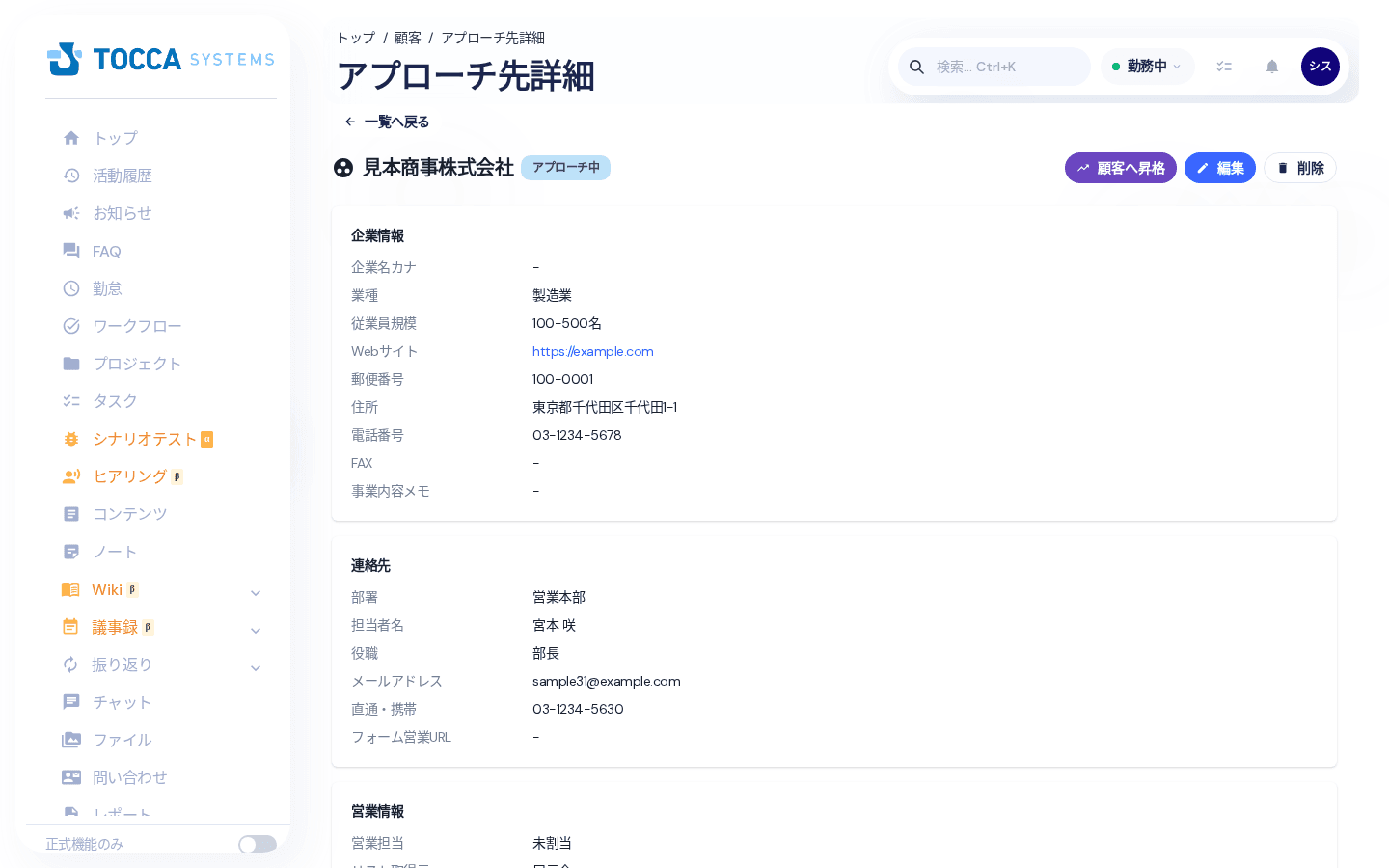
- 「対応履歴」の「対応履歴追加」をクリックします
- 対応種別(電話・メール・訪問・Web会議・その他)と対応日を選びます
- やり取りの結果に合わせて「状況」を選びます(下の表を参照)
- 「次回アクション日」を入れると、アプローチ先の「次回アクション予定日」も同時に更新されます
- 件名・内容を書いて「追加」をクリックします
対応履歴に記録したアクションは、KPI(アポイント取得・提案了承・サンクスメール送付など)の集計にも含まれます。入力項目の詳細は対応履歴をご覧ください。
状況によってステータスが自動で進みます
対応履歴を登録・編集すると、アプローチ先のステータスが自動で進みます。対応履歴を削除してもステータスは戻りません(最終アプローチ日時と次回アクション予定日は、残りの対応履歴から計算し直されます)。
| 記録した状況 | ステータスの変化 |
|---|---|
| アポイント取得 / 商談・ヒアリング中 / 商談・ヒアリング完了 / 提案中 / 提案了承 | 「アポ獲得」になります |
| コミュニケーション | 「反応あり」になります(すでに「アポ獲得」の場合は戻りません) |
| サンクスメール送付 / 状況なし | 「未アプローチ」だったときだけ「アプローチ中」に進みます。それ以外は変わりません |
対応履歴の状況には「拒否」がありません。断られたときは、詳細画面の「編集」からステータスを「拒否・見込みなし」に変更してください。
「最終アプローチ日時」には、登録済みの履歴のうち最も新しい対応日が反映されます。
顧客へ昇格する
受注・取引開始が決まったら、アプローチ先を顧客企業にします(管理者のみ)。
- 詳細画面の右上にある「顧客へ昇格」をクリックします
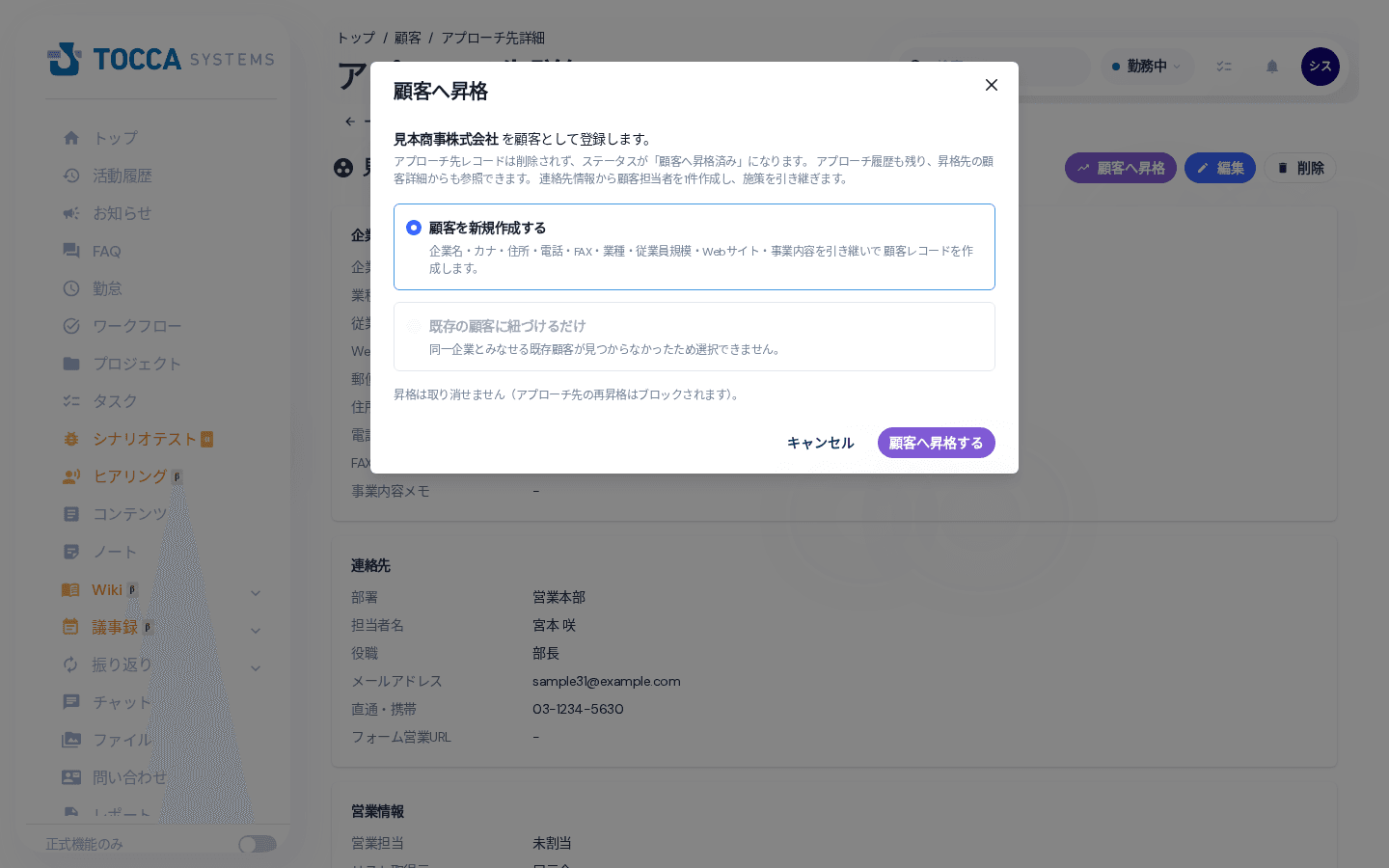
- 昇格のしかたを選びます
| 選択肢 | 説明 |
|---|---|
| 顧客を新規作成する | 企業名・カナ・住所・電話・FAX・業種・従業員規模・Webサイト・事業内容を引き継いで顧客を作成します |
| 既存の顧客に紐づけるだけ | 同一企業とみなせる既存顧客が見つかった場合に選べます。重複した顧客を作らずに済みます |
- 「顧客へ昇格する」をクリックします
昇格すると次のようになります。
- アプローチ先のレコードは削除されず、ステータスが「顧客へ昇格済み」になります
- これまでの履歴も残り、昇格先の顧客詳細からも参照できます
- 連絡先(担当者名・部署・役職・メールアドレス・電話番号のいずれか)が入力されていれば、その情報から顧客担当者が1件作成されます。施策も引き継がれます
- 昇格は取り消せません。昇格後のアプローチ先は編集できなくなるため、情報の更新は昇格先の顧客企業で行います
よくある質問
Q. 「顧客へ昇格」ボタンが表示されません
A. 昇格は管理者のみが実行できます。また、すでに昇格済みのアプローチ先には表示されません。
Q. 「既存の顧客に紐づけるだけ」が選べません
A. 同一企業とみなせる既存顧客が見つからなかった場合は選べません。新規作成で昇格してください。
Q. 昇格したアプローチ先を編集したい
A. 昇格済みのアプローチ先は編集できません。昇格先の顧客企業で編集してください。
Q. 以前の「アプローチ履歴」はどこへ行きましたか
A. アプローチの記録は対応履歴にまとめました。KPIの集計元が対応履歴のため、アプローチ履歴に記録したアクションは集計に含まれなかったためです。これまでに登録したアプローチ履歴は、すべて対応履歴へ移し替え済みです。