プロジェクトタスク
プロジェクトタスクは、特定のプロジェクト内でチームメンバーと共有されるタスクです。 目的に応じて「リスト」「カンバン」「ガントチャート」などの表示形式を切り替えることで、効率的な進捗管理が可能です。
リストビュー
タスクを一覧表で表示する基本の画面です。
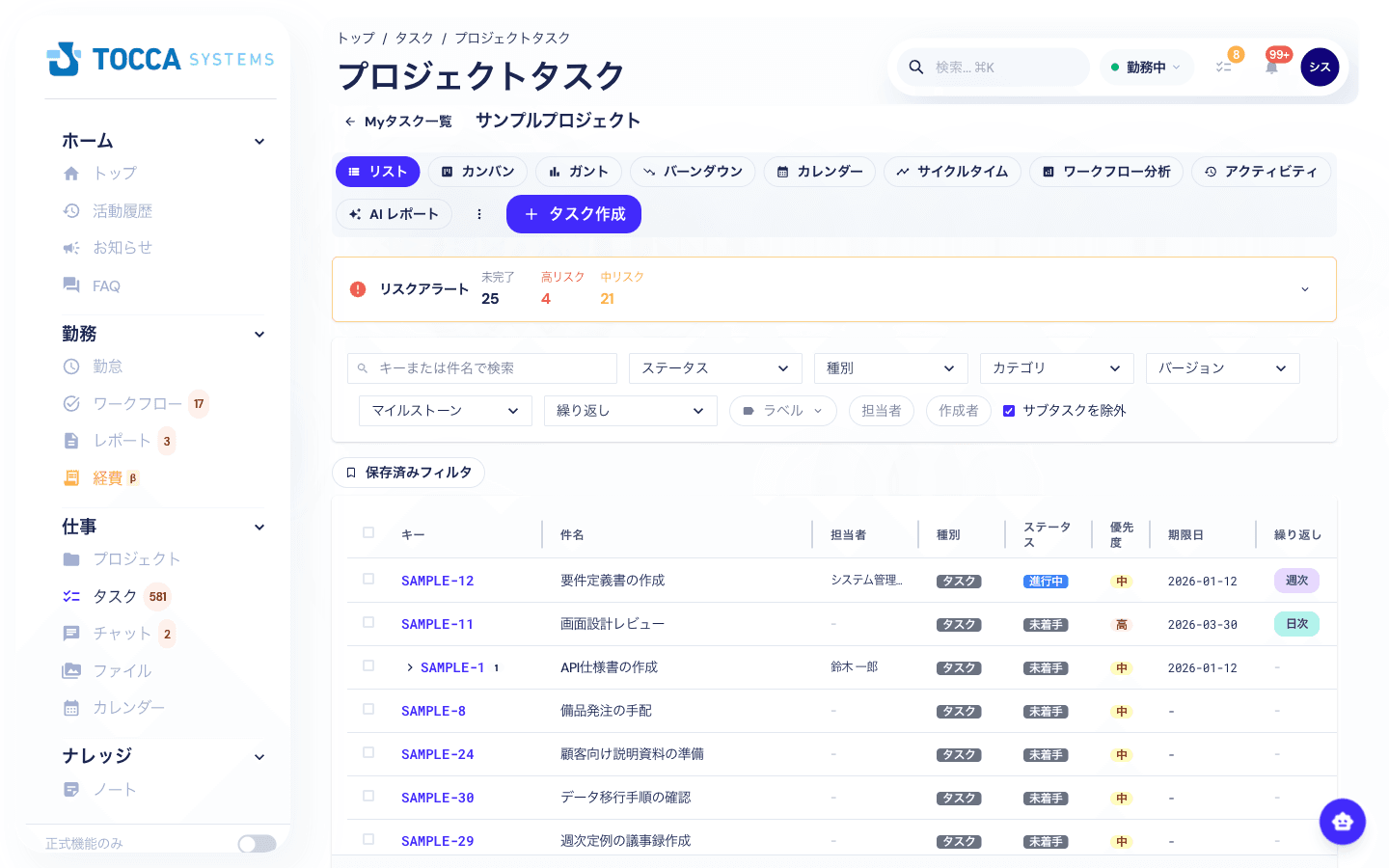
- プロジェクト一覧から任意のプロジェクトを選択します
- サイドバーの「タスク」をクリックします
- 登録されているタスクが一覧表示されます
一括操作や詳細なフィルタリングを行う場合に適しています。
カンバン
タスクをステータス(進行状態)ごとにカード形式で並べて表示します。
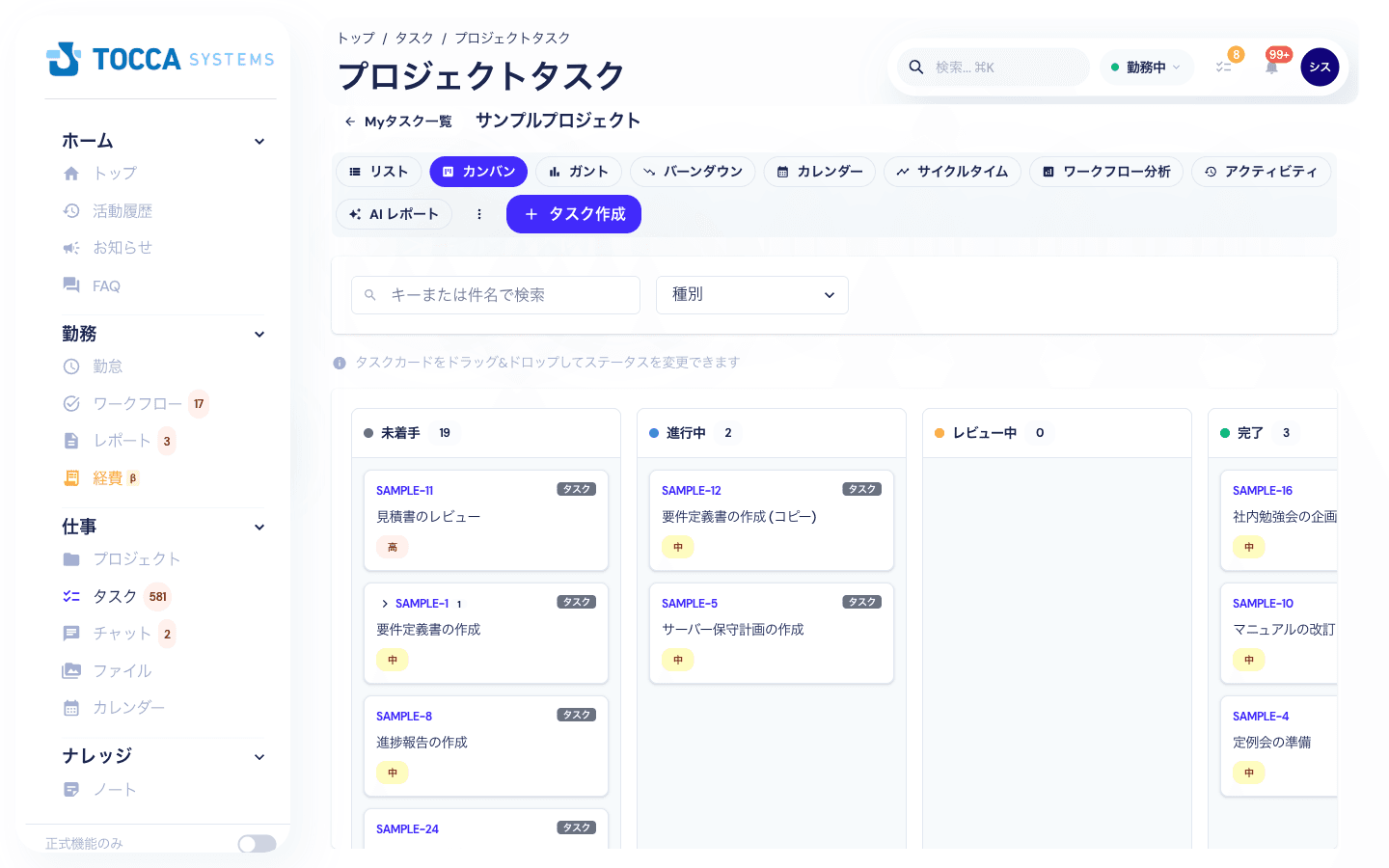
- プロジェクトタスク画面の上部タブから「カンバン」を選択します
- タスクがステータスごとの列(未着手、進行中など)に分かれて表示されます
- カードをドラッグ&ドロップして、別の列へ移動させることでステータスを直感的に変更できます
チーム全体の作業状況やボトルネックを一目で把握したい場合に適しています。
ガントチャート
タスクをタイムライン上に棒グラフで表示します。
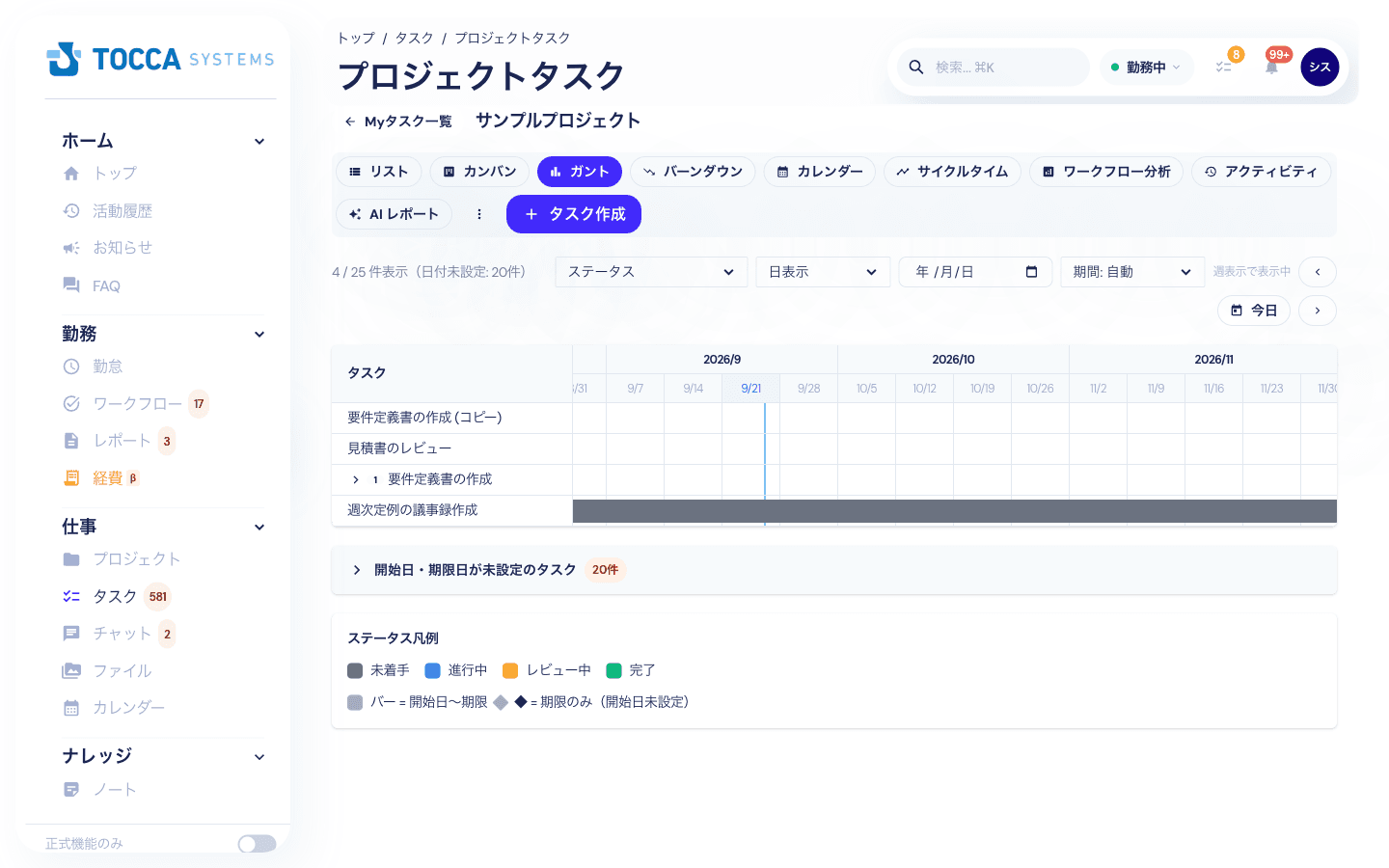
- プロジェクトタスク画面の上部タブから「ガントチャート」を選択します
- タスクの開始日と期日がカレンダー上にバーで表示されます
- バーの端をドラッグして期間を変更したり、バーを移動させて日程を調整したりできます
長期的なスケジュール管理や、タスク同士の前渡関係(依存関係)を確認する際に適しています。
音声入力
マイクで話した内容を、タスクの「文字起こし」やコメントに入力できます。プライベートタスクでも同じように使えます。
タスクには、手で入力する「説明」とは別に「文字起こし」と「要約」の欄があります。マイクで録音した内容は文字起こしに入るので、手で書いた説明は書き換わりません。
マイクは次の場所にあります。画面を動かさずに、すぐ話し始められます。
| 画面 | マイクの場所 | 記載できる先 |
|---|---|---|
| タスクの新規作成・編集 | 入力欄のいちばん上 | 文字起こし |
| タスク詳細のコメント欄 | コメント入力欄の上 | コメント・文字起こし |
- マイクのボタンを押して話します
- 話し終えたら、もう一度ボタンを押して止めます
- 「音声入力の内容」に、話した内容がそのまま表示されます
- 「文字起こしに追加」を押すと、タスクの文字起こしに1件追加されます
- コメントに記載するときは、記載する内容(「話した内容(そのまま)」「要約」「要約と話した内容の両方」)を選んで「コメントに記載」を押します。コメント欄から録音したときは、録音を止めると要約が自動で作られ、「要約と話した内容の両方」が選ばれた状態になります。要約を作っている間(「要約中」の表示中)も、話した内容はそのまま記載できます
- 「コメントに記載」はコメント入力欄に入るだけで、まだ投稿されません。内容を確認してから「投稿」を押してください
- タスク詳細のコメント欄から「文字起こしに追加」を押すと、そのまま保存されます
- 新規作成・編集画面では、「作成」「更新」を押したときに保存されます
- 「キャンセル」を押すと、どこにも記載されません
- 文字起こしと要約にはAI利用クレジットを使用します。コメント欄の録音では要約も自動で作られるため、その分のクレジットを使用します
- 30文字未満の短い録音では、要約は自動で作られません。必要なときは「要約を作成」を押してください
- 要約を作れなかったときは理由が表示されます。「要約を作成」(要約があるときは「要約を作り直す」)を押すと作り直せます
文字起こしと要約
- 録音を重ねると、文字起こしに録音ごとに1件ずつ追加され、録音した日時と録音した人が表示されます
- 新規作成・編集画面では、説明・文字起こし・要約をそれぞれ別々に直せます。不要な文字起こしは削除できます
- 「文字起こしから要約を作成」(要約があるときは「作り直す」)を押すと、文字起こし全体から要約を作ります。作った要約は手で直せます。作り直すときは、いまの要約を置き換えてよいか確認が出ます
- タスク詳細では、説明・要約・文字起こしが見出しで分かれて表示されます。文字起こしは「文字起こし(件数)」を押すと開きます。詳細画面からも要約を作成・作り直しできます
- これまでに説明へ記載した音声の内容は、説明に残ったままです(文字起こしへは移りません)
Last updated on