契約
受注が決まった案件について、契約書を作成し締結までを管理します。「取引」の「契約」タブから開きます。
契約一覧
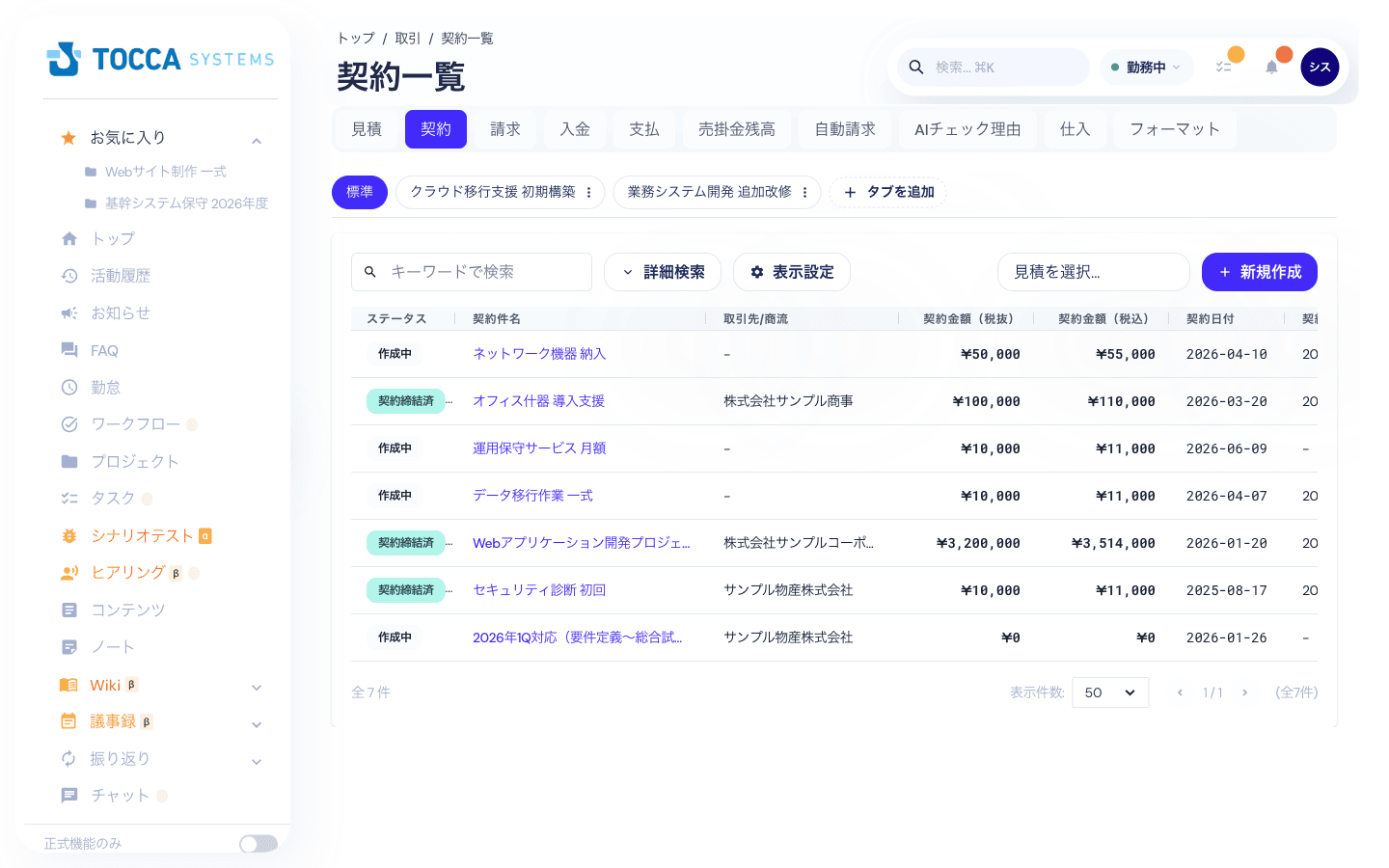
| 列 | 説明 |
|---|---|
| ステータス | 契約の進み具合。下の「ステータス」を参照してください |
| 取引ステータス | 元になった見積の受注・請求・入金までの進み具合。見積と同じ値が表示されます(取引ステータス) |
| 契約件名 | クリックすると契約の編集画面が開きます |
| 取引先/商流 | 契約の相手先となる企業 |
| 契約金額(税抜・税込) | 契約の金額 |
| 契約日付 | 契約の日付 |
| 契約期間 | 契約の開始日と終了日 |
| 更新区分 | 自動更新か、申込による更新か(「表示設定」で列を追加すると表示されます) |
| 解約予告日数 | 解約を申し入れるまでに必要な日数(「表示設定」で列を追加すると表示されます) |
| 次回更新日 | 次に契約が更新される日(「表示設定」で列を追加すると表示されます) |
一覧の下部には件数と表示件数(50件など)の切り替え、ページ送りが表示されます。
ステータス
| ステータス | 説明 |
|---|---|
| 作成中 | 作成途中の状態です |
| 作成完了 | 内容の入力が終わった状態です |
| 申請中 | 承認を申請し、承認者の対応を待っている状態です |
| 承認済 | 承認が完了した状態です |
| 差し戻し | 承認者から差し戻され、修正が必要な状態です |
| 提示済 | お客様に提示済みの状態です |
| 契約締結済 | 契約が締結された状態です |
契約を作成する
契約は 元になる見積を選んでから 作成します。
- 契約一覧の右上にある「見積を選択…」をクリックし、契約の元になる見積を選びます
- 「+ 新規作成」をクリックします
- 契約の作成画面が開きます。見積の内容が引き継がれるので、契約日付など契約に固有の項目を入力します
- 「保存」で保存します
見積に登録した送付先も、宛先/写しの区分のまま引き継がれます。送付先の追加・取り込み・引き継ぎの詳しい操作は見積の「送付先を入力する」をご覧ください(操作は見積・契約・請求で共通です)。
更新・解約の期限を登録する
契約の作成画面・編集画面には、更新と解約の判断に使う項目があります。いずれも入力は任意で、未入力のままでも契約は保存できます。
| 項目 | 説明 |
|---|---|
| 更新区分 | 「自動更新」「申込による更新」から選びます。未選択のままにもできます |
| 解約予告日数 | 解約を申し入れるまでに必要な日数を日数で入力します(例: 90) |
| 次回更新日 | 次に契約が更新される日を入力します。契約終了日とは別の項目で、自動では入りません |
登録した内容は契約の編集画面で確認できます。契約一覧では、右上の「表示設定」から「更新区分」「解約予告日数」「次回更新日」の列を追加すると一覧でも確認できます(初期状態では非表示です)。
以前から登録されている契約は、これらの項目が未入力の状態で表示されます。入力できるのは契約の他の項目と同じく「作成中」「作成完了」「差し戻し」のときだけです。
ステータスを進める
契約の編集画面では、画面右上のボタンでステータスを進めます。
| ボタン | 押したあとのステータス |
|---|---|
| 作成完了 | 作成完了 |
| 承認申請する | 申請中(承認されると「承認済」、差し戻されると「差し戻し」になります) |
| 申請をキャンセルする | 作成中 |
| 作成中に戻す | 作成中 |
編集できるのは「作成中」「作成完了」「差し戻し」のときだけです。申請中・承認済になると内容は編集できなくなります。
一覧には「提示済」「契約締結済」の契約も表示されますが、これらは旧システムから移行した契約データで使われているステータスです。現在のTWPの契約画面には、これらへ変更する操作はありません。
注文書・注文請書を作成する
当社書式の注文書・注文請書は、契約の編集画面の「注文書・注文請書」で内容を登録し、PDFを作成します。見積の編集画面と見積一覧の操作メニューからはPDFを作成できません。
| 項目 | 説明 |
|---|---|
| 請書発行日付 | 注文請書PDFの発行日 |
| 注文書発行日 | 注文書PDFの発行日 |
| 注文書番号 | 注文書PDFに出力する番号。未設定の場合は見積番号が使われます。「空欄で発行する」にチェックすると番号を空欄で発行します |
| 備考(注文請書用) | 注文請書PDFにのみ「備考」として出力されます |
- 契約の編集画面を開き、「注文書・注文請書」に入力します
- カード内の「注文書・注文請書を保存」を押します(契約本体の「保存」とは別のボタンです)
- 「注文書PDF」または「注文請書PDF」を押します(未保存の入力があるうちは押せません。保存した内容でPDFが作成されます)
内容は契約の元になった見積に保存されます。同じ見積から作られた契約が複数ある場合、どの契約からでも同じ内容を編集できます。契約のステータスにかかわらず、削除済み以外なら編集できます。
取引先が「注文書送付不要」の場合は、「注文書: 先方書式で受領予定」と表示されます。
この機能のリリース前に作成した見積では、これまでどおり見積の編集画面で入力し、見積一覧の操作メニューから注文書PDF・注文請書PDFを出力します。契約の画面には「注文書・注文請書」は表示されません。
仕入先へ発注する注文書(仕入)は、これまでどおり仕入で作成します。
契約書ファイルを紐付ける
契約の編集画面には「契約書ファイル」の欄があります。ファイル管理に保管済みのファイルを契約に紐付けて、契約の画面から開けるようにする欄です。
- 契約の編集画面を開き、「契約書ファイル」の「ファイル機能から選択」を押します
- ファイル管理のファイルが一覧で開くので、契約書にあたるファイルを選びます
- 「保存」で保存します
紐付けたファイルはファイル名とサイズが一覧で表示され、右側のアイコンからファイル管理の詳細画面を開けます。紐付けを外すときはごみ箱アイコンを押してから保存します。
この欄で扱うのは「ファイル管理にすでに保管されているファイル」です。契約の画面から新しくアップロードすることはできません。先にファイル管理へ保管してから紐付けてください。
紐付けを追加・解除できるのは、契約の他の項目と同じく「作成中」「作成完了」「差し戻し」のときだけです。紐付け済みのファイルの表示は、どのステータスでも行えます。
「このファイルは参照できません」と表示されるとき
ファイル管理のファイルには公開範囲(個人/プロジェクト)があり、閲覧できる人が決まっています。次のどちらかの場合、契約の画面ではファイル名の代わりに「このファイルは参照できません(削除されたか、閲覧権限がありません)」と表示されます。
- そのファイルを閲覧する権限がない(他の人の個人ファイルなど)
- そのファイルが削除されている
契約自体は通常どおり開けます。共有したい契約書は、関係者が閲覧できる公開範囲(プロジェクトなど)に置いてから紐付けてください。
よくある質問
Q. 見積を作らずに契約だけを登録できますか
A. 契約の新規作成は見積の選択が起点になります。見積がまだない場合は、先に見積を作成してください。
Q. 契約金額を見積から変更できますか
A. 契約の編集画面で変更できます(編集できるのは「作成中」「作成完了」「差し戻し」のときだけです)。
Q. 契約書をPDFで出力できますか
A. 契約書そのもののPDF出力はありません。契約の画面から出力できるのは注文書・注文請書です(この機能のリリース前に作成した見積では、見積一覧から出力します)。見積書は見積、請求書・納品書・検収書は請求から出力します。
Q. 契約から請求書を作れますか
A. 作れます。契約一覧の行の操作メニューにある「請求作成」から、その契約を元にした請求の作成画面が開きます。