自分のレポート(作成と確認)
「自分のレポート」画面では、自分に割り当てられているレポートフォーマットに対して、新しい報告を作成・提出したり、過去に作成したレポートの一覧を確認できます。
レポートの一覧画面
サイドバーの「レポート」をクリックし、上部のタブから「レポート作成」を選択すると、自分のレポート一覧が表示されます。
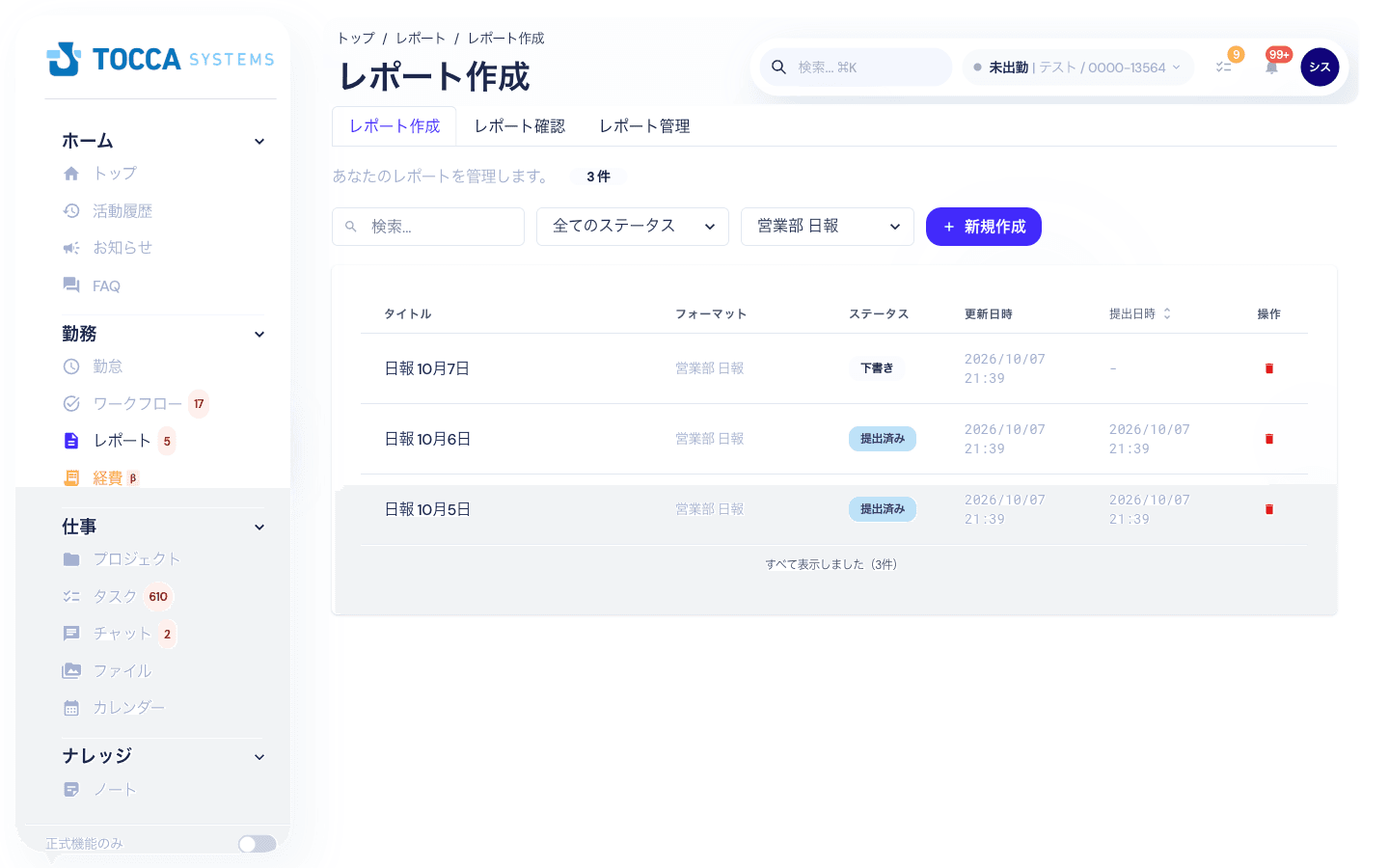
一覧の見方
- ステータス: 「下書き」「提出済み」「確認済み」「差し戻し」などの状態が表示されます。
- フォーマット絞り込み: 特定のフォーマット(例:「日次レポート」など)で絞り込んで表示することが可能です。
レポートを作成・提出する
- サイドバーの「レポート」をクリックします
- 上部タブの「レポート作成」が選択されていることを確認します
- 右上の「新規作成」ボタンをクリックします
- 報告するフォーマットを選択します
- フォーマットに沿って必要事項を入力します
- 「提出する」をクリックして完了します(一時保存したい場合は「下書き保存」を使用します)
本文の表示形式(通常 / Markdown)を選ぶ
作成・編集画面の「本文の表示形式」で、複数行の入力欄の表示方法をレポートごとに選べます(複数行の入力欄があるフォーマットで表示されます)。
- 通常(初期値): 入力した文字をそのまま表示します
- Markdown: 行頭の「- 」を箇条書きに、「**文字**」を太字にするなど、Markdown の書式を表示に反映します。入力欄の下にプレビューが表示されます。画像や HTML のフォーム部品は表示されません
AI などで作成した Markdown 形式の文章を貼り付けるときは「Markdown」を選ぶと読みやすく表示されます。選んだ形式は保存され、確認者の画面でも同じように表示されます。これまでに作成したレポートは「通常」のまま表示されます。
差し戻しされたレポートを修正する
提出したレポートが承認者から差し戻された場合、一覧のステータスが「差し戻し」になります。
- 一覧から「差し戻し」ステータスのレポートをクリックします
- 承認者からのコメント(差し戻し理由)を確認します
- 内容を修正します
- 再度「提出する」をクリックします
Last updated on