打刻と履歴
日々の業務の開始や終了、休憩の時間を記録します。打刻忘れや誤りがあった場合も、後から手動で追加や修正が可能です。
打刻画面
現在の勤務状態の確認と各種打刻操作が行えます。打刻ボタンは勤務状態に合わせて、いま押せるものだけが表示されます。画面上部の勤務状態から開く打刻の画面でも、同じボタンと「最近の作業」が表示されます。
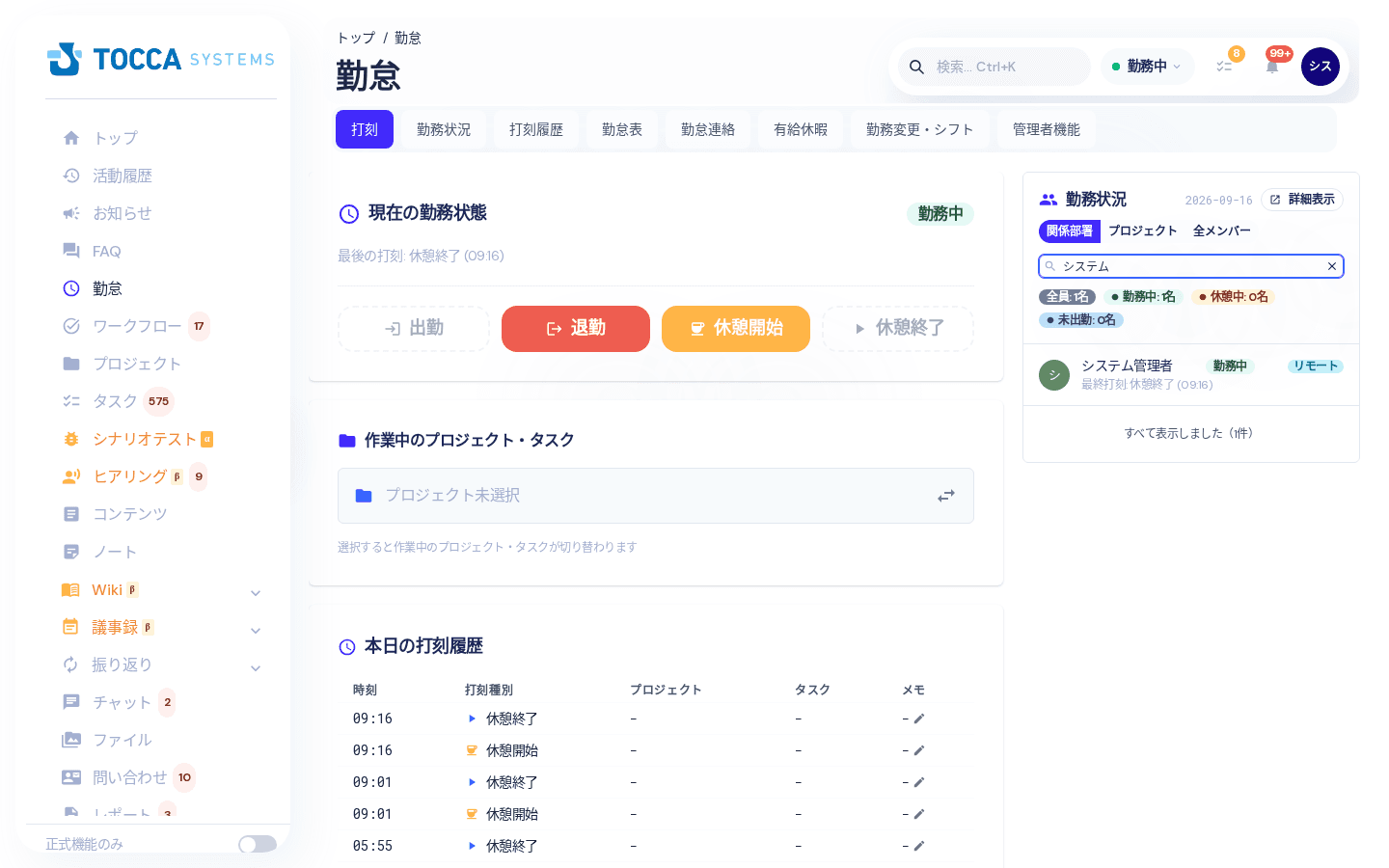
出勤する
- 画面上部のタブから「打刻」を選択します。
- 「出勤」ボタンをクリックします。
- 出勤時刻が記録され、状態が「勤務中」に変わります。
※出勤時に紐づくプロジェクト・タスクがある場合は、それらも自動的に記録されます。
退勤する
- 業務終了時、「退勤」ボタンをクリックします。
- 退勤時刻が記録されます。
休憩を記録する
- 休憩に入る際は「休憩開始」をクリックします。
- 休憩から戻ったら「休憩終了」をクリックします。
決めた時刻にプロジェクトを自動で切り替える(切替スケジュール)
「何時からどのプロジェクトで作業するか」をあらかじめ登録しておくと、その時刻になったときに作業中のプロジェクト・タスクが自動で切り替わります。ブラウザを開いていなくても切り替わります。
- 打刻画面の「今日の切替スケジュール」で「行を追加」をクリックします。
- 開始時刻を入力し、「プロジェクトを選択」から切り替え先のプロジェクト(必要ならタスクも)を選びます。メモは任意です。
- 行をすべて入力したら「保存」をクリックします。
- 翌日以降のスケジュールは、日付の横の「>」または日付欄で日付を切り替えて登録できます。
- 行の右側のゴミ箱で1行ずつ、「この日をすべて削除」でその日の分をまとめて削除できます。
- 切り替わった打刻は、予定の時刻で記録されます(反映までは最大5分ほどかかります)。打刻画面の「本日の打刻履歴」と「打刻履歴」には「自動」と表示されます。
- 切り替わるのは勤務中だけです。出勤前・休憩中に予定の時刻を過ぎた場合は、出勤・休憩終了の後に、直近の予定のプロジェクトへ切り替わります(このときは切り替わった時刻で記録されます)。退勤後は切り替わりません。
- すでに過ぎた時刻の行を今日の分として追加すると、勤務中であれば次の反映(5分以内)で切り替わります。
- 勤務日の区切り時刻(既定は5:00)より前の時刻は、翌日のその時刻を指します(例: 10月1日の「02:00」は10月2日の2時)。画面では行に「翌日の時刻」と表示されます。
- 保存済みの行には処理結果が表示されます。「切替済み」は自動で切り替えた行、「対象外」はすでに同じプロジェクト・タスクで作業中だった等で切り替える必要がなかった行です。
- 予定の時刻より後に自分でプロジェクトを切り替えた場合や休憩・退勤を打刻した場合は、その操作が優先され、その行は「手動優先でスキップ」になります。次の行の時刻になれば、通常どおり切り替わります。
- 登録できるのは、自分が参加しているプロジェクトだけです。
よく使う1日のパターンをテンプレートにする
毎回同じ時間割で作業する日は、1日分のスケジュールをテンプレートとして保存しておくと、別の日にそのまま呼び出せます。テンプレートは自分専用で、ほかのメンバーには見えません。
- 保存したい日のスケジュールを表示した状態で、「テンプレート」をクリックします。
- 「表示中の内容をテンプレートとして保存」にテンプレート名(例: 通常日)を入力し、「保存」をクリックします。
- 別の日に使うときは、その日付を表示してから「テンプレート」をクリックし、使いたいテンプレートの「適用」をクリックします。
- その日にすでに保存済みのスケジュールがある場合は、上書きしてよいかの確認が出ます。「上書きする」を選ぶと、その日のスケジュールがテンプレートの内容に置き換わります(すでに記録された切替の打刻は残ります)。
- 未保存の変更があるうちは適用できません。先に「保存」するか「取り消す」をクリックしてください。
- 保存後に参加しなくなったプロジェクトを含むテンプレートは適用できません。テンプレートを作り直してください。
- 不要になったテンプレートは「削除」で消せます。テンプレートを消しても、適用済みの日付のスケジュールは残ります。テンプレートは50件まで保存できます。
同じ部署のメンバーの状況を確認する
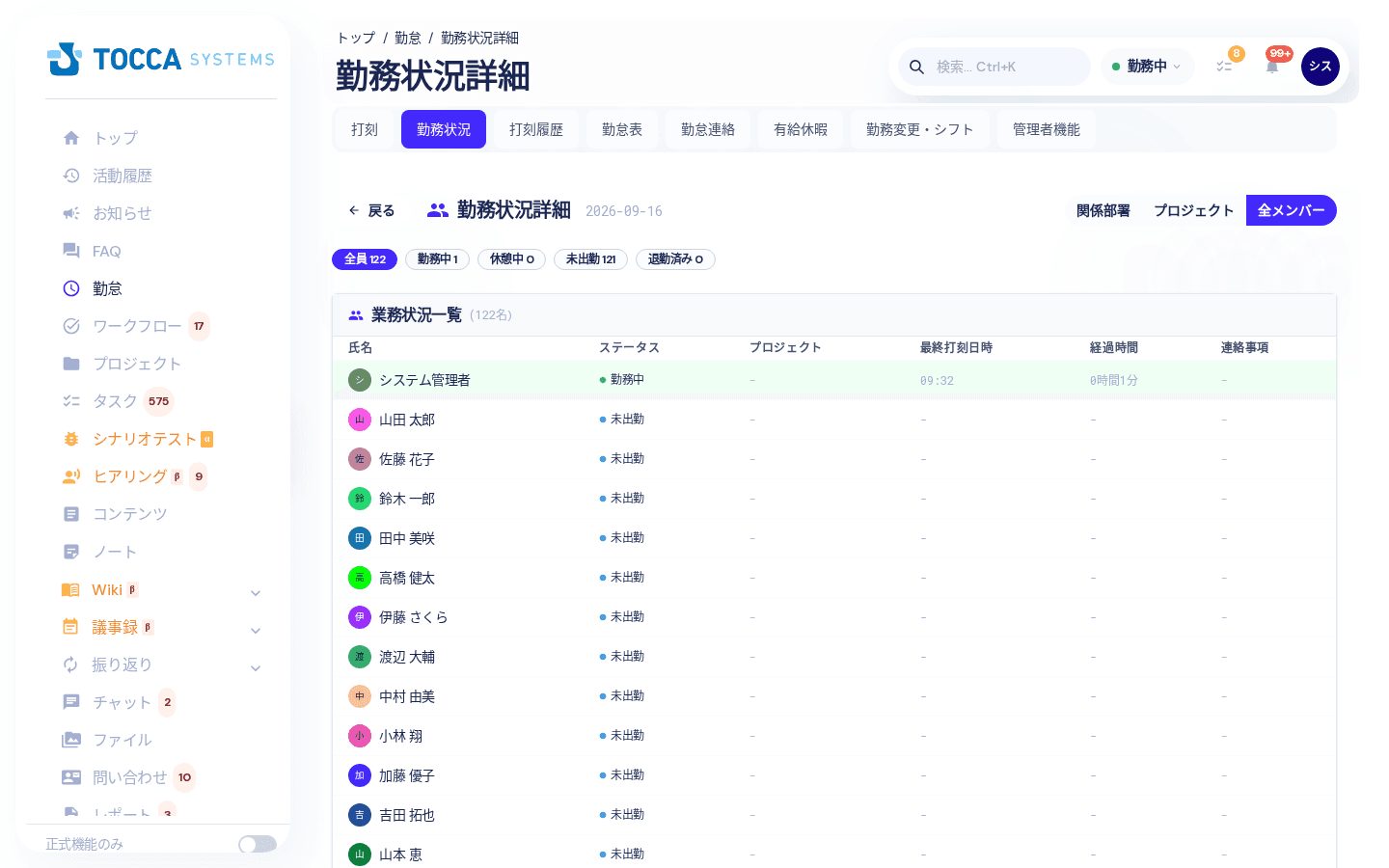
画面右側の「勤務状況パネル」では、同じ部署メンバーの出勤状況(出勤中・休憩中など)をリアルタイムで確認できます。より詳細な状況を見たい場合は、パネル内の「詳細表示」をクリックして「勤務状況詳細」画面を開いてください。
打刻履歴
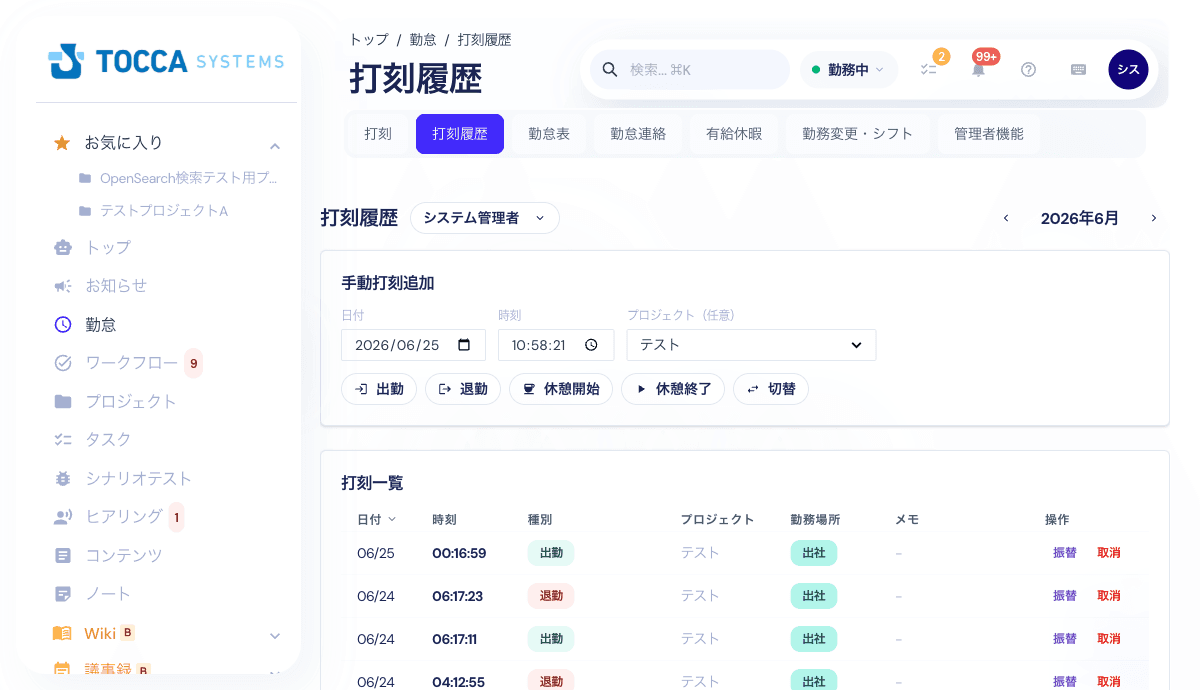
過去の打刻記録を一覧で確認したり、打刻し忘れた記録を手動で追加したりできます。
過去の記録を確認する
- 画面上部のタブから「打刻履歴」を選択します。
- 対象月を選択すると、その月の打刻一覧が表示されます。
打刻を手動で追加する
打刻を忘れてしまった場合は、後から手動で追加できます。
- 「手動打刻追加」エリアで、追加したい日付と時刻を入力します。
- 必要に応じてプロジェクトを選択します。
- 「出勤」「退勤」「休憩開始」「休憩終了」など、追加したい種別のボタンをクリックします。
打刻を修正・取消する
- 修正したい記録の右側にある「振替」ボタンをクリックすると、打刻の種別(出勤を退勤にする等)や時刻を修正できます。
- 誤って打刻した記録は、右側の「取消」ボタンをクリックすると削除されます。
Last updated on