対応履歴
電話・メール・訪問・Web会議など、取引先とのやり取りを記録する画面です。「顧客」を開いて「対応履歴」タブをクリックします。
記録は新しい順に並ぶので、「この会社と最後にいつ話したか」「次に何をする約束か」をすぐに確認できます。
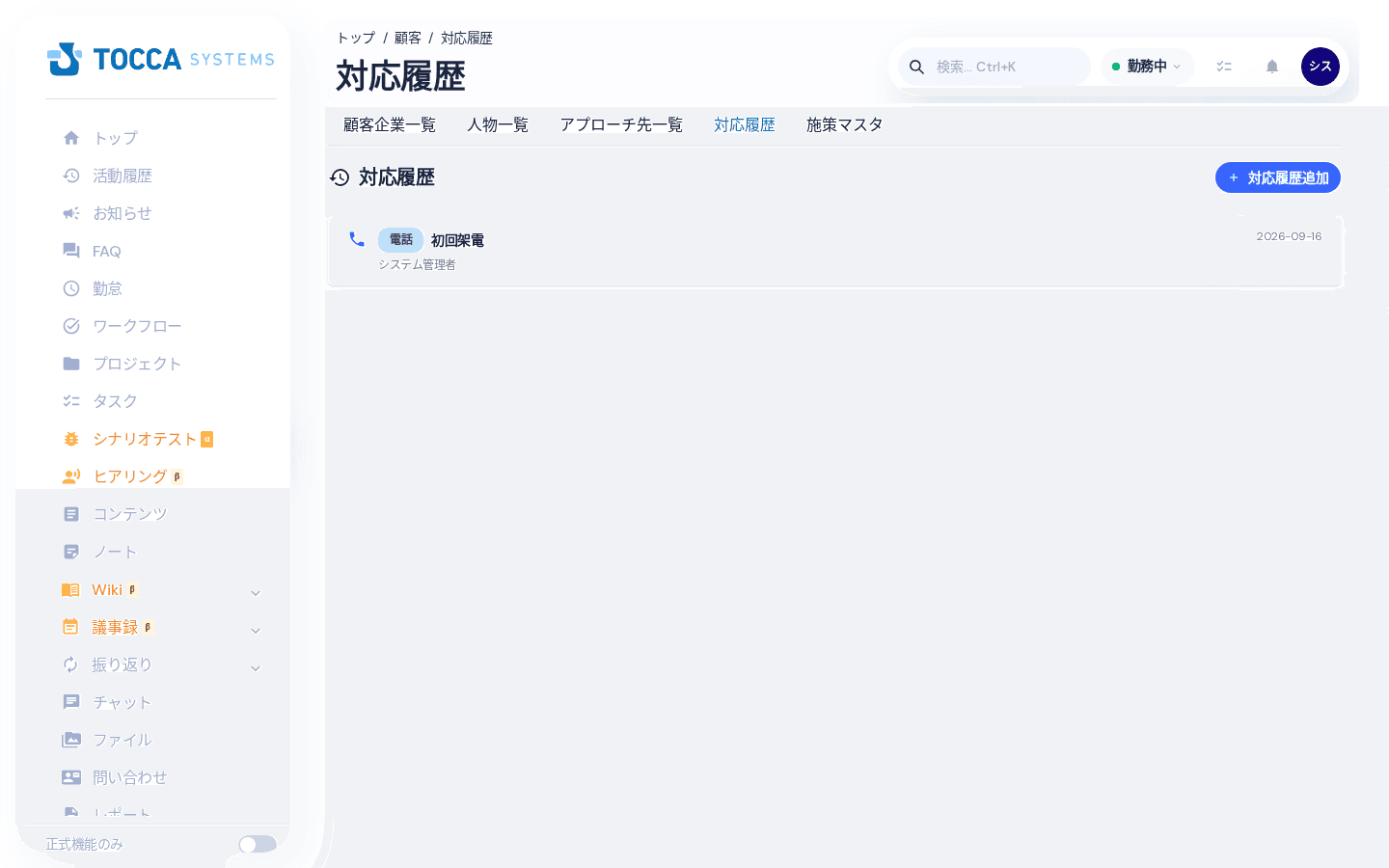
各カードには、対象区分(顧客企業/アプローチ先)・対応種別・状況・件名・内容・登録者・次回アクション・対応日が表示されます。カードをクリックすると、その対象(顧客企業またはアプローチ先)の詳細画面が開きます。
対応履歴を登録する
- 画面右上の「対応履歴追加」をクリックします
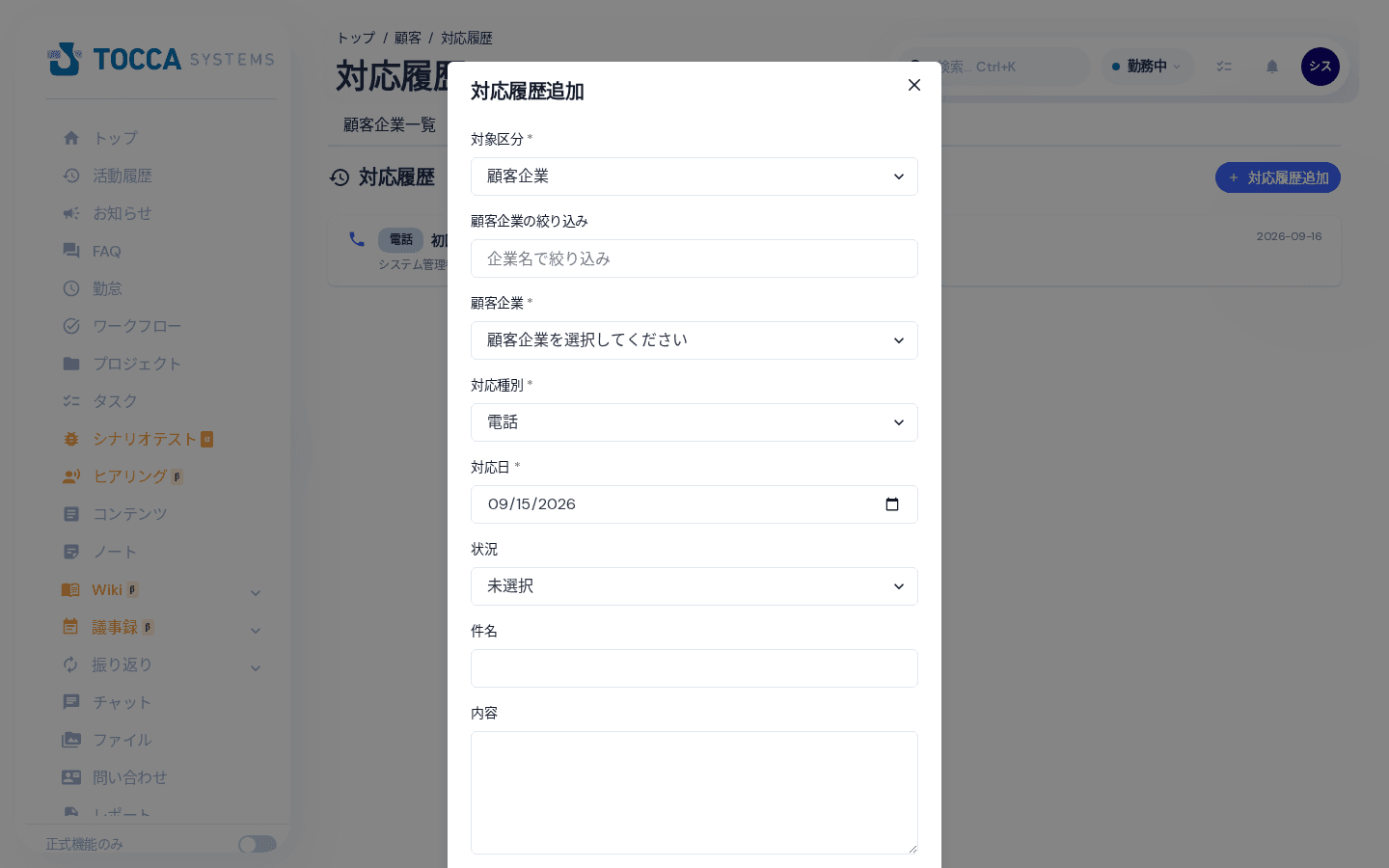
- 「対象区分」で顧客企業かアプローチ先かを選び、対象を選択します
- 対応種別・対応日を選びます
- 必要に応じて状況・件名・内容・次回アクションを入力します
- 「追加」をクリックします
入力できる項目
| 項目 | 説明 |
|---|---|
対象区分 * | 「顧客企業」か「アプローチ先」を選びます |
顧客企業 / アプローチ先 * | 対象を選びます。上の絞り込み欄に企業名を入れると候補を絞れます |
対応種別 * | 電話 / メール / 訪問 / Web会議 / その他 |
対応日 * | 既定では当日が入ります |
| 状況 | アポイント取得 / 商談・ヒアリング中 / 商談・ヒアリング完了 / 提案中 / 提案了承 / コミュニケーション / サンクスメール送付 |
| 件名・内容 | やり取りの要約と詳細です |
| 次回アクション・次回アクション日 | 次にすることと、その予定日です |
顧客企業の詳細から見る
顧客企業の詳細画面にも「対応履歴」タブがあります。こちらではその企業に絞った履歴だけが表示されます。特定の企業の経緯をたどりたいときに便利です。
よくある質問
Q. 「対応履歴追加」ボタンが表示されません
A. 登録には編集者以上の権限が必要です。管理者にご確認ください。
Q. アプローチ先を選ぶ一覧に、目的の会社が出てきません
A. すでに「顧客へ昇格済み」のアプローチ先は選択肢に出ません。昇格先の顧客企業を「顧客企業」区分で選んでください。
Q. アプローチ先のステータスは対応履歴で進みますか
A. はい。アプローチ先を対象に登録すると、選んだ状況に応じてアプローチ先のステータス・最終アプローチ日時・次回アクション予定日が自動で更新されます。詳しくはアプローチ先の「アプローチを記録する」をご覧ください。
Last updated on