チャットについて
「チャット」は、社内のやり取りをその場で行うための機能です。話題ごとのチャンネルと、相手を指定して1対1で話すダイレクトメッセージ(DM)の2種類があり、メッセージへの返信・リアクション・ファイル添付・メンション通知に対応しています。
サイドバーの「チャット」から開きます。
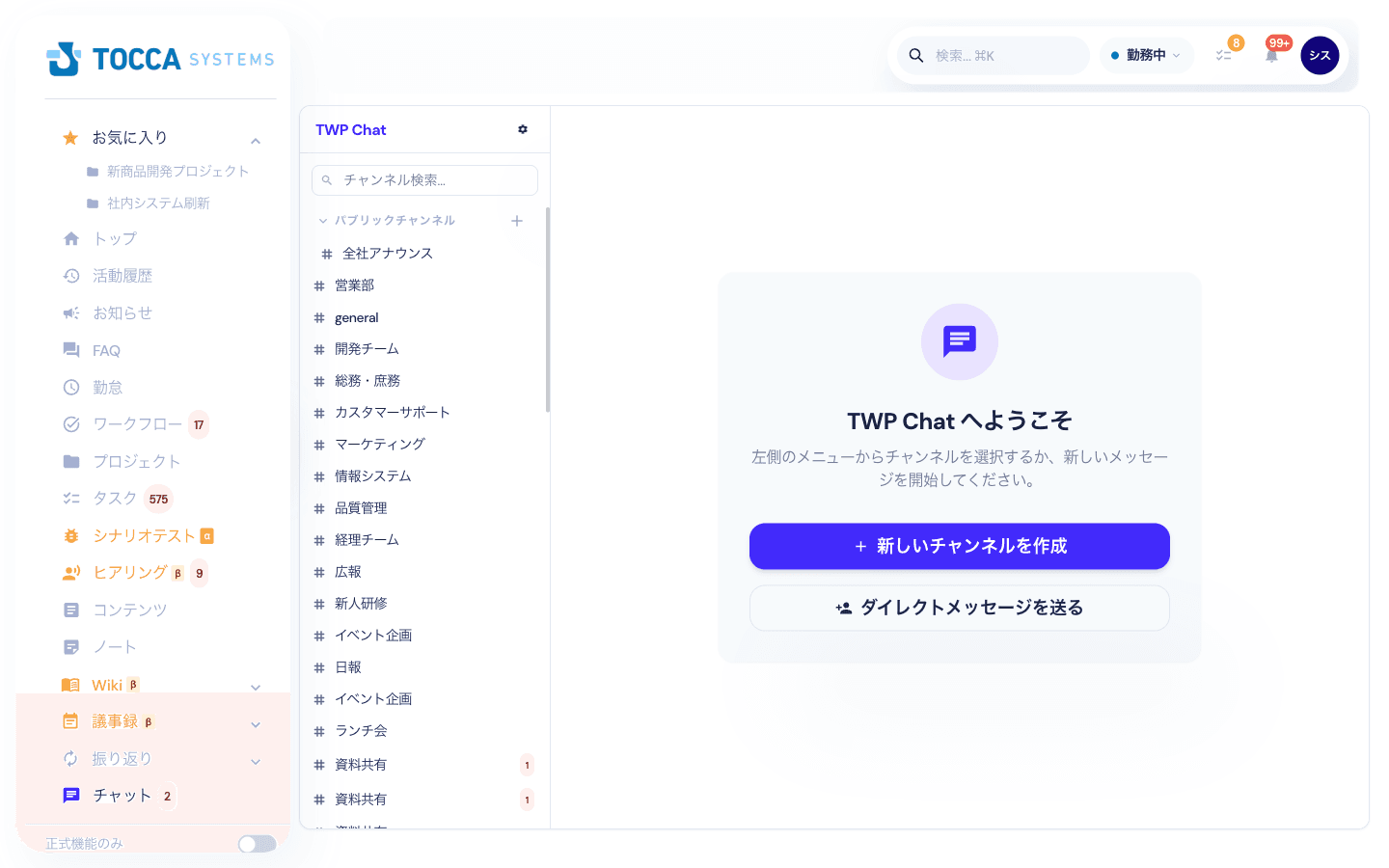
まだチャンネルを選んでいない状態では、「新しいチャンネルを作成」と「ダイレクトメッセージを送る」のボタンが表示されます。左のチャンネル一覧から会話を選ぶと、右側にメッセージが表示されます。
画面の構成
左側がチャンネル一覧、右側が選んだ会話のメッセージ欄です。チャンネル一覧は4つのグループに分かれています。
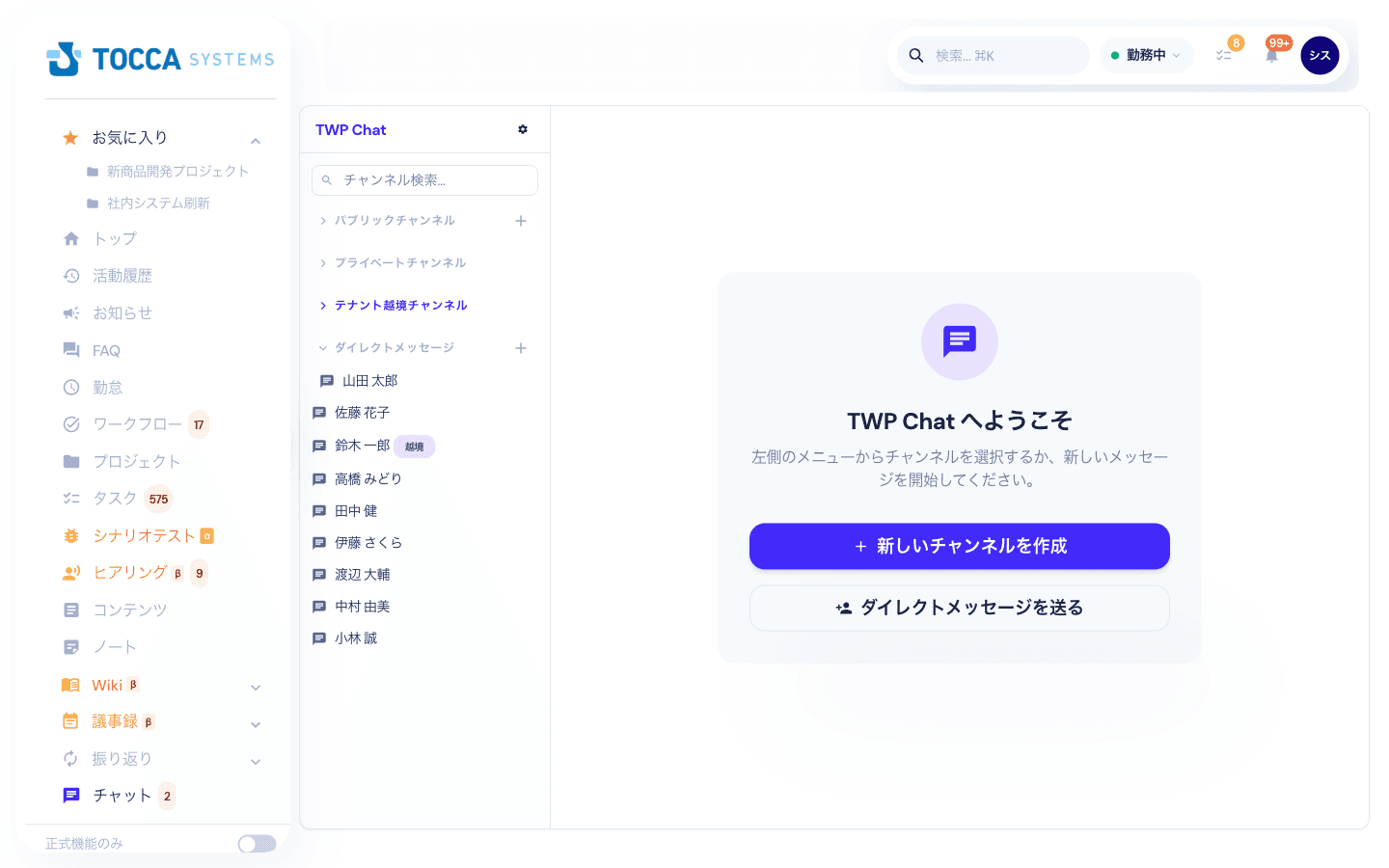
| グループ | 内容 |
|---|---|
| パブリックチャンネル | 社内の誰でも参加できるチャンネル |
| プライベートチャンネル | 招待された人だけが参加できるチャンネル |
| テナント越境チャンネル | 接続済みの他の会社のメンバーも招待できるチャンネル |
| ダイレクトメッセージ | 相手を指定した1対1のやり取り |
- 一覧上部の「チャンネル検索…」に文字を入力すると、名前で絞り込めます
- グループ名をクリックすると、そのグループを折りたたんだり開いたりできます
- 「パブリックチャンネル」「ダイレクトメッセージ」の右にある + から、新しいチャンネル・DMを始められます
- 未読のメッセージがある会話には、名前の右に未読件数が表示されます。サイドバーの「チャット」にも未読の合計が表示されます
メンバーの在席状況
メンバーのアイコンの右下と、ダイレクトメッセージの名前の左に、いまの状況が色の点で表示されます。点にマウスを合わせると状況の名前が表示されます。
| 点の色 | 状況 | 表示される条件 |
|---|---|---|
| 緑 | 在席 | TWP を開いていて、直近10分以内に操作(入力・クリック・スクロールなど)がある |
| オレンジ | 離席 | TWP を開いたままだが、10分以上操作がない。または、自分で「離席中」に設定している |
| 紫 | 会議中 | Outlook カレンダー連携を使っている会社で、いまカレンダーに予定が入っている(終日の予定・「空き時間」にしている予定は含みません) |
| 赤 | 取り込み中 | 自分で「取り込み中」に設定している |
| 灰色 | オフライン | TWP を開いていない(ログアウトした・画面を閉じた)。閉じてから2〜4分ほどで切り替わります |
- 点が表示されるのは、メッセージの投稿者のアイコン、チャンネルの「メンバー」一覧、サイドバーの1対1のダイレクトメッセージの名前(他の会社の相手を含む)です。複数人のダイレクトメッセージでも、メッセージの投稿者のアイコンには表示されます。サイドバーの名前の左には表示されません
- 状況は1分ごとに自動で更新されます
- 他の会社(接続済みのテナント)のメンバーには「在席」「取り込み中」「オフライン」だけが表示され、「離席」「会議中」は「在席」として表示されます。他の会社から見たあなたの状況も同じです
- 「会議中」は、会社で Outlook カレンダー連携が設定されている場合だけ表示されます。連携していない場合は表示されません
- TWP を開いていないときは、会議中・取り込み中でも「オフライン」と表示されます
- 対象は Web 版です
自分の状況を「取り込み中」「離席中」にする
集中したいときや席を外すときは、自分の状況を手動で切り替えられます。
- チャット画面のサイドバー上部(「TWP Chat」の右)にある、自分の状況(色の点と名前)をクリックします
- 「取り込み中にする」または「離席中にする」の下から、元に戻すまでの時間(30分・1時間・2時間・4時間)を選びます
- 手動で設定した状況は、自動の判定(在席・離席・会議中)より優先されます
- 選んだ時間が過ぎると自動の判定に戻ります。途中で戻すときは、同じメニューの「自動に戻す」を選びます
3種類のチャンネル
チャンネルは作成するときにタイプを選びます。タイプは作成後に変更できませんので、用途に合わせて選んでください。
| タイプ | 誰が参加できるか | 向いている使い方 |
|---|---|---|
| パブリック | 社内の全員 | 部署の連絡、全社のお知らせ、雑談 |
| プライベート | 招待された人だけ | 限られたメンバーで進める案件 |
| テナント越境 | 社内のメンバー+接続済みの他社のメンバー | 取引先や関連会社を交えたやり取り |
詳しくはチャンネルとDMをご覧ください。
基本の流れ
- 会話を選ぶ … 左の一覧からチャンネルかDMを選びます。無ければ新しく作ります
- メッセージを送る … 下の入力欄に入力して送信します。書式・ファイル添付・絵文字も使えます
- 反応する … リアクションで簡単に返したり、スレッドで話題を分けて返信したりできます
- 相手に気づいてもらう …
@でメンションすると、相手に通知が届きます
このガイドの内容
| ページ | 内容 |
|---|---|
| チャンネルとDM | チャンネルの作成、メンバーの追加、設定の変更、DMの始め方 |
| メッセージの送受信 | 送信・書式・ファイル添付・リアクション・スレッド・編集と削除 |
| メンションと通知 | @ での呼びかけ、メンショングループ、通知の届き方、チャット設定 |
| 他テナントとのやり取り | 他の会社と接続して、越境チャンネル・越境DMを使う |
よくある質問
Q. 「チャット」がサイドバーに表示されません
A. ご利用のプランや権限によって表示されないことがあります。管理者にご確認ください。
Q. 送ったメッセージを相手が読んだかどうかは分かりますか
A. 自分が送ったメッセージには、読んだ人数が「既読◯」として表示されます。詳しくはメッセージの送受信をご覧ください。
Q. 相手が「オフライン」と表示されているのに、メッセージを送ってもよいですか
A. 送れます。メッセージは相手が次に TWP を開いたときに読めます。在席状況は、すぐに返事をもらえそうかの目安としてお使いください。
Q. 過去のメッセージが途中までしか表示されません
A. メッセージ欄の一番上にある「過去のメッセージを読み込む」を押すと、さらに古いメッセージが表示されます。
Last updated on