シナリオテスト
「シナリオテスト」は、確認したい操作手順と期待結果をあらかじめ登録しておき、実施した結果(合格・不合格・スキップ)を記録していく機能です。リリース前の受け入れ確認や、毎回同じ手順で行う動作確認のチェックリストとして使います。
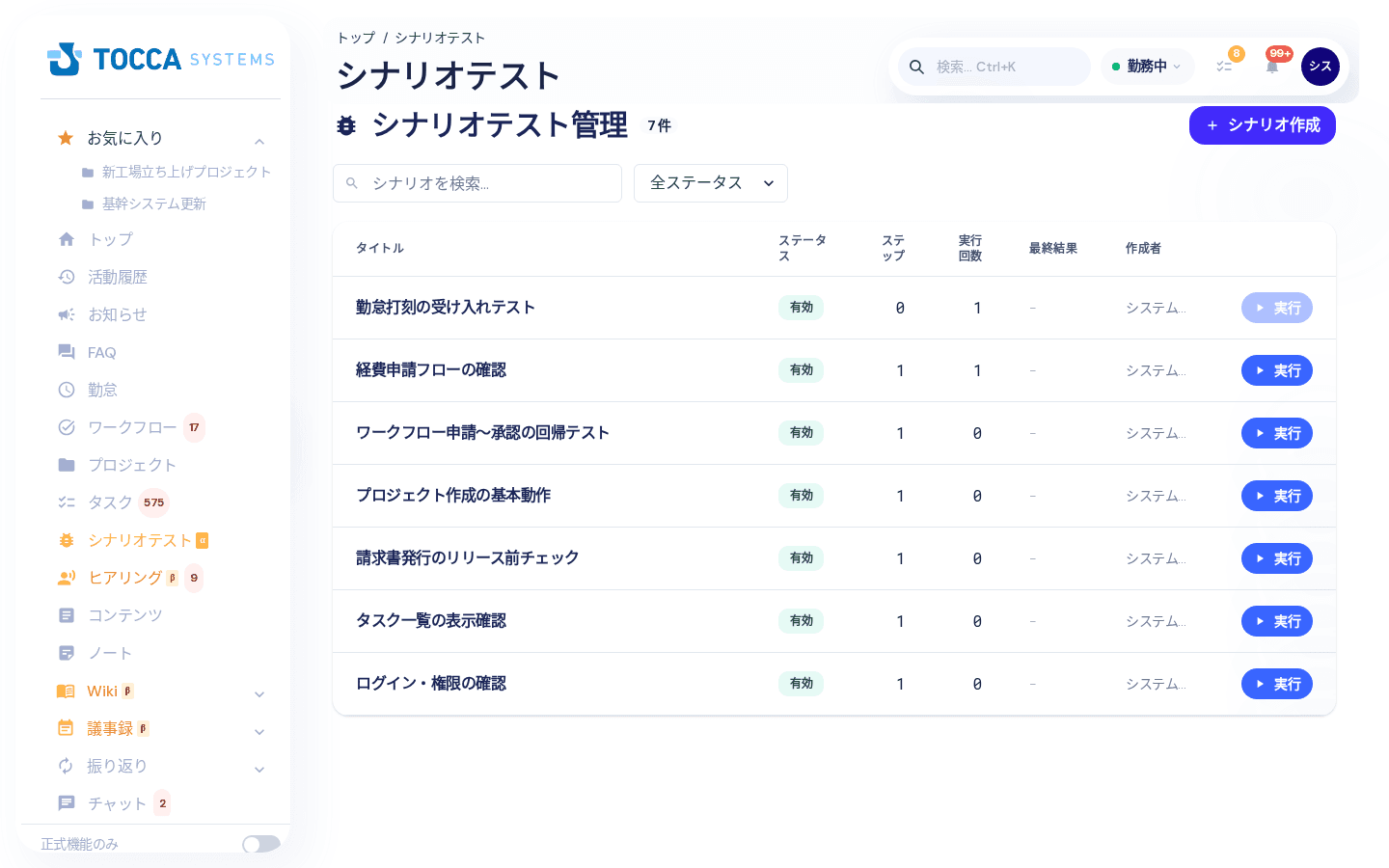
サイドバーの「シナリオテスト」から開きます。この機能はアルファ版のため、メニューには「α」のマークが付いています。仕様や画面は今後変わる可能性があります。
テストは自動実行されません。 操作するのは人です。この機能が行うのは「手順の管理」と「実施結果の記録・集計」で、ブラウザ操作の自動化やAIによる自動判定は行いません。
はじめる前に
- メニューに「シナリオテスト」が出ていない場合は、ご契約のプランかユーザー権限で機能が無効になっています。管理者にご確認ください
- 1件のシナリオは個人またはプロジェクトのどちらかに属します。プロジェクトを指定したシナリオは、そのプロジェクトにアクセスできるメンバーが参照できます。個人のシナリオは作成者本人だけが参照できます
一覧でできること
| 列 | 内容 |
|---|---|
| タイトル | シナリオの名前(説明を登録していれば2行目に表示されます) |
| ステータス | 「有効」「下書き」「アーカイブ」 |
| ステップ | 登録されている手順の数 |
| 実行回数 | これまでに実施した回数 |
| 最終結果 | 直前の実施結果(合格・不合格・未完了・未実行) |
| 作成者 | シナリオのオーナー |
- 「シナリオを検索…」でタイトルを絞り込めます。プルダウンでステータスを絞り込めます
- 行の右端の「実行」を押すと、その場でテスト実行を開始できます(ステップが0件のシナリオは押せません)
- 行をクリックするとシナリオ詳細が開きます
テストシナリオを作る
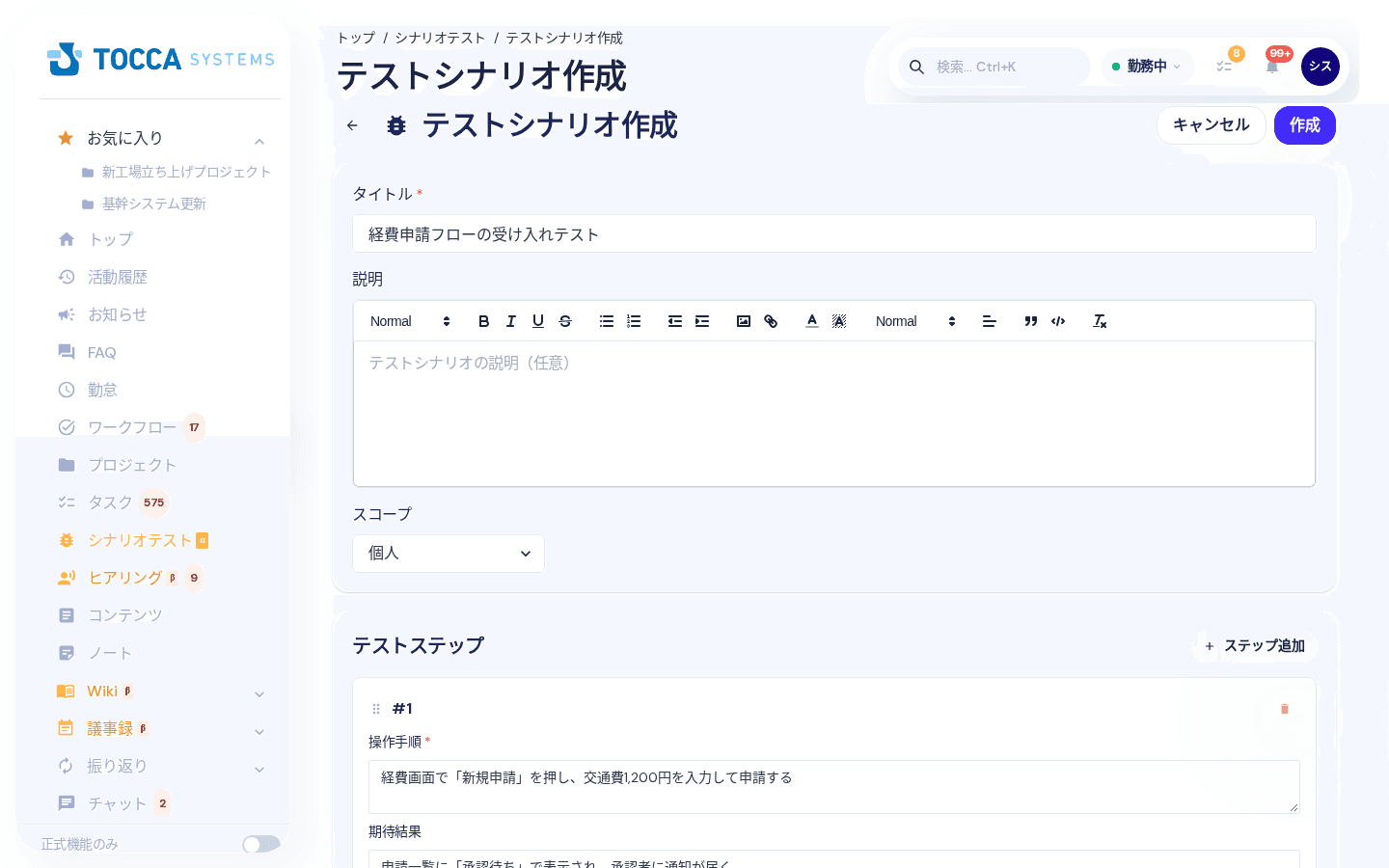
一覧右上の「シナリオ作成」を押します。
| 項目 | 説明 |
|---|---|
| タイトル | 必須です(200文字以内) |
| 説明 | 任意です。書式付きで書けます(2,000文字以内) |
| スコープ | 「個人」または「プロジェクト」を選びます。「プロジェクト」を選んだ場合はプロジェクトの選択が必須です |
| テストステップ | 「ステップ追加」で増やします。各ステップに「操作手順」(必須)、「期待結果」、「備考」を入力します(いずれも1,000文字以内) |
「作成」を押すとシナリオ詳細へ移ります。
ステップを登録できるのは作成時だけです。 現在の画面では、作成後にステップの追加・修正・並べ替えはできません。手順を変えたいときはシナリオを作り直してください。「操作手順」が空のステップは保存されず、ステップが0件のシナリオは実行できません。
テストを実施する
シナリオ詳細では、スコープ・オーナー・ステップ数・実行回数・最終結果と、登録済みのステップ、これまでの実行履歴を確認できます。
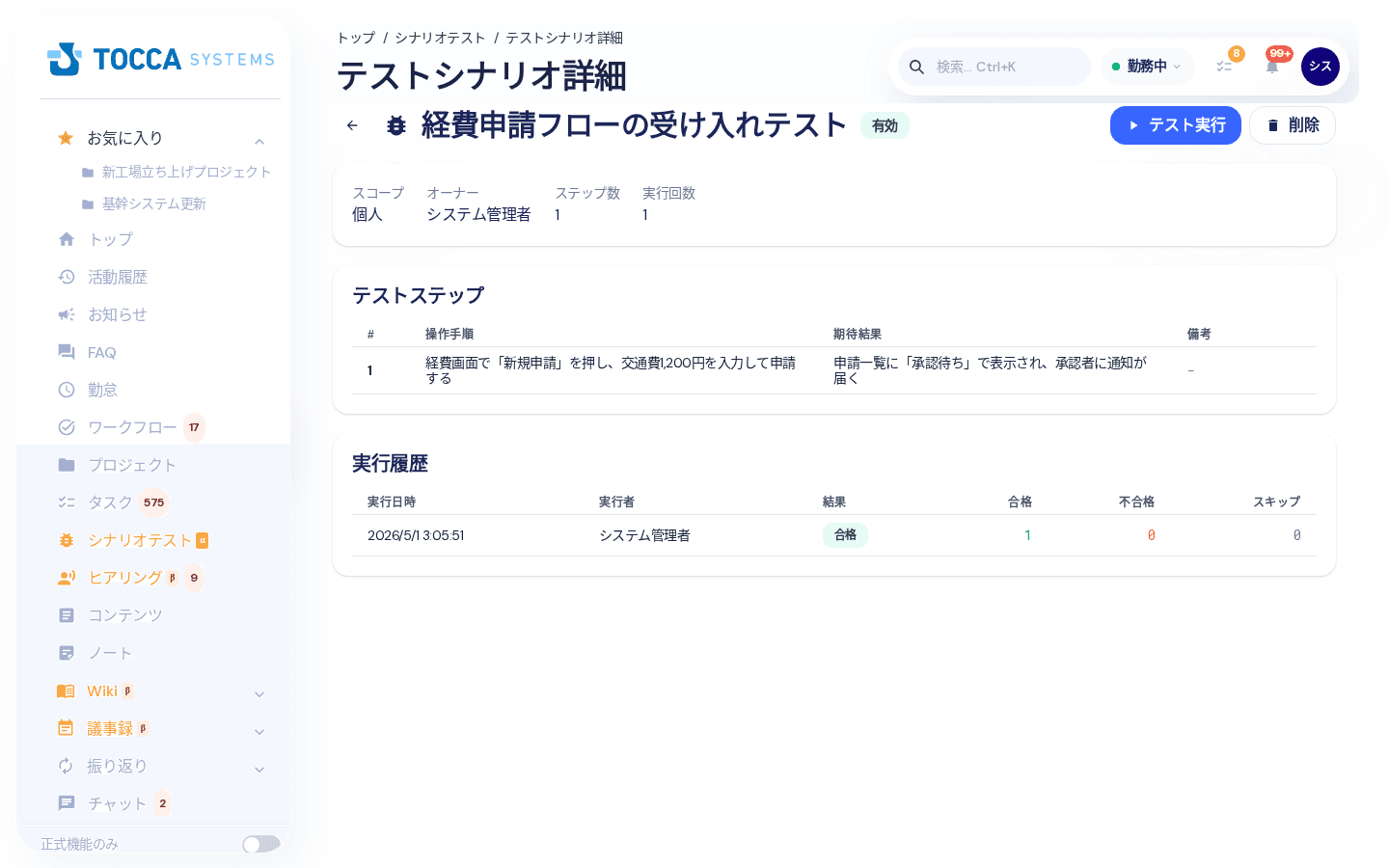
「テスト実行」を押すと、そのシナリオのステップを写し取った実行が1件作られ、テスト実行画面へ移ります。
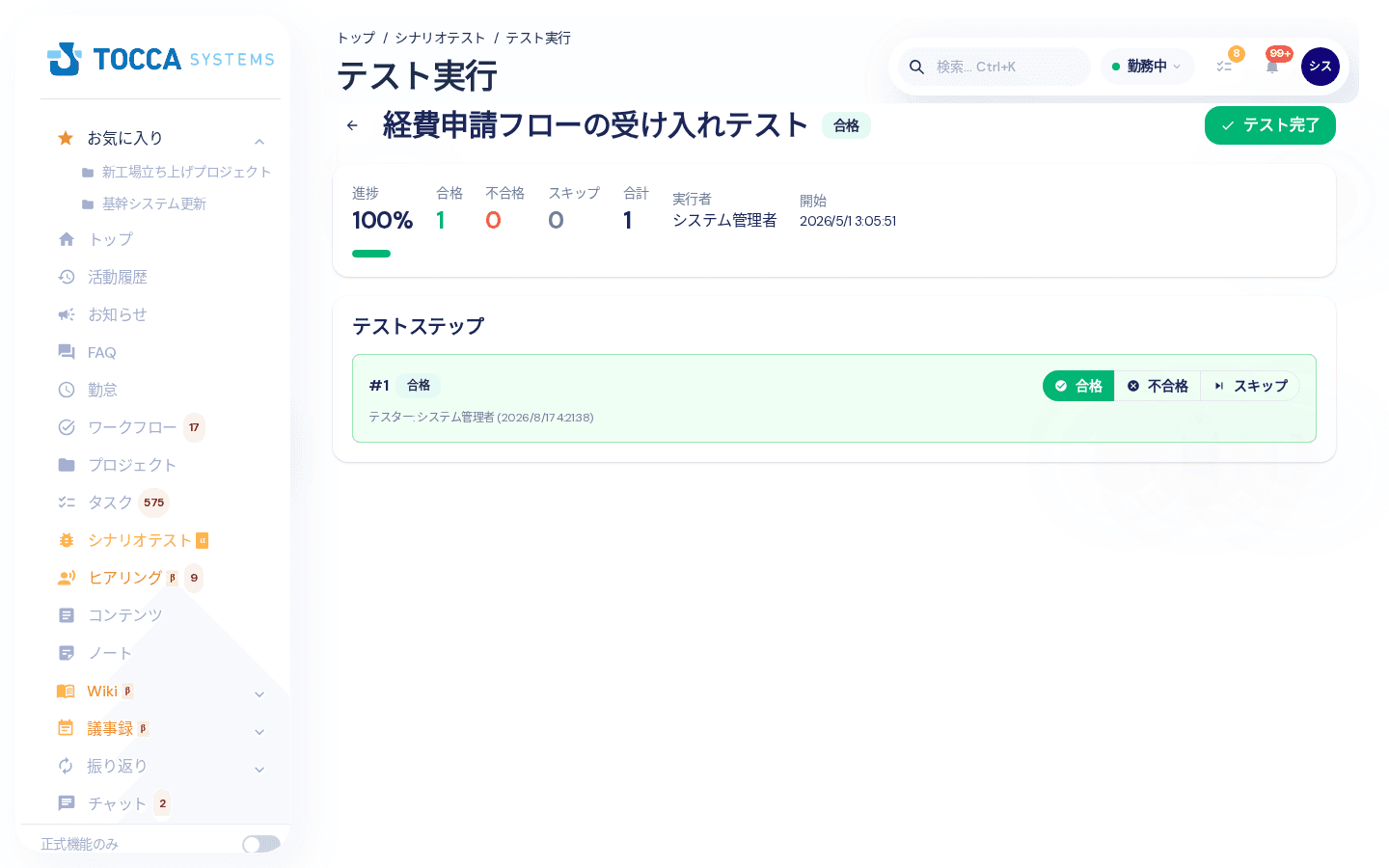
- 上部に進捗・合格・不合格・スキップ・合計・実行者・開始日時が表示されます
- ステップごとに「合格」「不合格」「スキップ」のいずれかを押します。押した時点で保存されます
- すべてのステップを判定したら「テスト完了」を押します
実行画面には手順の本文は表示されないため、手順を見ながら進めたいときは、別のタブでシナリオ詳細を開いておくと確認しやすくなります。
結果の決まり方
| 全体の結果 | 条件 |
|---|---|
| 不合格 | 1つでも「不合格」がある |
| 未実行 | すべてのステップが未判定 |
| 未完了 | 未判定のステップが残っている(一部だけ判定した状態) |
| 合格 | 未判定が無く、「不合格」も無い(「スキップ」があっても合格になります) |
「テスト完了」を押すと結果がシナリオの「最終結果」に反映されます。完了した実行は読み取り専用になり、判定のやり直しはできません。 再実施したいときは、あらためて「テスト実行」で新しい実行を作成してください。
結果を振り返る
シナリオ詳細の「実行履歴」に、実行日時・実行者・結果・合格/不合格/スキップの件数が並びます。行をクリックすると、その回の実行画面(各ステップの判定とテスター・判定日時)を確認できます。
よくある質問
「実行」「テスト実行」が押せません
そのシナリオにステップが登録されていません(ステップ数が0)。ステップを含めてシナリオを作り直してください。
ステップを追加・修正したいです
現在の画面では作成後の変更ができません。シナリオを新しく作成してください(アルファ版の制約です)。
一覧に何も表示されません
一覧に出るのは、ご自身が作成したシナリオと、参加しているプロジェクトのシナリオです(全体管理者はテナント内のすべてのシナリオが見えます)。他の方が個人スコープで作成したシナリオや、参加していないプロジェクトのシナリオは表示されません。
取得そのものに失敗した場合は「テストシナリオ一覧を取得できませんでした。」と表示され、0件とは区別できます。この表示が出るときは、時間をおいて「再読み込み」を押すか、サポートへお問い合わせください。
ステータスを「下書き」や「アーカイブ」に変えたいです
現在の画面ではステータスの変更ができません。絞り込みのプルダウンには選択肢が並びますが、作成したシナリオは既定のステータスのままになります。
「スキップ」したステップがあっても合格になりますか
はい。未判定のステップが無く、「不合格」も無ければ合格になります。スキップした理由を残したい場合は、シナリオ作成時に該当ステップの「備考」へ判断基準を書いておくと、後から見返したときに分かりやすくなります。