通勤交通費の申請
通勤した日を月ごとにまとめて登録し、ワークフローで申請します。日ごとに「往復」「片道」「なし」を選ぶだけで、金額は自動で計算されます。
自分の申請一覧
サイドバーの「経費」をクリックすると、「自分の申請」タブが開きます。過去に作成した申請が月ごとに並びます。
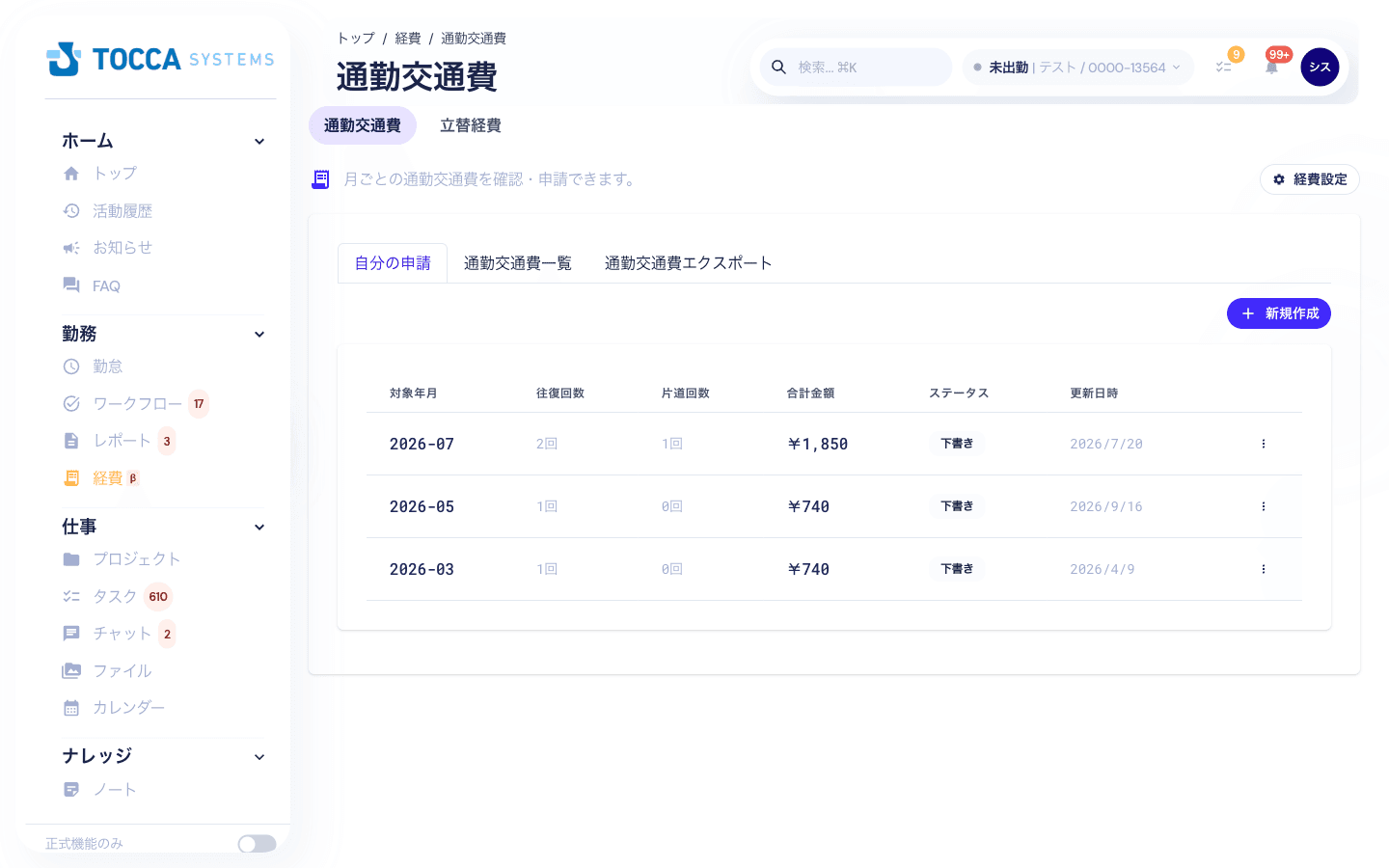
| 列 | 説明 |
|---|---|
| 対象年月 | 申請の対象となる月です。クリックすると内容を開けます |
| 往復回数・片道回数 | その月に登録した回数です |
| 合計金額 | 片道交通費と回数から自動計算された金額です |
| ステータス | 下書き・申請中・承認済み・却下のいずれかです |
| 更新日時 | 最後に保存した日です |
行の右端にある「⋮」から、次の操作ができます。
| メニュー | 説明 |
|---|---|
| コピーして新規作成 | その月の内容をそのまま別の月にコピーします。毎月の通勤パターンが同じ場合に便利です |
| 削除 | 申請を削除します。下書きと却下のときだけ表示されます |
申請を作成する
- 「自分の申請」タブの右上にある「新規作成」をクリックします。
- 申請画面が開きます。「対象年月」が今月になっているので、別の月を申請する場合は変更します。
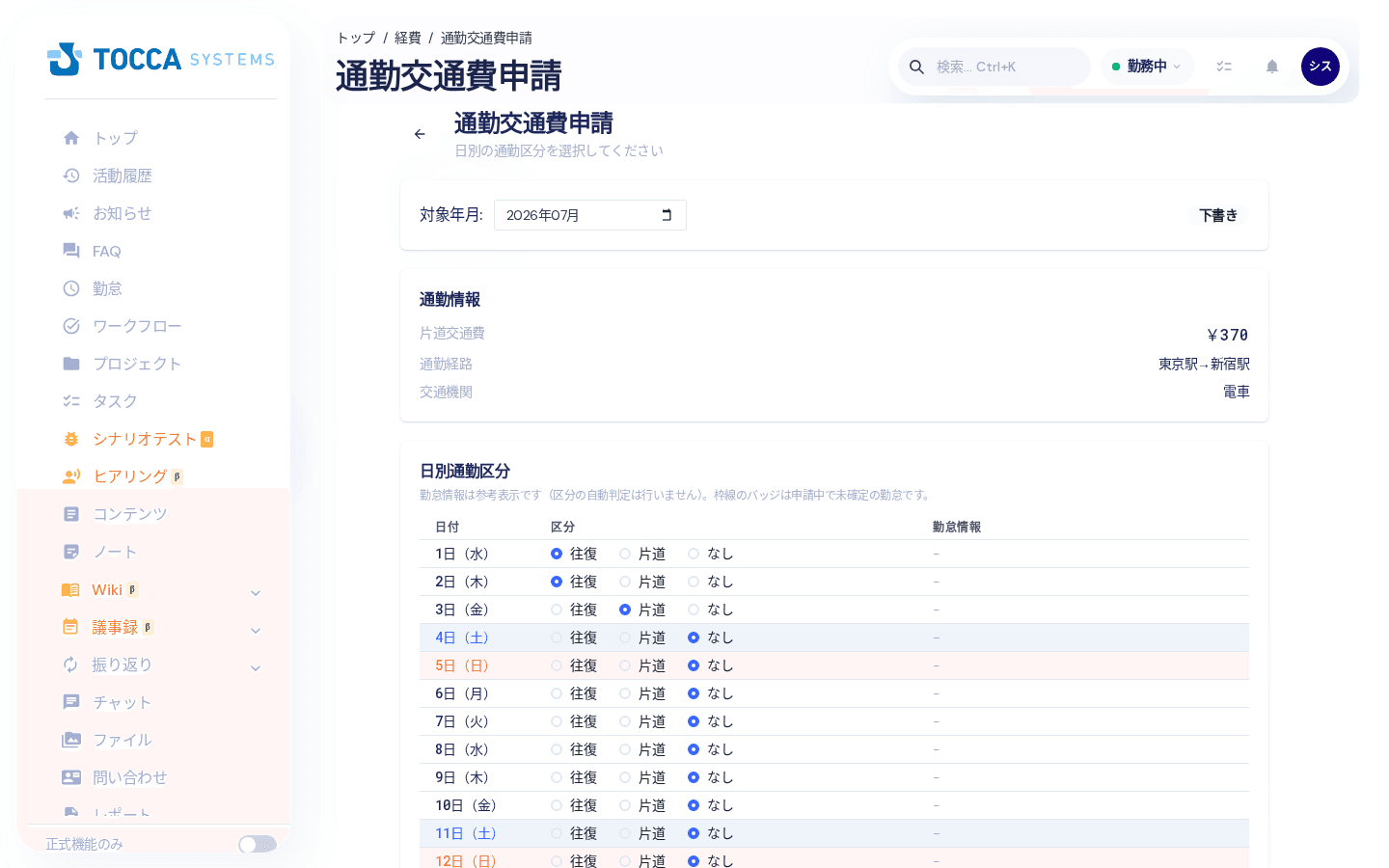
- 「通勤情報」に、ユーザー情報に登録されている片道交通費・通勤経路・交通機関が表示されます。ここは申請画面では変更できません。
- 「日別通勤区分」で、日ごとに次のいずれかを選びます。
| 区分 | 意味 | 計算 |
|---|---|---|
| 往復 | 行きと帰りの両方で交通機関を使った日 | 片道交通費 × 2 |
| 片道 | 行きか帰りの一方だけ使った日 | 片道交通費 × 1 |
| なし | 通勤しなかった日(休日・リモートなど) | 0円 |
土曜日・日曜日・祝日には色が付くので、入力する日を見分けやすくなっています。祝日は日付の右に祝日名も表示されます。
- 「勤怠情報」の列には、その日の有給・リモート・勤務変更が参考として表示されます。枠線のバッジは、まだ承認されていない(申請中の)勤怠です。
- 「日別通勤区分」の右上にある「出勤日から反映」をクリックすると、勤怠で出勤の打刻がある日がまとめて「往復」になります。
- リモートの日と、1日まるごとの有給の日は「なし」になります。半休・時間休の日は「往復」のままです
- 打刻していない日(これからの日を含む)は「なし」になります。月の途中で使うと、その日までに打刻した日だけが埋まります
- すでに区分を選んでいた日が変わる場合は、変わる日を一覧した確認画面が出ます。「反映する」で置き換え、「キャンセル」なら何も変わりません
- 反映しただけでは保存されません。片道の日などを手で直してから「保存」してください
- 画面下部の「集計」で、往復回数・片道回数・合計金額を確認します。
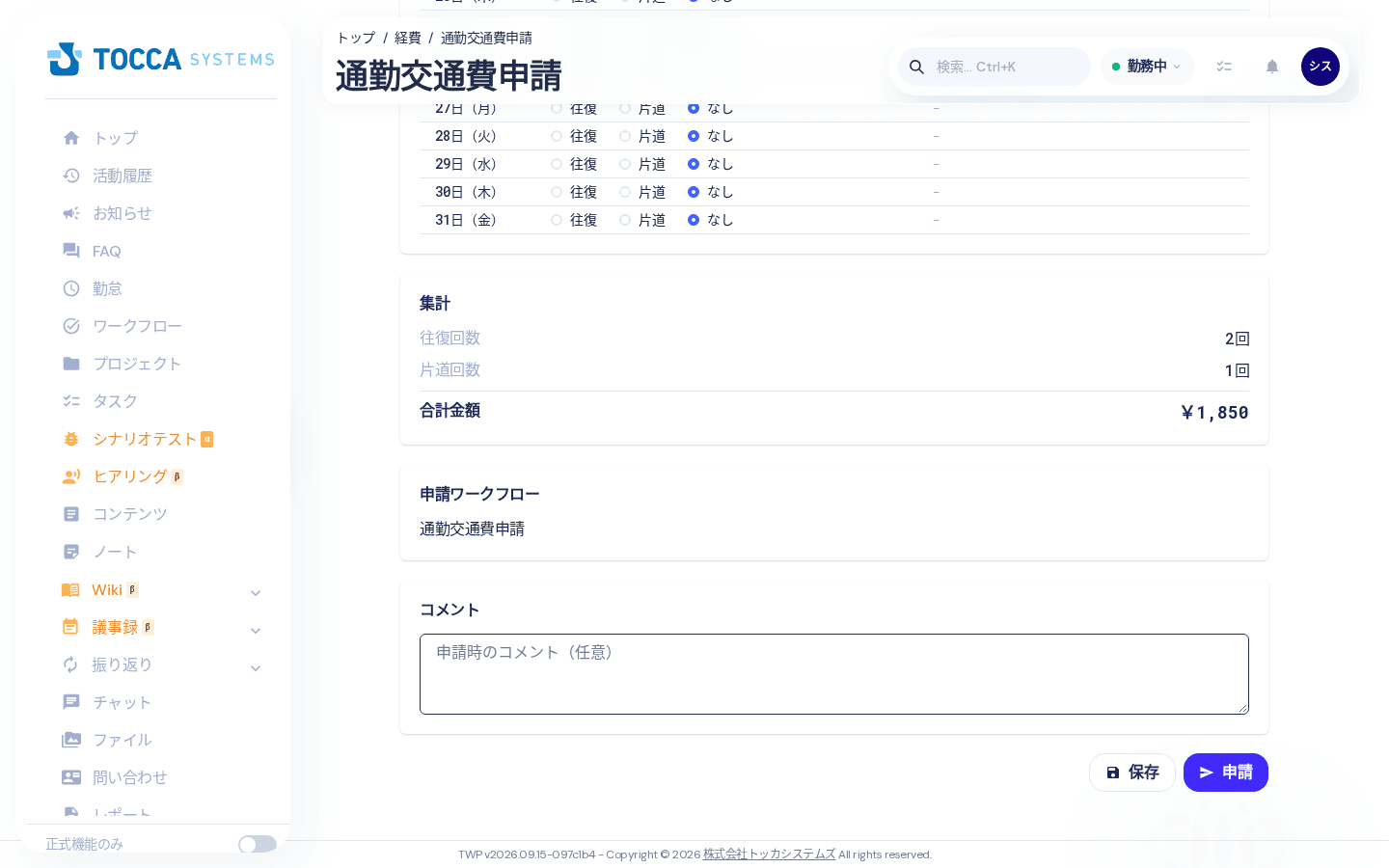
- 「保存」をクリックすると、下書きとして保存されます。途中まで入力して後で続ける場合はここまでで構いません。
申請する
内容が固まったら、ワークフローに提出します。
- 「申請ワークフロー」で使用するワークフローを選びます。選べるワークフローが1つだけの場合は、自動的に選ばれた状態で表示されます(管理者が経費設定でワークフローを指定している場合は、その1つだけが並びます)。
- 必要に応じて「コメント」に補足を入力します(任意)。
- 「申請」をクリックします。
- 確認画面で対象年月・合計金額・ワークフローを確認し、「申請する」をクリックします。
申請するとステータスが「申請中」になり、以降は内容を編集できなくなります。承認の進み具合は、社内申請の申請一覧から確認できます。
「利用可能な通勤交通費ワークフローがありません」と表示される場合は、カテゴリに「通勤交通費」を選んだワークフローが作成されていないか、そのワークフローを申請できる権限がありません。管理者にご確認ください。
申請を取り消す
申請したあとで修正したくなった場合は、申請を取り消します。
- 対象の月を開きます。
- 「申請取消」をクリックします。
- 確認画面で「取り消す」をクリックします。
ステータスが「下書き」に戻り、再び編集できるようになります。
前の月の内容をコピーする
毎月ほぼ同じ日に通勤している場合は、コピー機能を使うと入力の手間を減らせます。
- 「自分の申請」タブで、コピー元の月の行の右端にある「⋮」をクリックします。
- 「コピーして新規作成」を選びます。
- コピー先の年月を選び、「コピーして作成」をクリックします。
- コピーされた申請の編集画面が開くので、内容を調整して保存・申請します。
コピー先の月にすでに申請がある場合はコピーできません。その月を直接編集してください。
よくある質問
Q. 合計金額が0円になります
A. ユーザー情報に片道交通費が登録されていない可能性があります。「通勤情報」の片道交通費が0円になっていないか確認し、管理者に登録を依頼してください。
Q. 却下されました。どうすればよいですか
A. 却下された申請は編集できます。対象の月を開いて内容を修正し、あらためて申請してください。
Q. 申請した月の内容を間違えました
A. 「申請取消」で下書きに戻してから修正してください。すでに承認されている場合は、管理者に修正を依頼してください。
Last updated on