チャンネルとダイレクトメッセージ
話題ごとに会話をまとめるのがチャンネル、相手を指定して話すのがダイレクトメッセージ(DM)です。相手を2人以上選ぶと3人以上のグループDMになります。
チャンネルを作成する
- チャンネル一覧の「パブリックチャンネル」の右にある + をクリックします (会話を開いていないときは「新しいチャンネルを作成」ボタンからでも開けます)
- 「チャンネル作成」の画面が開きます
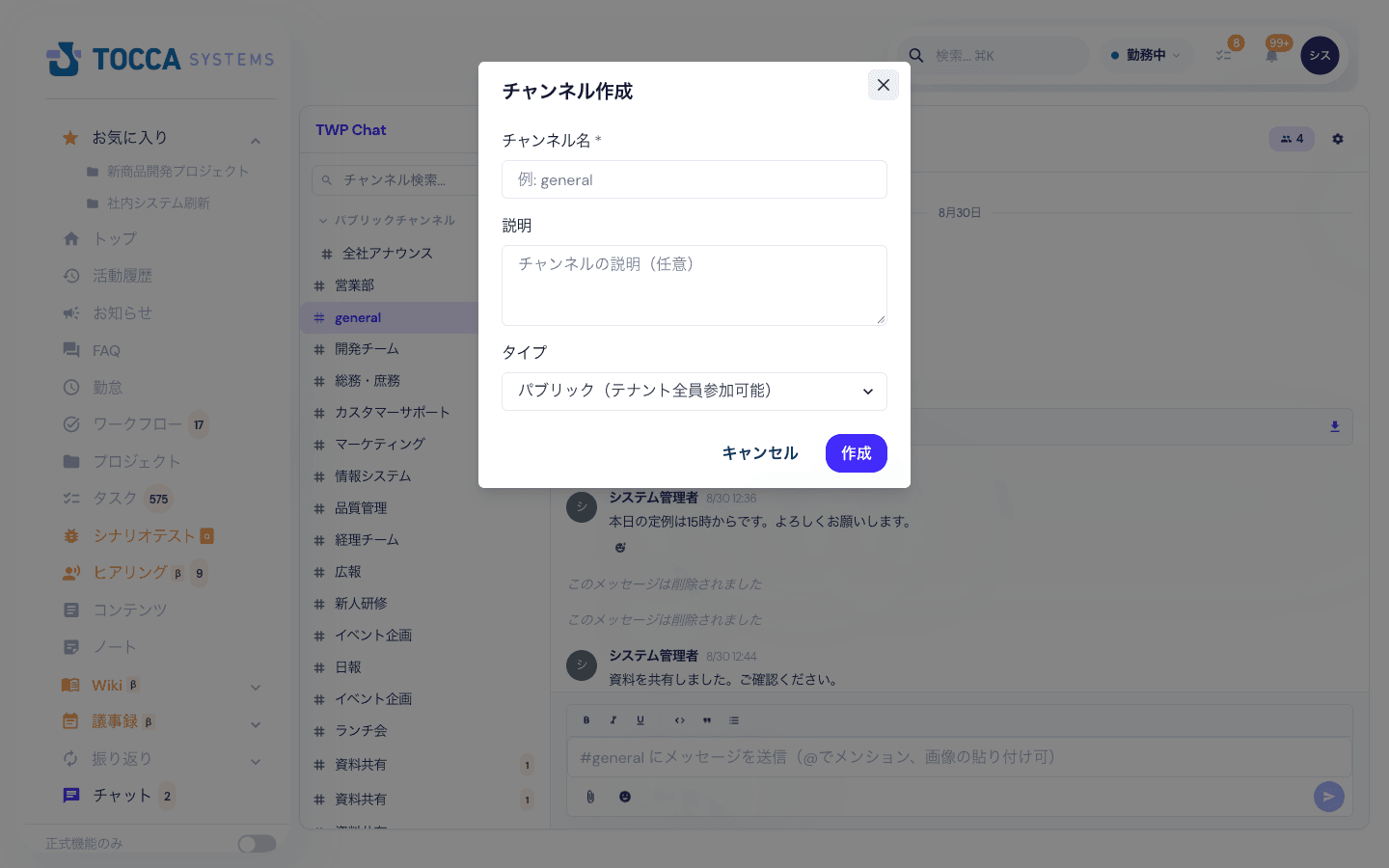
- チャンネル名を入力します(必須)
- 必要なら説明を入力します。チャンネル名の下に表示され、何を話す場所かが分かりやすくなります
- タイプを選びます
| タイプ | 参加できる範囲 |
|---|---|
| パブリック(テナント全員参加可能) | 社内の全員 |
| プライベート(招待制) | 招待されたメンバーだけ |
| テナント越境(他テナントユーザーを招待可能) | 社内のメンバーと、接続済みの他社のメンバー |
- 「作成」をクリックします。作成したチャンネルが開き、作成した人がそのチャンネルの管理者になります
タイプは後から変更できません。 プライベートにすべきやり取りをパブリックで始めてしまわないよう、作成時に確認してください。
プロジェクトのチャンネル
チームチャットを作成したプロジェクト(プロジェクト を参照)は、チャンネル一覧でプロジェクト名の見出しの下にまとまって表示されます。見出しの下には、既定のチャンネル「一般」と、そのプロジェクトに追加したチャンネルが並びます。
- 見出しをクリックすると、プロジェクトごとに折りたためます。開閉の状態は次に開いたときも保たれます
- チャンネル検索にプロジェクト名を入力すると、そのプロジェクトのチャンネルがまとめて表示されます
- プロジェクトに属さないチャンネルとダイレクトメッセージは、これまでどおり「パブリックチャンネル」「プライベートチャンネル」などの欄に表示されます
プロジェクトのチャンネルを開くと、チャンネル名の下に「プロジェクト: プロジェクト名」が表示され、クリックするとプロジェクト詳細へ移動できます。ヘッダー右側のアイコンからは、同じプロジェクトのファイルとWikiへ移動できます(そのプロジェクトで利用しない設定にしている機能のアイコンは表示されません。プロジェクト の「チャット・ファイル・Wikiへ移動する」を参照)。
このチャンネルで送った添付ファイルは、プロジェクトのファイルの「チャット添付」フォルダへ自動で保存されます(ファイル管理 の「チャット添付の自動保存」を参照)。
プロジェクトとチャンネルの並び順を変える
よく使うプロジェクトを上に置くなど、プロジェクトの見出しと、その下のチャンネルの並び順をドラッグ&ドロップで変えられます。
- チャンネル一覧で、動かしたいプロジェクトの見出し(またはチャンネル)にマウスを合わせます(スマートフォンでは常に表示されています)
- 左端に出る ⋮⋮(「並び順を変更」)をつかみ、置きたい位置までドラッグして離します
- 離した位置で並び順が保存されます
- 並び順はご自分だけの設定です。ほかのメンバーの一覧には影響しません。別のパソコンやブラウザでログインしても同じ並びで表示されます
- 並べ替えたことがないあいだは、これまでどおり最後にメッセージがあった順に並びます
- 新しく参加したプロジェクトや、プロジェクトに追加されたチャンネルは、いちばん上に表示されます。好きな位置へ動かしてください
- チャンネル検索で絞り込んでいるあいだは並べ替えできません。検索欄を空にしてから操作してください
- 「お気に入り」「ダイレクトメッセージ」など、プロジェクトの見出しの外にある欄の並び順は変えられません
プロジェクトにチャンネルを追加する
「設計」「顧客対応」のように、話題ごとのチャンネルをプロジェクトの下に追加できます。追加できるのはそのプロジェクトのメンバーです。
- チャンネル一覧で、追加したいプロジェクトの見出しの右にある +(「このプロジェクトにチャンネルを追加」)をクリックします
- チャンネル名(必須)と、必要なら説明を入力します
- 「追加」をクリックします
追加したチャンネルは、プロジェクトメンバーが参加するプライベートチャンネルになります。追加した時点のメンバー全員が参加し、その後のメンバーの増減も自動で反映されます(下記の「プロジェクトメンバーとの連動」を参照)。追加した人と、プロジェクトで管理系の権限(「管理者」「管理者(承認者)」など)を持つ人はそのチャンネルの管理者になり、チャンネル名の変更などの設定ができます(下記の「チャンネルの設定を変更する」を参照)。
プロジェクトメンバーとの連動
プロジェクトのメンバーを追加・削除すると、そのプロジェクトの「一般」と、プロジェクトに追加したチャンネルの参加者にも自動で反映されます。
- プロジェクトにメンバーを追加すると、「一般」と追加したチャンネルのすべてに参加します。プロジェクトで管理系の権限(「管理者」「管理者(承認者)」など)を持つ人はチャンネルの管理者、それ以外の人はメンバーとして参加します
- プロジェクトからメンバーを外すと、「一般」と追加したチャンネルからも外れます。外れる人がそのチャンネルの唯一の管理者だった場合は、残っている社内のメンバーのうち1人が管理者になります
- 反映は少し遅れることがあります。プロジェクトのメンバーを変更した直後に見当たらないときは、しばらく待ってから開き直してください
- 退職済み・利用停止中の人は、プロジェクトに追加してもチャンネルには参加しません
- プロジェクト内で権限を変更しても(管理者にする・管理者を外す)、チャンネルでの権限は変わりません。チャンネルでの権限は「メンバー管理」で変更してください
- チャンネル側で手動でメンバーを追加したり、退出したりすることもできます。その結果は、その人のプロジェクトへの参加・削除が次にあるまでそのまま残ります
- チームチャットを作成していないプロジェクトでは、メンバーを変更してもチャットには何も起きません
メンバーを追加・管理する
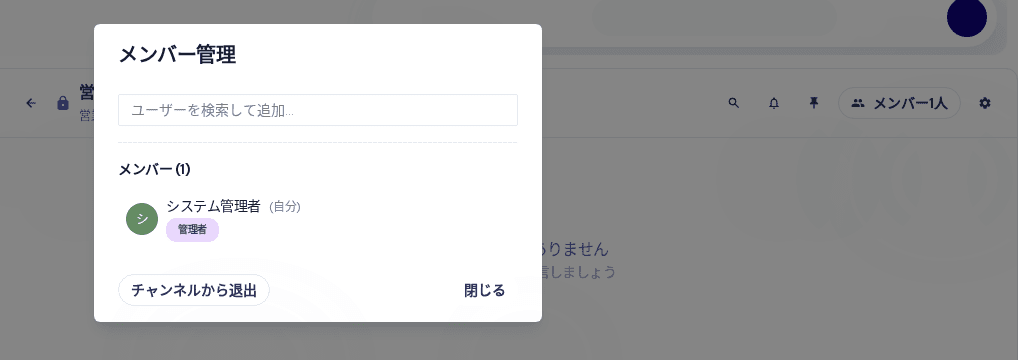
チャンネル名の右にある 「メンバー ○人」 ボタン(スマートフォンでは「○人」)をクリックすると、「メンバー管理」が開きます。ボタンにマウスを重ねると「参加者を表示」と表示されます。
メンバーを追加する
- 上の「ユーザーを検索して追加…」に名前かメールアドレスの一部を入力します
- 候補に表示された人をクリックすると、そのチャンネルに追加されます
プライベート・テナント越境チャンネルでは、管理者以外が追加しようとすると「メンバーの追加に失敗しました」と表示されます(下記の「権限の操作には次の決まりがあります」を参照)。
権限を変更する・外す
- メンバーの右にある「権限」から、管理者に設定/管理者を解除を選べます
- × をクリックすると、そのメンバーをチャンネルから外します
- 自分がそのチャンネルを抜けるときは、左下の「チャンネルから退出」を使います
管理者はチャンネル設定の変更とチャンネルの削除ができます。メンバーはメッセージの送受信ができます。
権限の操作には次の決まりがあります。
- プライベート・テナント越境チャンネルにメンバーを追加できるのは管理者だけです(パブリックチャンネルは誰でも追加できます)
- 他の人が付与した管理者権限は解除できません。 解除できるのは自分が管理者にした人と、自分自身です
- チャンネルには最低1名の管理者が必要です。 最後の1人を解除しようとするとエラーになります。先に後任の管理者を指名してください
- 他のメンバーをチャンネルから外せるのは管理者だけです(自分が退出するのは誰でもできます)
チャンネルの設定を変更する
チャンネル名の右の歯車アイコンをクリックすると、メニューが開きます。
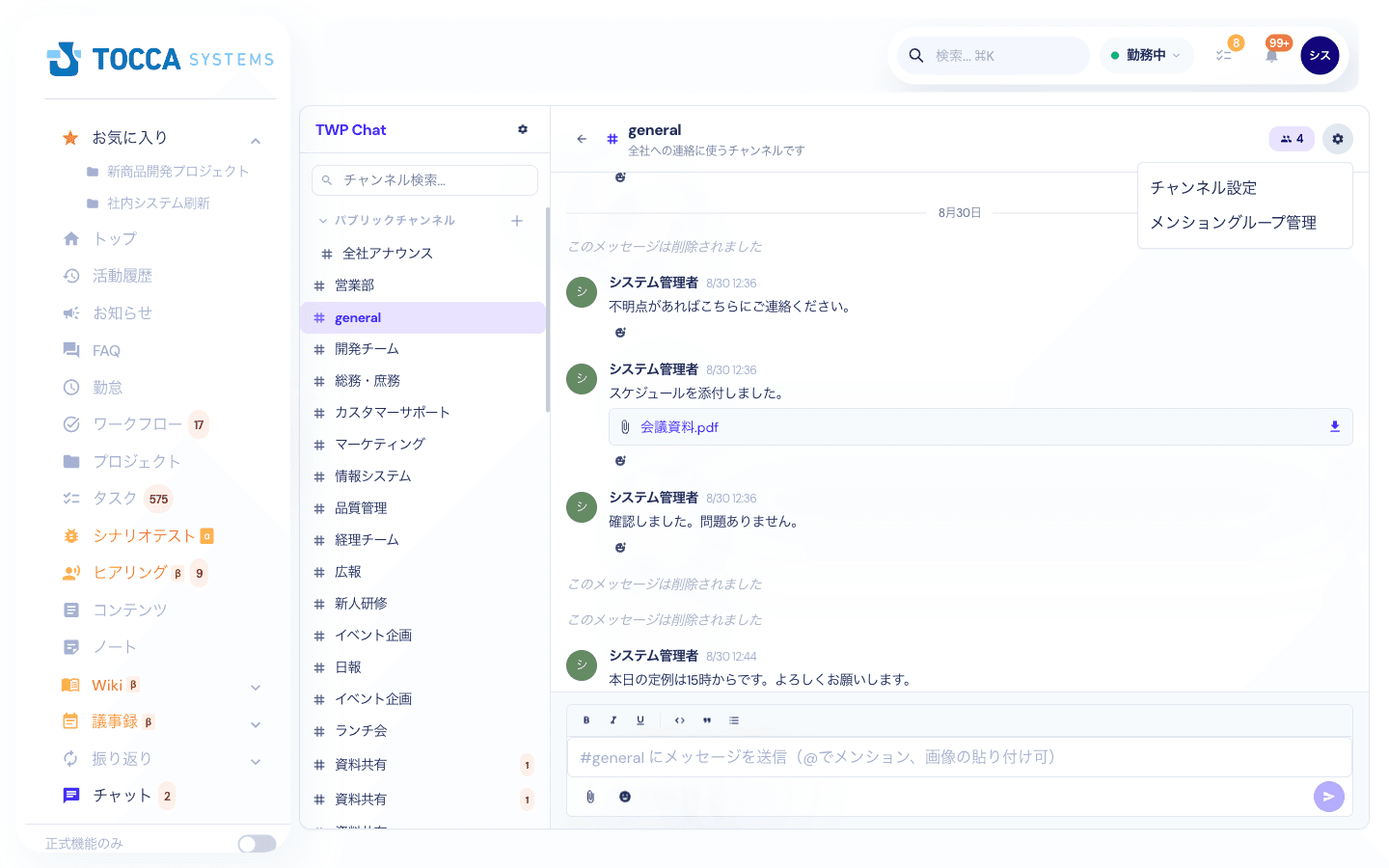
| メニュー | 内容 |
|---|---|
| チャンネル設定 | チャンネル名・説明・表示形式の変更、チャンネルの削除(管理者のみ表示されます) |
| メンショングループ管理 | @ で複数人をまとめて呼ぶグループの管理(メンションと通知を参照) |
「チャンネル設定」を選ぶと、名前・説明・表示形式を変更できます。
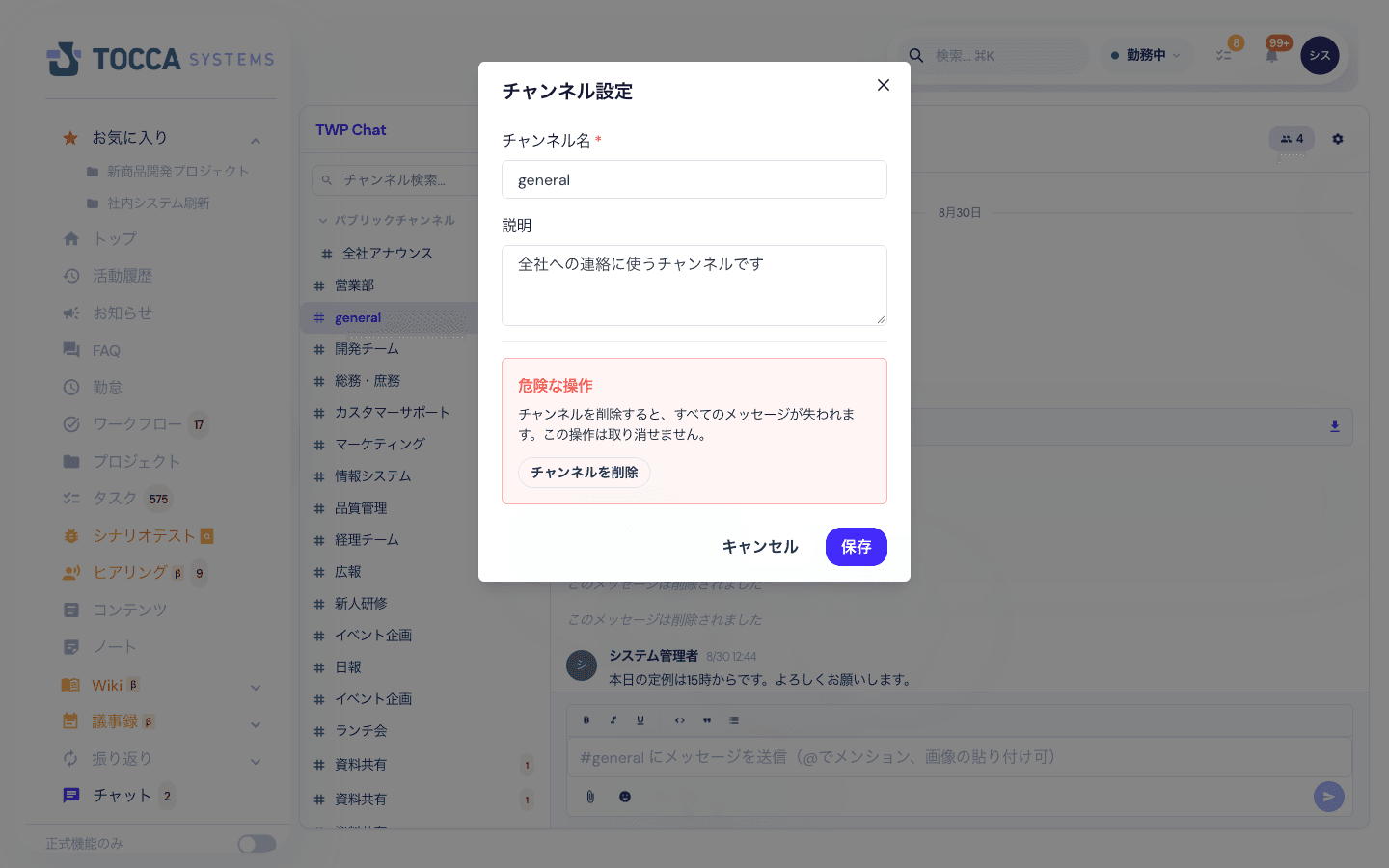
- 「チャンネル名」「説明」を書き換えます
- 必要に応じて「表示形式」を選びます(下記)
- 「保存」をクリックします
表示形式(スレッド形式/チャット形式)を選ぶ
チャンネルごとに、メッセージの並べ方を選べます。設定はそのチャンネルの全メンバーの表示に反映されます。
| 表示形式 | 表示のされ方 |
|---|---|
| チャット形式(既定) | メッセージを時系列に並べます。返信は「N件の返信」から開くスレッドパネルで表示します |
| スレッド形式 | 投稿ごとに返信をまとめたカードで表示します。カード内の「返信」から、その場で返信できます。返信が4件以上ある投稿は最新3件だけを表示し、「他N件の返信を表示」で残りを開けます |
ダイレクトメッセージは常にチャット形式で表示します(設定はありません)。
チャンネルを削除する
同じ画面の「危険な操作」から「チャンネルを削除」を実行できます。
チャンネルを削除すると、そのチャンネルのメッセージはすべて失われ、元に戻せません。使わなくなっただけであれば、削除せずそのまま残しておくことをおすすめします。
ダイレクトメッセージを始める
- チャンネル一覧の「ダイレクトメッセージ」の右にある + をクリックします (会話を開いていないときは「ダイレクトメッセージを送る」ボタンからでも開けます)
- 「ダイレクトメッセージ」の画面が開きます
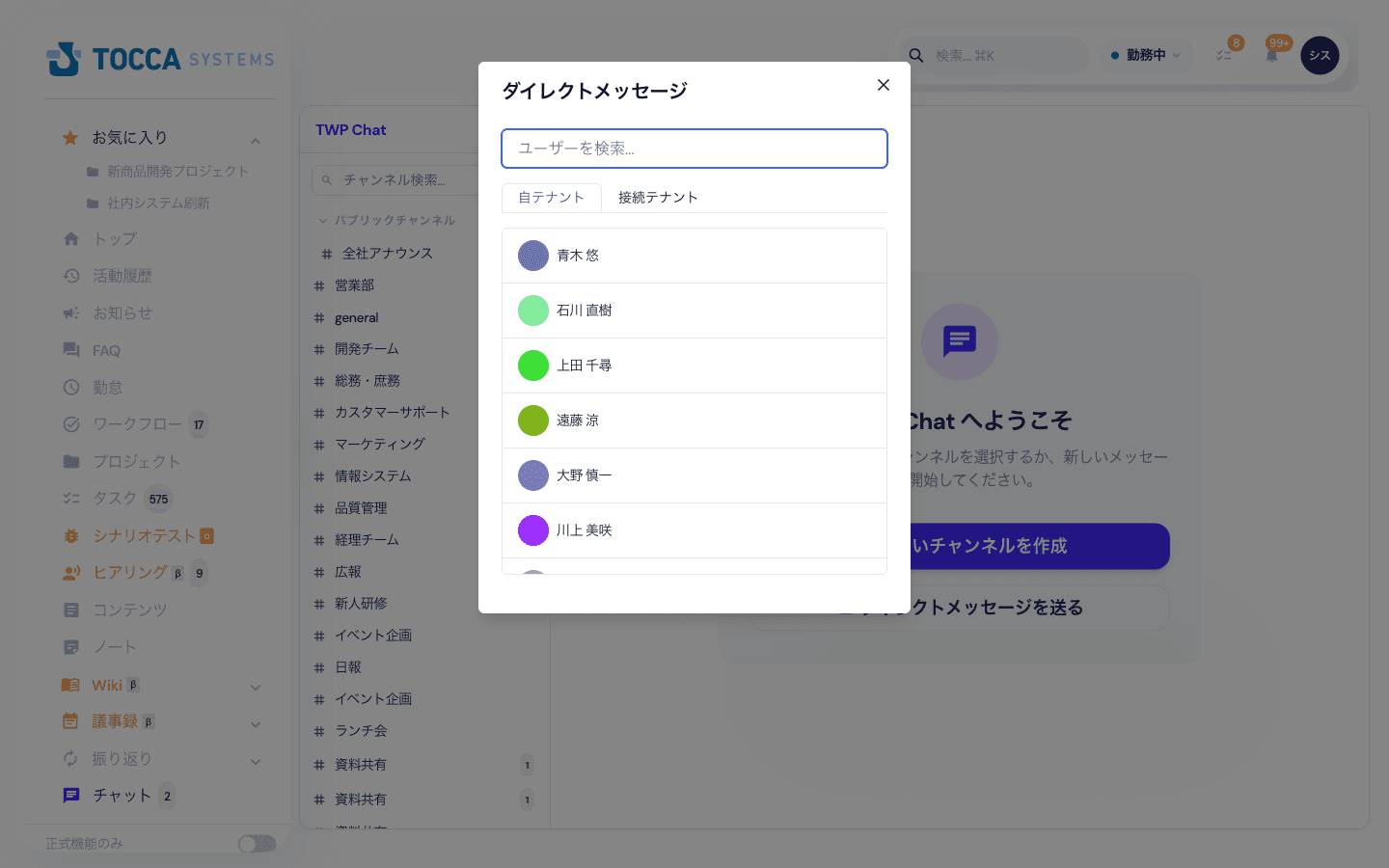
- 相手を選びます(名前をクリックするとチェックが付き、もう一度クリックすると外れます)
- 自テナントタブ … 社内のメンバーから選びます
- 接続テナントタブ … 接続済みの他社のメンバーから選びます(他テナントとのやり取りを参照)
- 2人以上選ぶと、自分を含めた3人以上のグループDMになります
- DMを開始(グループDMのときは グループDMを作成)をクリックすると会話が作られ、そのままメッセージを送れます
同じ顔ぶれでもう一度作ろうとしても、既存の会話が開きます。会話は左の「ダイレクトメッセージ」に並びます。
グループDMに名前を付ける
3人以上のグループDMには名前を付けられます。名前を付けないときは、参加者の名前を並べて表示します。
- 作成するとき … 相手を2人以上選ぶと「グループ名(任意)」の入力欄が表示されます
- 作成した後 … グループDMを開き、画面上部の鉛筆アイコン(「グループ名を変更」)から変更できます
名前は参加者全員のチャンネル一覧・画面上部・通知・メッセージ検索の結果に表示されます。グループDMの参加者であれば誰でも変更できます。名前を空にして保存すると、参加者の名前を並べた表示に戻ります。
1対1のダイレクトメッセージには名前を付けられません(相手の名前で表示します)。
よく使うチャンネルをお気に入りにする
よく開くチャンネルやダイレクトメッセージは、お気に入りにするとチャンネル一覧のいちばん上にまとめて表示できます。
- チャンネル一覧で、お気に入りにしたいチャンネルにマウスを合わせます(スマートフォンでは常に表示されています)
- 名前の右に出る星アイコン(「お気に入りに追加」)をクリックします
- チャンネルが一覧上部の「お気に入り」に移ります
外すときは、同じ星アイコン(「お気に入りから外す」)をクリックします。元の「パブリックチャンネル」「ダイレクトメッセージ」などの位置に戻ります。
お気に入りはご自分だけの設定です。ほかのメンバーの一覧には影響しません。
キーボードでチャンネルを切り替える
チャット画面では、キーボードだけでチャンネルやダイレクトメッセージを移動できます。メッセージの入力欄にカーソルがあるときも使えます。
| 操作 | Windows | Mac |
|---|---|---|
| チャンネル・DMの切り替えパネルを開く/閉じる | Alt + K | ⌥ + K |
| 前のチャンネルへ移動 | Alt + ↑ | ⌥ + ↑ |
| 次のチャンネルへ移動 | Alt + ↓ | ⌥ + ↓ |
| 未読のある前のチャンネルへ移動 | Alt + Shift + ↑ | ⌥ + ⇧ + ↑ |
| 未読のある次のチャンネルへ移動 | Alt + Shift + ↓ | ⌥ + ⇧ + ↓ |
切り替えパネルの使い方:
- Alt + K(Mac は ⌥ + K)を押します
- チャンネル名・ダイレクトメッセージの相手の名前・プロジェクト名の一部を入力して絞り込みます。非表示にしたチャンネルも名前で探せます
- ↑ ↓ キーで選び、Enter キーで移動します(クリックでも移動できます)。閉じるときは Esc キーを押します
移動すると、移動先のメッセージ入力欄にカーソルが入るので、そのまま書き始められます。前後の移動は、左側のチャンネル一覧に並んでいる順(お気に入り → プロジェクト → パブリック → プライベート → テナント越境 → ダイレクトメッセージ)に進みます。非表示にしたチャンネルは前後の移動では飛ばします。
入力欄に書きかけの文章があるときは、前後の移動(Alt + ↑ ↓)は効かず、入力欄の中のカーソル移動になります。下書きを残したまま別のチャンネルへ移ってしまわないためです。切り替えパネル(Alt + K)は書きかけでも使えます。
画面全体の検索(Ctrl + K、Mac は ⌘ + K)とは別のキーです。ショートカットの一覧は、画面上部のキーボードのアイコン(画面の幅が狭いときはアカウントメニューの「ショートカット」)からも確認できます。
よくある質問
Q. 参加していないパブリックチャンネルはどこにありますか
A. パブリックチャンネルは社内の全員が参加できるため、一覧に表示されているチャンネルをクリックすればそのまま読めます。見つからないときは、上部の「チャンネル検索…」で名前を検索してください。
Q. 歯車メニューに「チャンネル設定」が表示されません
A. チャンネル設定はそのチャンネルの管理者だけに表示されます。メンバー管理の画面で、ご自分に「管理者」が付いているか確認してください。
Q. 間違えてチャンネルから退出してしまいました
A. パブリックチャンネルなら一覧から再び開けます。プライベート・テナント越境チャンネルは、そのチャンネルの管理者に再度追加してもらってください。