経費の管理者機能
経費機能の管理者(または全体管理者)は、全ユーザーの通勤交通費の確認・修正とCSV出力、立替経費の申請の確認と「精算済み」への更新、立替経費の集計と仕訳・振込データの出力を行えます。申請に使うワークフローを指定する「経費設定」は、全体管理者のみが開けます。
これらの操作は、サイドバーの「経費」を開いたときに表示されるタブと、画面右上の「経費設定」ボタンから行います。
通勤交通費一覧(全ユーザーの確認)
「通勤交通費一覧」タブでは、テナント内のすべてのユーザーの通勤交通費を確認できます。
上部の絞り込み条件で対象を絞ります。
| 条件 | 説明 |
|---|---|
| 名前 | 氏名の一部を入力して絞り込みます |
| ステータス | 下書き・申請中・承認済み・却下から選びます |
| 対象年月 | 対象の月で絞り込みます |
ステータスを選ばず「すべて」のままにした場合、下書きは表示されません(申請中・承認済み・却下のみが対象です)。まだ提出されていないものを含めて見たいときは、ステータスで「下書き」を選んでください。
一覧の行をクリックすると、管理者用の編集画面が開きます。
申請内容を修正する(管理者)
承認済みの申請に誤りが見つかった場合など、管理者は内容を直接修正できます。
- 「通勤交通費一覧」タブで対象の行をクリックします。
- 「通勤交通費編集(管理者)」の画面が開きます。日別通勤区分・コメントを修正できます。
- 「保存」をクリックします。集計と合計金額は修正内容に合わせて再計算されます。
申請者に修正し直してもらう(申請中のみ)
「下書きに戻す」ボタンは、ステータスが「申請中」の申請にだけ表示されます。 クリックするとステータスが下書きに戻り、申請者が編集・再申請できるようになります。このとき、それまでのワークフロー情報はクリアされます。
承認済み・却下の申請を下書きに戻すことはできません。承認済みの内容を直す手段は、上の 1〜3 の直接修正だけです。
CSVエクスポート
承認済みの通勤交通費を、給与計算などに使えるCSVファイルとして出力します。
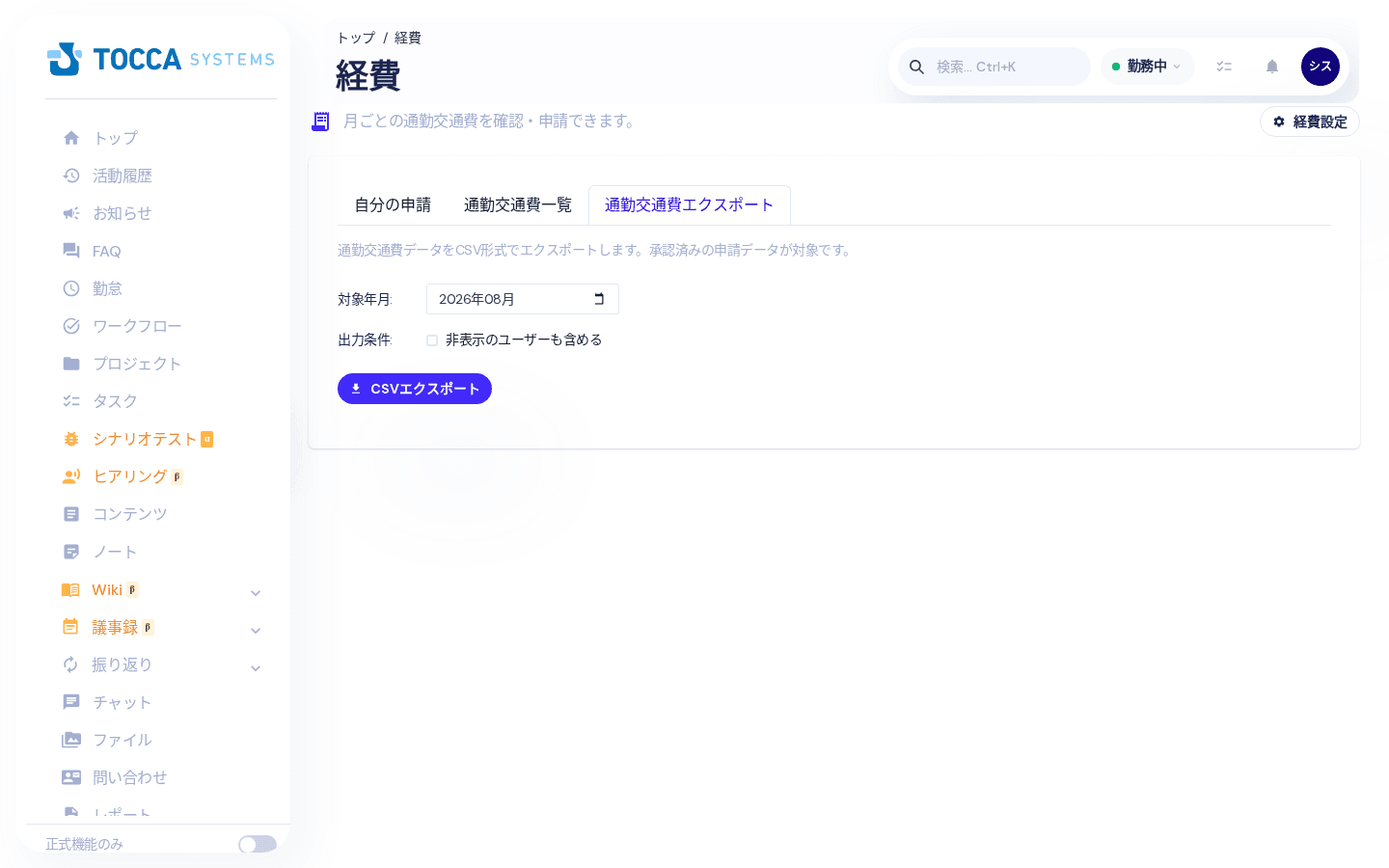
- 「通勤交通費エクスポート」タブを開きます。
- 「対象年月」を選びます(初期値は前月です)。
- 退職者など非表示のユーザーも出力したい場合は、「非表示のユーザーも含める」にチェックを入れます。
- 「CSVエクスポート」をクリックすると、ファイルがダウンロードされます。
CSVは、在籍しているユーザー全員が1行ずつ出力されます(非表示のユーザーは、上記3のチェックを入れたときだけ含まれます)。行に入る金額・日別の区分・ワークフローコメントは 承認済み の申請だけが対象です。下書き・申請中・却下の申請は金額が確定していないため反映されず、その月に承認済みの申請がないユーザーは、月合計が0・日別が空欄の行として出力されます。
CSVには次の内容が含まれます。
| 項目 | 説明 |
|---|---|
| 氏名 | 対象ユーザーの氏名 |
| 通勤交通費(月合計) | 承認済みの申請から計算した合計金額。承認済みの申請がない場合は0 |
| 社員番号・契約区分 | ユーザー情報に登録された値 |
| 通勤交通機関・通勤経路・通勤交通費(片道) | 承認済みの申請がある場合は申請時点の通勤情報、ない場合はユーザー情報に現在登録されている内容 |
| 1日〜月末日 | 日ごとの区分(往復/片道/空欄)。承認済みの申請がない場合はすべて空欄 |
| ワークフローコメント | 申請時に入力されたコメント(承認済みの申請がある場合のみ) |
行は、社員(入社順)→ パートナー(契約開始順)の順に並びます。
立替経費一覧(全ユーザーの確認・精算済みにする)
経費トップの「立替経費」タブを開くと、管理者には「自分の申請」「立替経費一覧」「集計・出力」「領収書検索」の4つのタブが表示されます。「立替経費一覧」タブでは、テナント内のすべてのユーザーの立替経費の申請を確認できます。
上部の絞り込み条件で対象を絞ります。
| 条件 | 説明 |
|---|---|
| ステータス | 下書き・申請中・承認済み・却下・精算済み・取消から選びます |
| 対象年月 | 対象の月で絞り込みます |
| 申請者 | 「申請者」のボタンからユーザーを選びます。×で解除できます |
一覧に表示しきれない場合は、下の「さらに表示」で続きを読み込みます。
精算済みにする
立て替えた金額を申請者へ支払ったら、申請を「精算済み」にします。
- 「立替経費一覧」タブで、ステータスを「承認済み」に絞り込みます。
- 対象の行の「精算済みにする」をクリックします。
- 確認画面で内容(申請者・対象年月・件名・金額)を確かめ、「精算済みにする」をクリックします。
「精算済みにする」は承認済みの申請にだけ表示されます。精算済みにした申請は元に戻せません。承認や却下は、社内申請の画面から承認者が行います。
領収書を検索する
「立替経費」の「領収書検索」タブでは、テナント内のすべての立替経費の領収書を、取引年月日・金額・取引先で検索できます。条件はすべて任意で、複数入力すると「すべてに当てはまるもの」を探します。
| 条件 | 説明 |
|---|---|
| 取引年月日(から・まで) | 明細の発生日の範囲です(両端の日を含みます) |
| 金額(円・以上/以下) | 明細の金額の範囲です(両端の金額を含みます。0円も指定できます) |
| 取引先(部分一致) | 明細の支払先です。大文字・小文字、全角・半角の違いは区別しません |
- 条件を入力して「検索」をクリックします。
- 結果には、領収書が添付された明細が発生日の新しい順に表示されます。領収書のサムネイルやファイル名をクリックすると原寸で開きます。
- 「申請を開く」をクリックすると、その申請の明細・領収書・領収書の履歴(差し替え前の旧版を含む)を確認できます。
一度に検索する範囲には上限があります。結果の下に「続きを検索」が表示されたら、クリックして続きを探してください。「ここまでの範囲では見つかりませんでした」と表示された場合も、続きに該当するものがあることがあります。取引年月日を指定すると、範囲が絞られて早く見つかります。
取消になった申請の領収書も検索結果に表示されます(申請のステータスで見分けられます)。
立替経費の集計と仕訳・振込データの出力
「立替経費」の「集計・出力」タブでは、対象年月の立替経費を集計し、会計ソフトに取り込む仕訳データと、振込に使う振込データをCSVで出力できます。金額が確定した申請(承認済み・精算済み)だけが対象で、下書き・申請中・却下・取消の申請は含まれません。月は申請の「対象年月」で区切ります。
| 条件 | 説明 |
|---|---|
| 対象年月 | 集計・出力する月(初期値は前月) |
| ステータス | 「承認済み+精算済み」「承認済み(未精算)」「精算済み」から選びます |
| 集計軸 | 申請者・カテゴリ・部署・プロジェクトから選びます。画面の集計表だけに使い、CSVには影響しません |
集計表には、選んだ軸ごとの申請数・明細数・合計金額と、全体の合計が表示されます。部署は申請者の現在の主所属で数えます(主所属のない申請者は「未所属」)。プロジェクトを指定していない明細は「プロジェクトなし」にまとまります。
仕訳データCSV
「仕訳データCSV」をクリックすると、明細1件を1行としたCSVがダウンロードされます。行は発生日の順に並びます。
| 項目 | 説明 |
|---|---|
| 発生日 | 明細の発生日 |
| 勘定科目コード | 経費設定のカテゴリに登録した勘定科目コード(未登録のカテゴリは空欄) |
| 経費カテゴリ・税区分・金額(税込) | 明細の内容 |
| 摘要・支払先 | 明細の内容(改行は空白に置き換えます) |
| 申請者・社員番号・部署・プロジェクト | 申請者とその所属、明細のプロジェクト |
| 対象年月・ステータス・申請ID | 明細が含まれる申請の情報 |
勘定科目コードは、経費設定のカテゴリごとに登録しておくと出力されます。会計ソフトへ取り込む前に、空欄の行がないか確認してください。
振込データCSV
「振込データCSV」をクリックすると、申請者1人を1行として、申請者・社員番号・部署・合計金額・申請件数を出力します。振込先の口座情報はTWPに保持していないため含まれません。 給与システムなど口座を管理しているシステムで、申請者名・社員番号をもとに突き合わせてください。
ステータスが「承認済み+精算済み」のときも、振込データには承認済み(未精算)の申請だけを出力します(すでに支払った精算済みの分を二重に振り込まないため)。精算済みの分を出し直したいときは、ステータスで「精算済み」を選んでください。振込が済んだら、「立替経費一覧」タブで申請を「精算済み」にしておくと、次回の振込データに含まれなくなります。
摘要などが = + - @ で始まる場合、表計算ソフトで開いたときに数式として動かないよう、先頭に ' を付けて出力します。
経費設定(ワークフローの指定)
通勤交通費の申請に使うワークフローを指定します。この設定を開いて変更できるのは全体管理者だけです。 経費機能の管理者には画面右上の「経費設定」ボタンは表示されません。
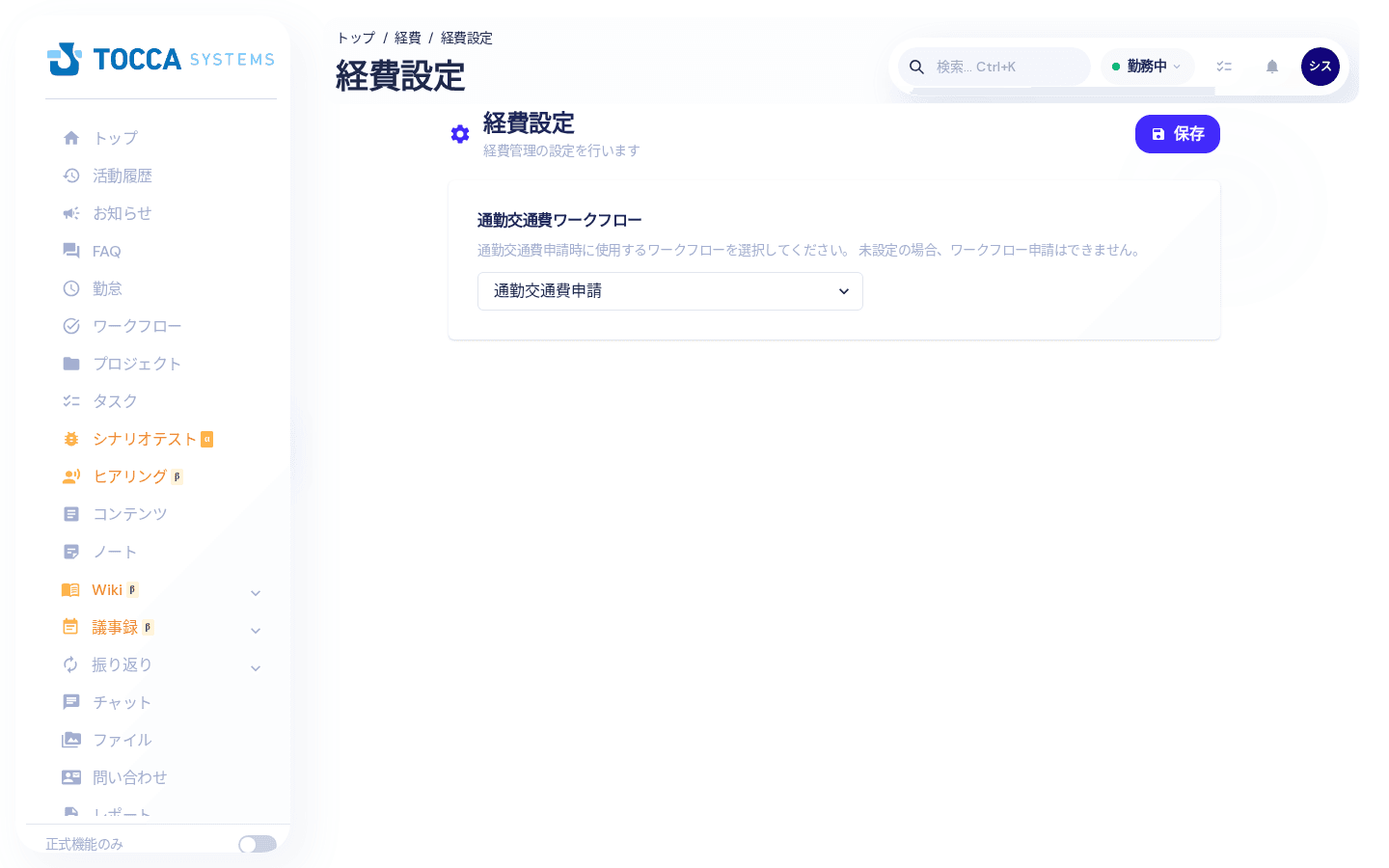
- 経費の「通勤交通費」画面の右上にある「経費設定」をクリックします。
- 「通勤交通費ワークフロー」から、使用するワークフローを選びます。
- 「保存」をクリックします。
選択肢に表示されるのは、社内申請設定で作成されたワークフローです。通勤交通費の申請として使うには、ワークフローのカテゴリに「通勤交通費」を選んでおく必要があります。
ここでワークフローを指定すると、従業員の申請画面の「申請ワークフロー」には指定したワークフローだけが並びます(1つだけになるため自動的に選ばれた状態で表示されます)。
指定を空欄(未設定)にした場合は、カテゴリに「通勤交通費」を選んだワークフローのうち、その申請者が使えるものがすべて並び、従業員が選んで申請します。従業員が申請できるようにするために必要なのは、カテゴリが「通勤交通費」のワークフローが作成されていることです。
指定したワークフローを後から削除・無効化したり、カテゴリを「通勤交通費」以外に変えたりした場合、また指定したワークフローの申請対象に含まれない従業員の場合は、その指定は使われず、未設定のときと同じく申請できるワークフローがすべて並びます(指定の変更し忘れで申請が止まらないようにするためです)。
経費設定(立替経費のカテゴリ・上限)
立替経費の申請で選べる経費カテゴリと、カテゴリごとの上限を設定します。経費設定の画面下部にある「立替経費のカテゴリ・上限」で編集し、画面右上の「保存」をクリックします。
| 項目 | 説明 |
|---|---|
| カテゴリ名 | 申請者に表示される名前です |
| 勘定科目コード | 仕訳に使う勘定科目のコードです(任意) |
| 1件あたりの上限(円) | 明細1件の金額の上限です。空欄は上限なしです |
| 月次上限(円・申請者ごと) | 1人の申請者の、同じ月に発生した経費(明細の日付の月)の合計の上限です。申請中・承認済み・精算済みの申請を合算します。申請の対象年月ではなく明細の日付で月を判定するため、複数の月にまたがる申請は月ごとに判定します。空欄は上限なしです |
| 有効 | オフにすると、新しい明細では選べなくなります |
| 申請時に領収書を必須にする | オンにすると、そのカテゴリの明細は領収書を添付しないと申請できません |
並び順は矢印ボタンで変えられます。カテゴリは「カテゴリを追加」で増やせます。保存済みのカテゴリは削除できません(過去の申請が参照しているため)。使わなくなったカテゴリは「有効」をオフにしてください。
「上限を超えたとき」で、上限を超えた申請の扱いを選びます。
- 警告する(申請はできる)(初期値): 申請画面に注意を表示しますが、そのまま申請できます。例外的な高額の支出があっても業務が止まりません
- 申請できないようにする: 上限を超えた申請は申請できません
通勤情報の登録
金額の計算に使う片道交通費・通勤経路・通勤交通機関は、経費機能ではなく 組織管理のユーザー編集画面(契約情報) で登録します。
- 組織管理からユーザーを開きます。
- 契約情報の「通勤情報」で、通勤交通機関・通勤経路・通勤手当(片道交通費)を登録します。
- 保存します。
登録内容は、下書き・却下の申請には自動で反映されます。すでに申請中・承認済みの申請には、申請時点の内容がそのまま残ります。
よくある質問
Q. 「通勤交通費一覧」に、あるはずの申請が出てきません
A. ステータスが「すべて」のときは下書きが表示されません。ステータスで「下書き」を選んで確認してください。
Q. CSVに金額が入らないユーザーがいます
A. そのユーザーの申請が、その月に承認済みになっているかを確認してください。承認済みの申請がないユーザーは、行は出力されますが月合計が0・日別が空欄になります。なお、退職などで非表示になっているユーザーは、「非表示のユーザーも含める」にチェックを入れないと行そのものが出力されません。
Q. 承認後に交通費の金額が変わりました。過去の申請も直りますか
A. 直りません。承認済みの申請には承認時点の通勤情報が保存されます。過去分を修正する場合は、管理者用の編集画面から直接修正してください。