ファイル管理
チームのファイルを保管・共有する機能です。
ファイル一覧
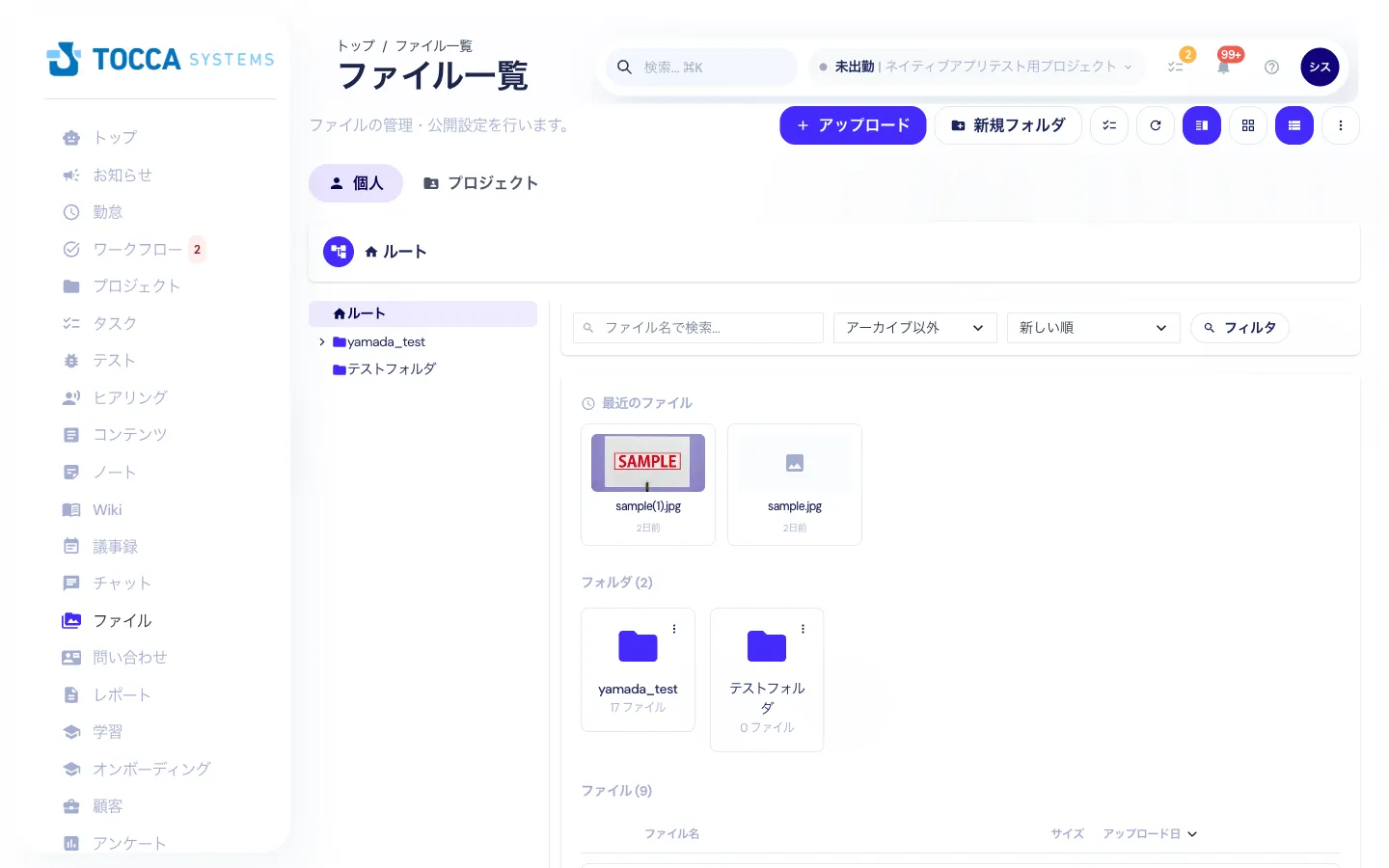
「ファイル」メニューから、保存されているファイルを一覧で確認できます。
| 番号 | 要素 | 説明 |
|---|---|---|
| ① | 個人/プロジェクト切替 | 個人ファイルとプロジェクトファイルを切り替えます |
| ② | フォルダツリー | 左パネルでフォルダ階層を確認・移動できます |
| ③ | 検索・フィルタ | ファイル名検索、アーカイブ除外、並び順を設定できます |
| ④ | 最近のファイル | 最近アップロード・更新されたファイルが表示されます |
| ⑤ | フォルダ一覧 | 現在の階層のフォルダがカード形式で表示されます |
表示切替
- リスト表示
- グリッド表示
並べ替え
- 名前順
- 更新日順
- サイズ順
ファイルのアップロード
アップロード手順
- 「アップロード」ボタンをクリック
- ファイルを選択(複数選択可)
- アップロード先フォルダを確認
- 「アップロード」をクリック
ドラッグ&ドロップ
ファイルをブラウザにドラッグ&ドロップしてアップロードすることもできます。
フォルダ管理
フォルダの作成
- 「新規フォルダ」をクリック
- フォルダ名を入力
- 「作成」をクリック
フォルダの移動
フォルダやファイルを別のフォルダに移動できます。
ファイル操作
ダウンロード
ファイルを選択して「ダウンロード」をクリックします。
プレビュー
画像やPDFなど、対応するファイル形式はブラウザ内でプレビューできます。
削除
ファイルを選択して「削除」をクリックします。削除されたファイルはゴミ箱に移動します。
まとめて公開する
一覧でファイルを複数選び、「ステータス変更」→「公開する」を選ぶと、公開範囲と有効期限を選んでからまとめて公開できます。選んだ範囲と期限が、選択したすべてのファイルに適用されます。
- 初期値は、プロジェクトのファイルだけを選んだときは「プロジェクトのメンバー」、それ以外は「テナント内の全員」です
- 「プロジェクトのメンバー」は、プロジェクトのファイルだけを選んだときに選べます
- 「TWPにログインできる人」「リンクを知っている全員」を選ぶと、社外の人も閲覧できます。組織の設定で社外への公開を無効にしている場合は選べませんが、社内の範囲(特定の人・プロジェクトのメンバー・テナント内の全員)ならまとめて公開できます
- 有効期限も一緒に選べます(初期値は7日後。組織で決めた最長より先にはできません)。期限を過ぎると自動で非公開になります。「TWPにログインできる人」「リンクを知っている全員」で公開するときは有効期限が必須です
- 公開中のファイルを含めた場合、そのファイルの公開範囲と有効期限も選んだものに変わります。「リンクを知っている全員」で公開中のファイルを社内の範囲に絞ると、これまでの公開URLは使えなくなります
チャット添付の自動保存
プロジェクトのチャンネル(チームチャット)で送った添付ファイルは、そのプロジェクトのファイルの「チャット添付」フォルダへ自動で保存されます。
- 「チャット添付」フォルダは、最初に添付を送ったときにプロジェクトのファイル直下へ自動で作られます
- ファイルとして複製して保存するため、チャットのメッセージや添付を削除しても、保存されたファイルは残ります
- ダイレクトメッセージと、プロジェクトに紐づかないチャンネルの添付は保存されません
- 他のテナントの参加者が送った添付は保存されません
- 「ファイルを利用する」をOFFにしたプロジェクトには保存されません。あとから有効にしても、OFFの間に送った添付はさかのぼって保存されません(プロジェクト を参照)
プロジェクトのチャット・Wikiへ移動する
「プロジェクト」に切り替えてプロジェクトを選ぶと、フォルダの階層表示の右側に「プロジェクト」「チームチャット」「Wiki」のボタンが表示され、同じプロジェクトの画面へ移動できます。表示される条件は プロジェクト の「チャット・ファイル・Wikiへ移動する」を参照してください。
ファイルの公開
ファイル詳細画面の「公開する」から、公開範囲と有効期限を選んでファイルを公開できます。公開中のファイルは、同じ場所の「公開範囲・有効期限を変更」で範囲や期限を変えられます。
公開範囲
| 公開範囲 | 閲覧できる人 |
|---|---|
| 特定の人 | 選んだ人だけが、TWPにログインして閲覧できます(「閲覧できる人を選ぶ」で指定します) |
| プロジェクトのメンバー | このファイルがあるプロジェクトのメンバーだけが、TWPにログインして閲覧できます(プロジェクトのファイルのみ) |
| テナント内の全員 | 自社のTWPユーザー全員が、TWPにログインして閲覧できます |
| TWPにログインできる人(他テナントを含む) | 他テナント(社外)を含むTWPユーザー全員が、TWPにログインして閲覧できます |
| リンクを知っている全員 | URLを知っている人なら、ログインせずに誰でも閲覧できます |
- 最初に選ばれている範囲は、プロジェクトのファイルなら「プロジェクトのメンバー」、個人のファイルなら「テナント内の全員」です
- 「TWPにログインできる人(他テナントを含む)」と「リンクを知っている全員」は、社外の人も閲覧できる範囲です。組織の設定で社外への公開が無効になっている場合は新たに選べません(すでにその範囲で公開中のファイルは、範囲を変えずに期限を延長できます)
- 「リンクを知っている全員」で公開中のファイルの範囲を絞ると、これまでの公開URLは使えなくなります。共有済みの相手には新しいURLを伝えてください
有効期限
有効期限を過ぎると、ファイルは自動で非公開になります(最大5分程度ずれることがあります)。
- 1時間・1日・7日・30日・今月末・90日・1年か「日時を指定」から選びます。組織の設定の最長を超える選択肢は表示されません。新しく公開するときは7日が選ばれています(最長が7日より短い組織では「最長(N日)」が選ばれています)
- 期限は公開から1時間以上先、組織の設定の最長以内にする必要があります
- 社外の人も閲覧できる範囲で公開するときは、有効期限が必須です(組織の設定で最長が「無期限」の場合を除く)。社内の範囲では「設定しない」を選ぶと、非公開にするまで公開を続けます
- 「期限が来たらアーカイブする」にチェックを付けると、期限を過ぎたときにアーカイブします。チェックしなければ下書きに戻ります
- 期限を延長するときは、公開中のファイルの「公開範囲・有効期限を変更」で新しい期限を選びます。「現在の期限のまま」を選ぶと期限は変わりません
有効期限切れ前の通知
有効期限を付けて公開するとき、「期限が切れる前に通知する」にチェックが付いていると、期限が近づいたときに通知が届きます(初期値はオンです)。通知が不要なファイルは、公開するときにチェックを外してください。
通知のタイミングは、期限を決めた時点から期限までの長さで決まります。チェックボックスの横に「期限の前日にお知らせします」のように表示されます。
| 期限までの長さ | 通知のタイミング |
|---|---|
| 1日未満 | 通知しません(チェックボックスも表示されません) |
| 1日以上7日以下 | 期限の前日 |
| 7日より長く90日未満 | 期限の3日前 |
| 90日以上 | 期限の7日前 |
- 有効期限を「設定しない」で公開したファイルには通知されません
- 期限を延長すると、新しい期限までの長さでタイミングを決め直し、新しい期限の前にもう一度通知します。同じ期限で通知が届くのは1回だけです
- 通知は公開した人(予約公開の場合は予約した人)に届きます。公開した人が退職・停止している、またはプロジェクトから外れている場合は、プロジェクトのファイルならプロジェクト管理者、個人のファイルならテナント管理者に届きます(プロジェクト管理者もいない場合はテナント管理者)
- 通知にはファイル名・公開範囲・有効期限が載っています。通知を開くとファイル詳細の上部に「延長」と「今すぐ取り消す」が表示され、そのまま期限を延ばしたり、公開を取り消したりできます
- 代わりに通知を受けた管理者がそのファイルを本来開けない場合(個人のファイルや、メンバーでないプロジェクトのファイル)は、「延長」(公開範囲は変えずに期限だけを延ばす)と「今すぐ取り消す」だけができます。ファイルの内容の閲覧・編集はできません
- 受け取り方(Web・メール・プッシュ)は、個人設定の 通知設定 で分類「ファイル」の種別「ファイル公開の期限切れ前」から変更できます
- この通知の提供開始(2026年10月)より前から期限付きで公開中のファイルには通知されません。期限を延長するか公開し直すと、それ以降は通知の対象になります
組織のファイル公開設定
全体管理者は、画面右上のアカウントメニュー →「組織設定」→「ファイル公開設定」タブで、テナント全体の公開ルールを決められます。
- 社外への公開: 「社外の人も閲覧できる範囲での公開を許可する」をオフにすると、「TWPにログインできる人(他テナントを含む)」「リンクを知っている全員」など社外の人も閲覧できる範囲で公開できなくなります(社内に絞った公開は引き続きできます)。オフにした時点で公開中のファイルは自動では取り消されません
- 有効期限の最長: ファイルを公開するときに設定できる有効期限の上限です。短くしても、公開中のファイルの期限は変わりません(期限を延長するときに適用されます)
コマンドライン(twp CLI)から公開する
twp CLI では、twp media publish <ファイルID> --visibility <範囲> --expires <日時> で範囲と期限を指定して公開できます。範囲は users(特定の人。--user で相手を指定)・project・tenant・twp_users・link のいずれかで、期限はタイムゾーン付きの日時(例: 2026-12-01T18:00:00+09:00)で指定します。期限なしで公開するときは --no-expiry です。公開中のファイルに --expires だけを付けて実行すると、範囲を変えずに期限を延長します。--visibility を省略すると、未公開のファイルは「リンクを知っている全員」で公開されます(画面とは既定が異なります)。社内だけに公開したいときは必ず範囲を指定してください。複数のファイルをまとめて公開する twp media bulk-publish は範囲が「リンクを知っている全員」で固定です。
公開の操作記録
ファイルの公開に関する操作は、監査ログの「操作種別」に次の表の名前で記録されます。管理者は「組織管理」→「セキュリティ」→「監査ログ」で確認でき、CSV でも出力できます。
| 記録される操作 | 監査ログでの表示 |
|---|---|
| 公開 | ファイル公開 |
| 有効期限の延長・短縮 | ファイル公開の有効期限の延長(短くした場合は「ファイル公開の有効期限の変更」) |
| 公開範囲の変更 | ファイル公開の範囲の変更 |
| 取り消し | ファイル公開の取り消し(アーカイブした場合は「(アーカイブ)」、まとめて取り消した場合は「(一括)」を併記) |
| 管理者が「公開中のファイル」からまとめて取り消した | ファイル公開の取り消し(管理者による一括取り消し) |
| 有効期限切れによる自動の取り消し | ファイル公開の取り消し(有効期限切れによる自動取り消し)。アーカイブした場合は「・アーカイブ」を併記 |
- 記録には、操作した人(期限切れによる自動の取り消しは「システム」)・日時・対象のファイル・変更前と変更後の公開範囲・公開する相手(特定の人の場合)・有効期限が含まれます
- 公開されたファイルの閲覧、期限切れ前の通知の要否だけの変更、何も変えずに保存し直した操作は記録されません
- 記録の提供開始(2026年10月)より前の操作は記録されていません
公開中のファイル
ファイル一覧の右上のメニュー(︙)から「公開中のファイル」を開くと、フォルダやプロジェクトをまたいで、公開中のファイルを一覧で確認できます。
- 一般のユーザーには、自分が公開したファイルだけが表示されます
- 管理者には、テナント内で公開中のすべてのファイルが表示されます
- 公開範囲・残り期限(期限なし/7日以内/30日以内/31日以上先)・ファイル名で絞り込めます
- 「公開した人」が表示されます。管理者は「退職・停止中の人が公開したもの」で絞り込めます
- チェックを付けたファイルの公開を「選択した公開を取り消す」でまとめて取り消せます。取り消したファイルは、それまで閲覧できていた人も公開URL・共有先から閲覧できなくなります
- 一般のユーザーは、他の人が公開したファイルを取り消せません
公開者を記録する仕組みの導入前に公開されたファイルは、ファイルの所有者を「公開した人」として表示します。
ゴミ箱
削除されたファイルは一定期間ゴミ箱に保管されます。
- ファイルの復元
- 完全削除
検索
ファイルは統合検索から検索できます。
- ファイル名で検索
- フォルダでの絞り込み