議事録
「議事録」は、会議のアジェンダ、記録、決定事項、アクションアイテムをまとめて管理する機能です。公開範囲を指定して共有したり、PDFで保存したりできます。
サイドバーの「議事録」から開きます。議事録はベータ機能のため、メニューには「β」のマークが付いています。
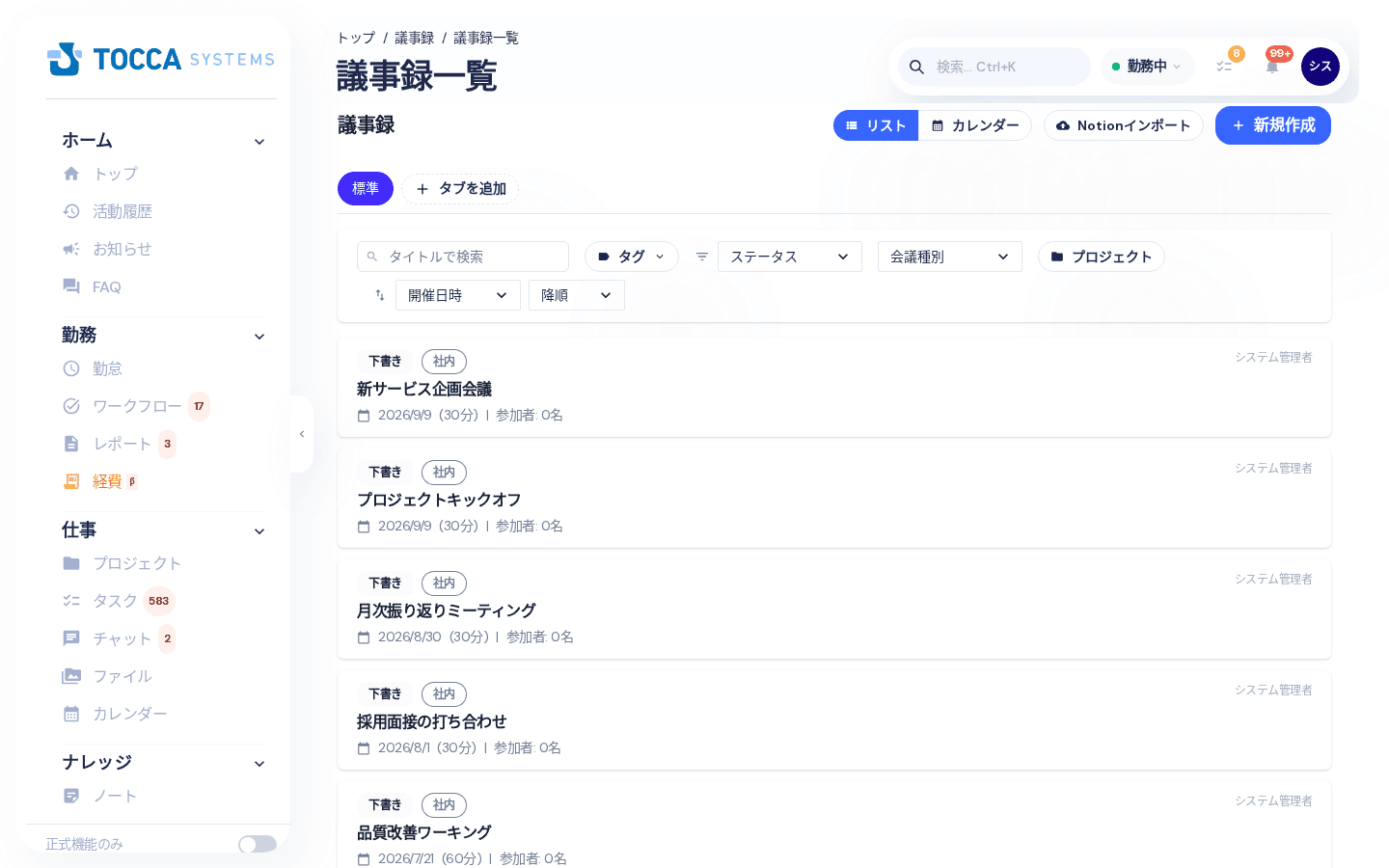
画面の構成
| 画面 | できること |
|---|---|
| 議事録一覧 | 議事録の検索・絞り込み、リスト/カレンダー表示の切り替え、新規作成 |
| 議事録テンプレート | 会議で繰り返し使うアジェンダと議事メモのひな形を管理 |
| Notionインポート | Notionデータベースにある既存の記録をTWPへ取り込み |
メニューが表示されない場合は、議事録機能の利用権限が不足しているか、サイドバー下部の「正式機能のみ」がオンになっている可能性があります。
議事録を探す
- サイドバーの「議事録」を開き、「議事録一覧」を選びます
- 必要に応じて、タイトル、タグ、ステータス、会議種別、プロジェクトで絞り込みます
- 「開催日時」「作成日時」「更新日時」「タイトル」から並び替えの基準を選びます
- 対象の議事録をクリックして詳細を開きます
「リスト/カレンダー」で表示形式を切り替えられます。「+ タブを追加」を使うと、よく使う検索条件を保存できます。
議事録を作成する
- 議事録一覧の右上にある「新規作成」をクリックします
- タイトル、会議種別、日時、所要時間を入力します
- 必要に応じてプロジェクトと参加者を選びます。社外の参加者は「外部参加者」から追加します
- アジェンダと議事録本文を入力します。「テンプレートを適用」から登録済みのひな形も使えます
- 必要に応じて決定事項、アクションアイテム、カテゴリ、タグを追加します
- 公開範囲を選び、画面右上または下部の「作成する」をクリックします
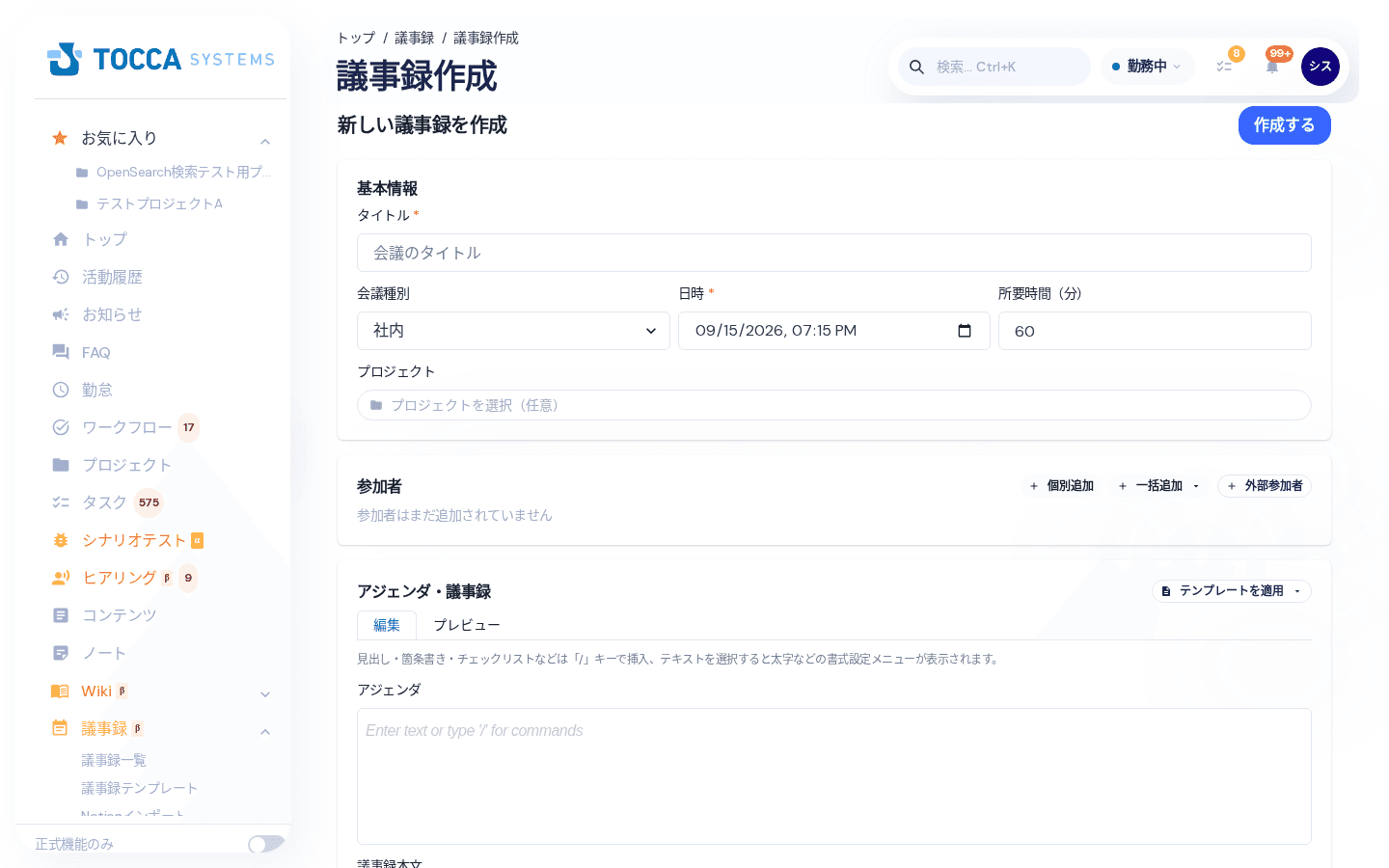
公開範囲では、全員、参加者、部署、部署と職位、プロジェクト、ユーザーを指定できます。会議の内容に合った範囲を選んでください。
作成後の確認と共有
作成した議事録は、最初は「下書き」です。詳細画面で内容を確認してから共有します。
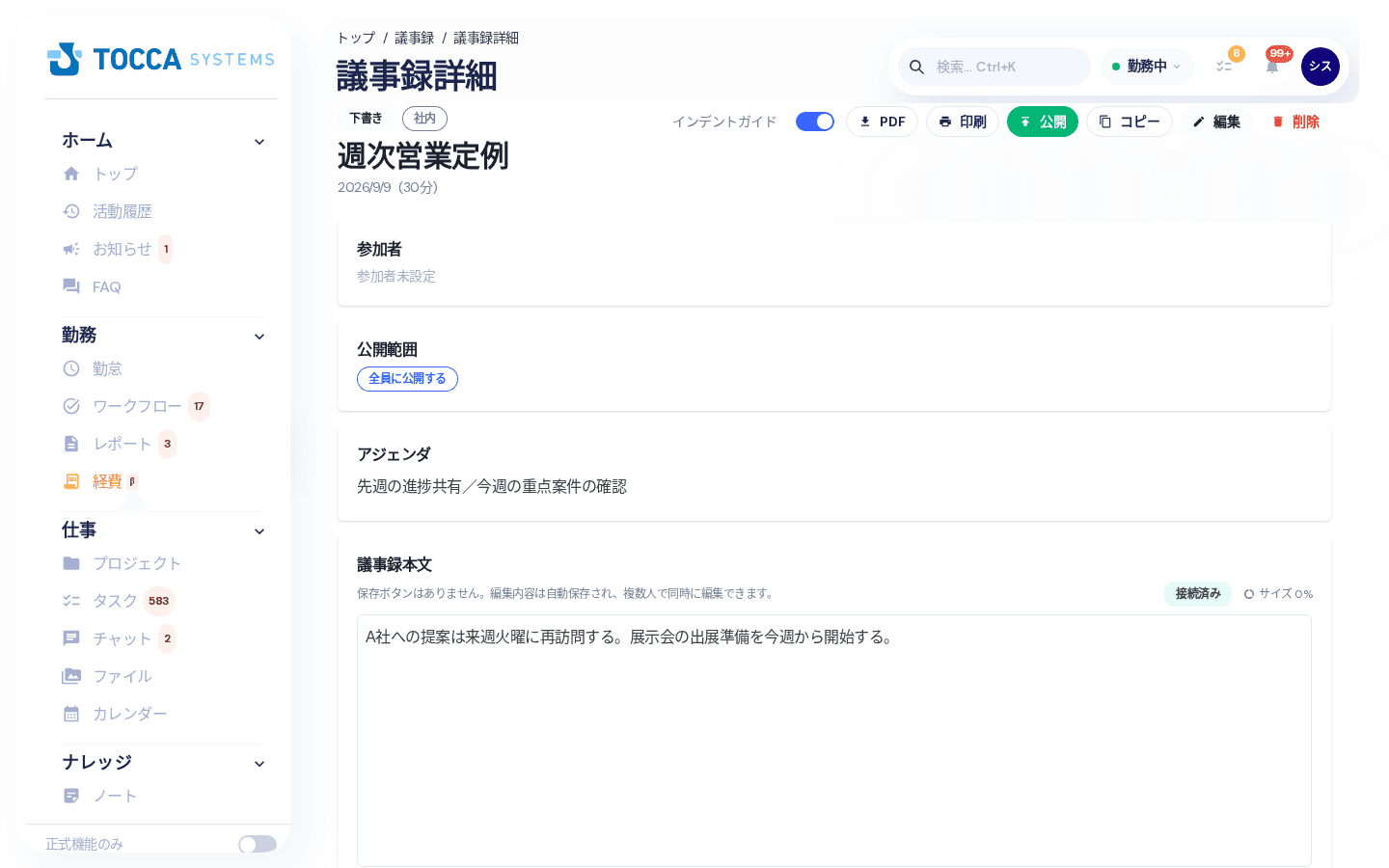
- 議事録一覧から対象の議事録を開きます
- 必要に応じて「編集」で基本情報を修正します。詳細画面の議事録本文は自動保存され、複数人で同時に編集できます
- 内容と公開範囲を確認し、「公開」をクリックします
詳細画面では、次の操作もできます。
| 操作 | 説明 |
|---|---|
| 議事録をPDFファイルとして保存します | |
| 印刷 | 印刷用の表示を開きます |
| コピー | 現在の議事録を複製して、新しい議事録を作ります |
| インデントガイド | アジェンダと本文で、入れ子を示す縦線の表示を切り替えます |
| 削除 | 議事録を削除します。内容を確認してから実行してください |
テンプレートを管理する
定例会議などで同じ構成を繰り返し使う場合は、テンプレートを登録しておくと入力を省けます。
- サイドバーの「議事録」を開き、「議事録テンプレート」を選びます
- 右上の「新規作成」をクリックします
- テンプレート名と説明を入力します
- 全体で使うか、対象プロジェクトを限定するかを選びます
- 必要に応じて議事録タイプを指定し、アジェンダテンプレートと議事メモテンプレートを入力します
- 「作成」をクリックします
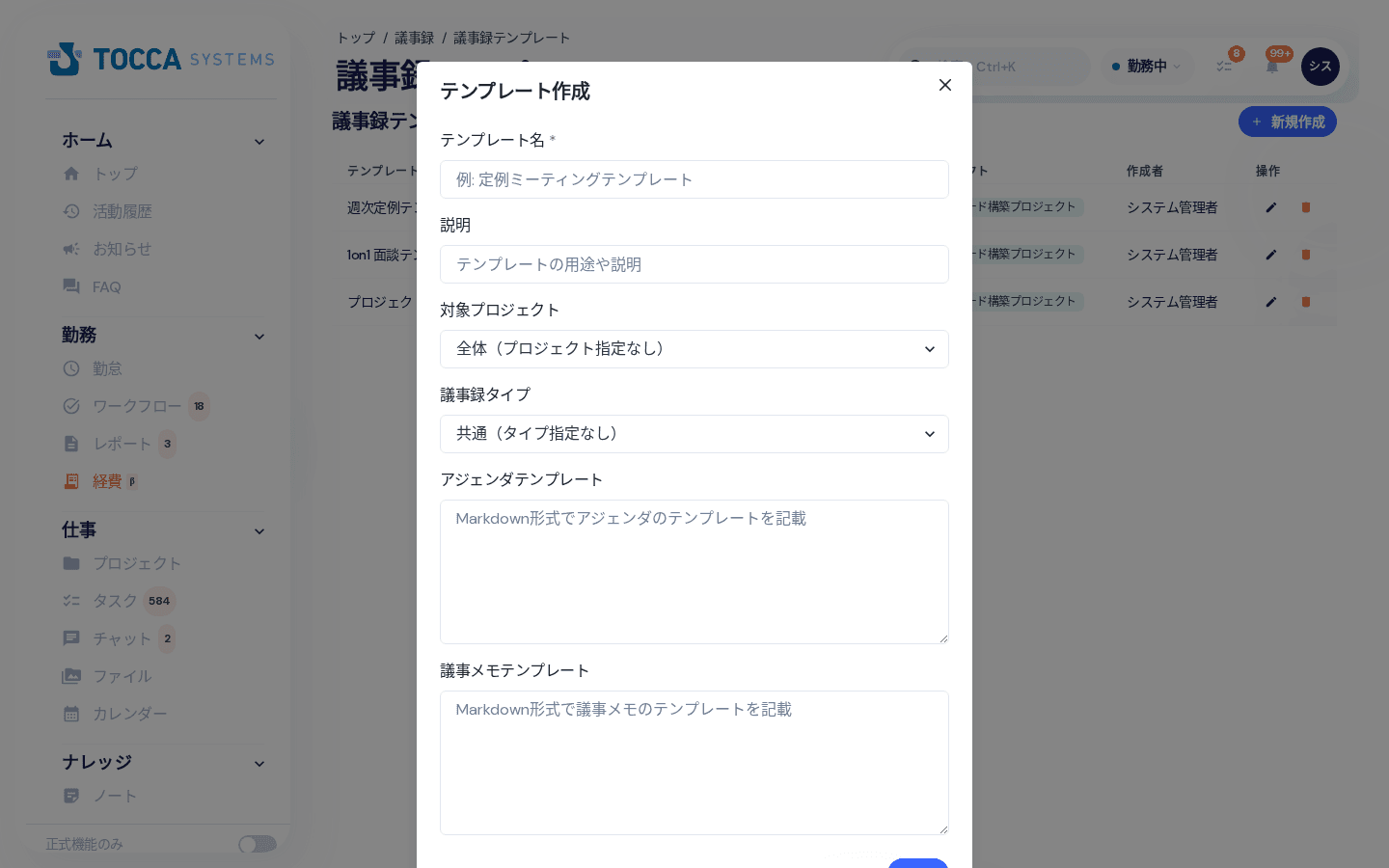
登録したテンプレートは一覧の「編集」から変更できます。不要になった場合は「削除」を使います。
Notionから議事録を取り込む
Notionデータベースに保存している議事録を、次の4ステップでTWPへ取り込めます。
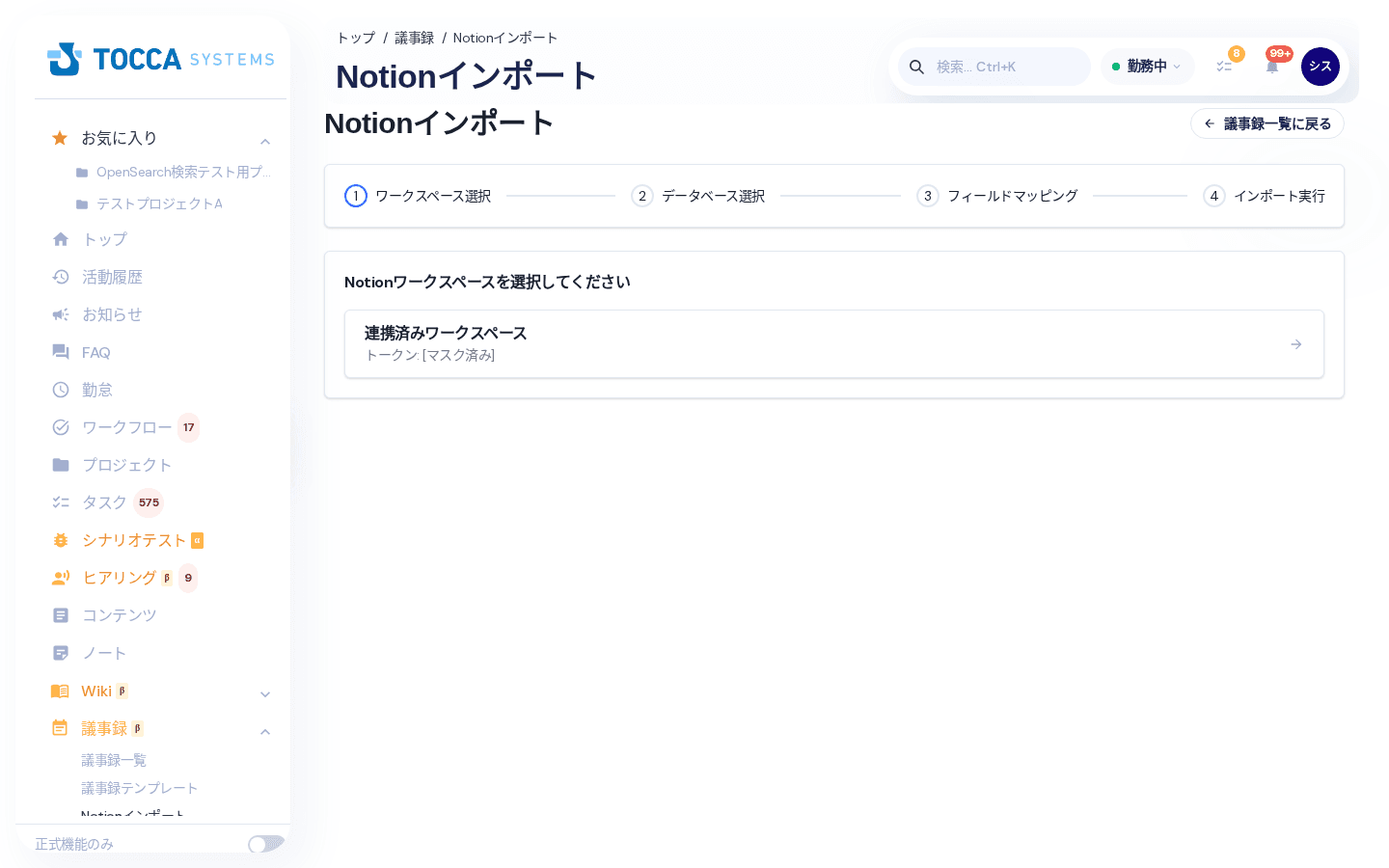
- サイドバーの「議事録」を開き、「Notionインポート」を選びます
- 連携済みのNotionワークスペースを選びます
- インポートするデータベースを選びます
- Notionの各プロパティを、タイトルなどのTWP議事録フィールドへ割り当てます。タイトルの割り当ては必須です
- プレビューを確認し、「インポートを開始」をクリックします
- 実行結果を確認し、「議事録一覧を確認」から取り込んだ議事録を開きます
ワークスペースが表示されない場合は、個人設定でNotionを連携してください。データベースが表示されない場合は、Notion側で連携機能に対象データベースへのアクセスを許可してください。
よくある質問
Q. 作成した議事録をほかのユーザーが見られません
A. 議事録の公開状態と公開範囲を確認してください。下書きのままの場合や、閲覧者が公開範囲に含まれていない場合は表示されません。
Q. 議事録本文に保存ボタンがありません
A. 詳細画面の議事録本文は自動保存されます。画面に「接続済み」と表示されていることを確認してください。タイトルや参加者など、本文以外を変更するときは「編集」を使います。
Q. Notionのデータベースが一覧に表示されません
A. Notion側で、TWPと連携している機能に対象データベースへのアクセスを許可してください。連携自体が表示されない場合は、個人設定からNotionを連携し直してください。