人材について
「人材」は、目標の設定から評価・フィードバック、スキルや資格の把握までを1か所でまとめて扱うための機能です。サイドバーの 人材 から開きます。
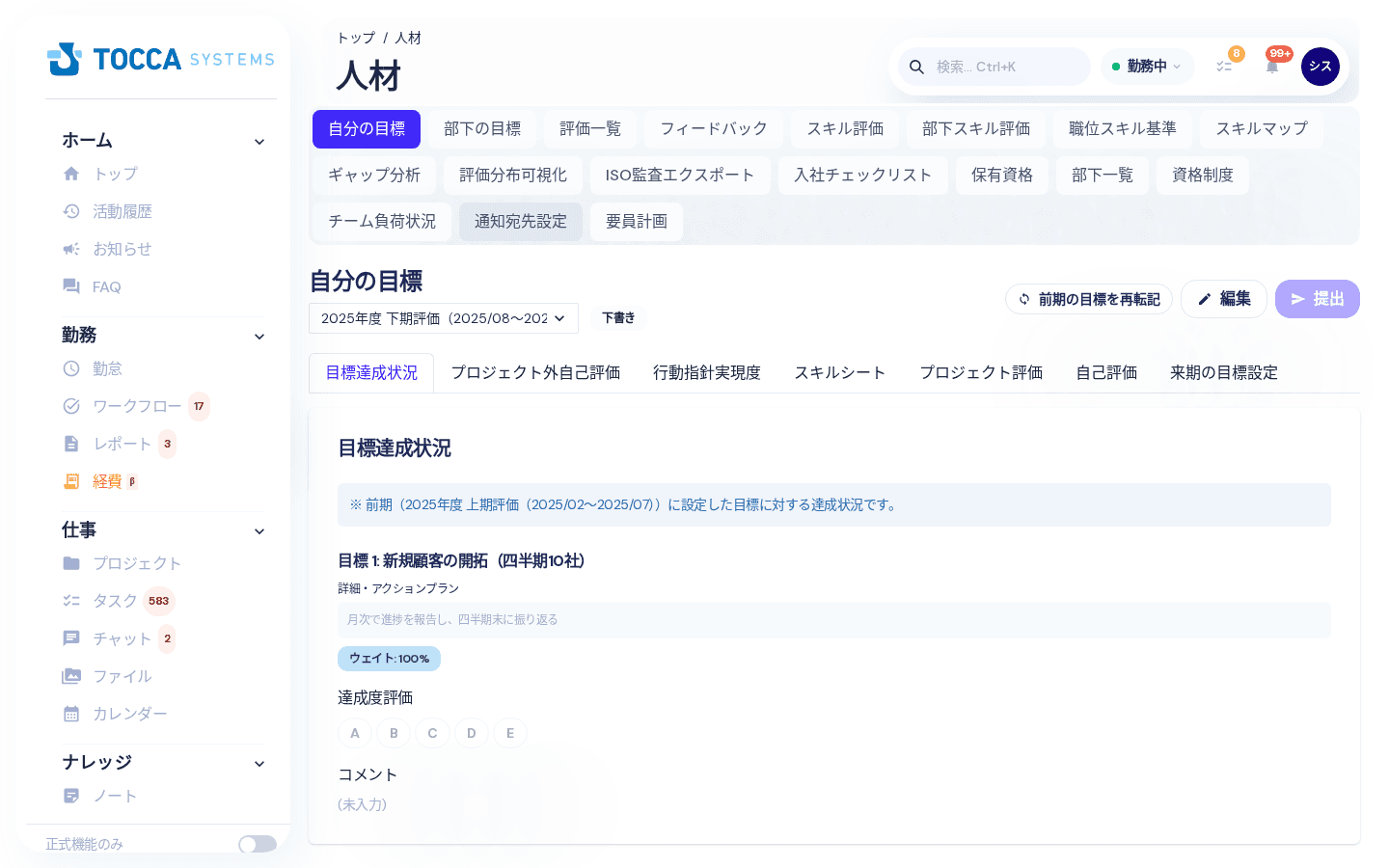
画面の構成
人材の画面は上部のタブで切り替えます。 サイドバーには「人材」という項目が1つあるだけで、目標・評価・スキル・資格などの画面はすべてこのタブから開きます。探している画面が見つからないときは、まずこのタブ列を確認してください。
タブは左から順に次のように並んでいます。
| タブ | 内容 | このガイドの該当ページ |
|---|---|---|
| 自分の目標 | 自分の目標シートの作成・提出 | 目標シート |
| 部下の目標 | 部下の目標シートの確認・承認 | 目標シート |
| 評価一覧 | 自分が評価者として担当するメンバーの一覧 | 評価とフィードバック |
| フィードバック | 自分が受け取ったフィードバックの履歴 | 評価とフィードバック |
| スキル評価 | 自分のスキル評価(年度ごと) | スキル評価 |
| 部下スキル評価 | 部下のスキル評価の確認・評価 | スキル評価 |
| 職位スキル基準 | 職位ごとに求められるスキル水準の一覧 | スキル評価 |
| スキルマップ | メンバー×スキルの一覧表 | スキル評価 |
| ギャップ分析 | 目標レベルと実績レベルの差の分析 | スキル評価 |
| 評価分布可視化 | 組織全体の評価分布(管理者向け) | スキル評価 |
| ISO監査エクスポート | スキル評価の記録を書き出す | スキル評価 |
| 入社チェックリスト | 入社時の手続きの進捗管理 | 入社チェックリスト |
| 保有資格 | 自分が保有している資格の一覧 | 資格 |
| 部下一覧 | 部下の一覧と、その保有資格 | 資格 |
| 資格制度 | 資格取得推奨制度の対象資格と手当 | 資格 |
| チーム負荷状況 | メンバーの過負荷の検知状況 | 下記「チーム負荷状況」 |
| 要員計画 | 人材の不足に対する打ち手の登録・追跡 | 要員計画 |
| 通知宛先設定 | 人材関連の通知の宛先設定(管理者のみ) | 下記「通知宛先設定」 |
権限で表示が変わるのは 通知宛先設定 タブだけで、これは管理者にのみ表示されます。それ以外のタブは全員に表示されます。部下がいない場合も「部下の目標」「部下スキル評価」「部下一覧」のタブは表示され、一覧が空になるだけです。
評価期間と年度
人材の画面は、大きく2つの単位でデータを扱います。
| 単位 | 使う画面 | 選び方 |
|---|---|---|
| 評価期間(例:2025年度 下期評価) | 自分の目標・部下の目標・評価一覧・フィードバック | 画面上部のドロップダウンで選びます |
| 年度(例:2026年度) | スキル評価・部下スキル評価・スキルマップ・ギャップ分析・評価分布可視化 | 画面上部のドロップダウンで選びます |
評価期間は管理者が作成します(各種マスタ設定の「評価期間」)。評価期間が締め済みになると、その期間の目標シート・評価は編集できなくなります。データがある期間だけがドロップダウンに表示されます。
人事評価の流れ
- 管理者が 評価期間 を作成します
- 各メンバーが 自分の目標 で目標シートを作成し、提出します
- 上長が 部下の目標 で内容を確認し、承認または差し戻します
- 評価期間の終了後、評価者が 評価一覧 から評価を実施します(一次評価 → 二次評価 → … → 最終評価)
- 最終評価の確定後、本人が フィードバック で結果を確認します
スキル評価は、この評価サイクルとは別に 年度単位 で進みます。詳しくはスキル評価をご覧ください。
チーム負荷状況
「チーム負荷状況」タブでは、メンバーの作業量が過剰になっていないかを 危険 / 警告 / 注意 の3段階で確認できます。対象メンバー数と、段階ごとの人数が上部に表示されます。
過負荷が検知されているメンバーがいない場合は「現在、過負荷が検知されているメンバーはいません。」と表示されます。
通知宛先設定
「通知宛先設定」タブは管理者向けの画面です。人材機能から送られる通知を、誰に届けるかを設定します。管理者権限がない場合、このタブは表示されません。
AIツールの利用申請・停止申請が承認されたときの通知は、人材ではなくライセンスの機能に属します。宛先は ライセンス の「通知宛先設定」で設定してください。
分析アラートの閾値
同じ画面の下部にある「分析アラートの閾値」で、プロジェクト健全性スコア・メンバー過負荷・予実の乖離のアラートを出す基準を変更できます。設定を変えるまでは、下表の既定値で判定されます。
| 項目 | 意味 | 既定値 |
|---|---|---|
| スコア低下の通知 | 健全性スコアが満点に対してこの割合を下回ると通知します | 50% 未満 |
| 急落の通知 | 前日から満点に対してこの割合以上下がると通知します | 20% 以上低下 |
| 過負荷の注意 | ダッシュボードに表示します(通知はしません) | 40 以上 |
| 過負荷の通知 | 主務のマネージャーへ通知します | 60 以上 |
| 過負荷の緊急 | 主務のマネージャーへ緊急として通知します | 80 以上 |
| 目標からの下振れ(予実の乖離) | 前月の売上・粗利が予算目標をこの割合以上下回った部署を通知します | 20% 以上 |
- メンバー過負荷の判定は毎朝8:30ごろに行います。「過負荷の通知」「過負荷の緊急」に達したメンバーがいると、そのメンバーの主務のマネージャーへ通知が届きます。「通知種別」の「メンバー過負荷アラート」で宛先を設定している場合は、その宛先にも届きます(主務のマネージャーへの通知はなくなりません)
- 同じメンバーについて一度通知したあとは、通知から7日たつまで再通知しません(その間に「過負荷の緊急」へ上がった場合も同じです)
- 値はいずれも 1〜100 の整数で入力します
- 過負荷は「注意 < 通知 < 緊急」の順に大きくなるよう設定してください。順序が崩れていると保存できません
- 「既定値を入力」を押すと既定値が入力欄に入ります。「閾値を保存」を押すまで設定は変わりません
- 通知の宛先は、同じ画面の「通知種別」で「プロジェクト健全性スコアのアラート」「メンバー過負荷アラート」「予実の乖離アラート」を選んで設定します
予実の乖離アラート
予実管理 に登録した部署ごとの予算目標に対して、前月の売上・粗利の実績が「目標からの下振れ」の割合以上に届かなかった部署をまとめて通知します。
- 判定は毎月10日以降に行い、通知は宛先ごとに月1回です(月初は前月の請求の計上が揃っていないため)
- 下振れの割合は「(目標 − 実績)÷ 目標」で計算します。目標が未設定または0円の部署・項目は判定しません。目標を上回った場合は通知しません
- この通知には既定の宛先がありません。「通知種別」で「予実の乖離アラート」を選び、個別の宛先ルールを有効にするまで通知は送られません
- 宛先ルールで指定した人のうち、予実管理を閲覧できる人(機能別権限「分析」と分析ページのアクセス設定)にだけ届きます
- 通知は「タスクリスクアラート」の種類で届きます。受け取り方(Web・メール・プッシュ)は各自の通知設定で変更できます
このガイドの内容
| ページ | 内容 |
|---|---|
| 目標シート | 目標の設定・提出・取り下げ、部下の目標シートの承認 |
| 評価とフィードバック | 評価の実施、多段階評価、フィードバックの確認 |
| スキル評価 | 自己評価・部下の評価、スキルマップ、ギャップ分析、職位スキル基準 |
| 資格 | 保有資格の確認、資格制度(推奨資格・お祝い金・資格手当) |
| 入社チェックリスト | 入社手続きの進捗管理とテンプレート |
| 要員計画 | 不足に対する採用・配置転換・育成・外注の計画と進捗 |