メンションと通知
読んでほしい相手がいるときは、メッセージの中で @ を使って呼びかけます。メンションされた人には通知が届きます。
メンションする
- 入力欄で @ を入力します
- 候補の一覧が表示されます
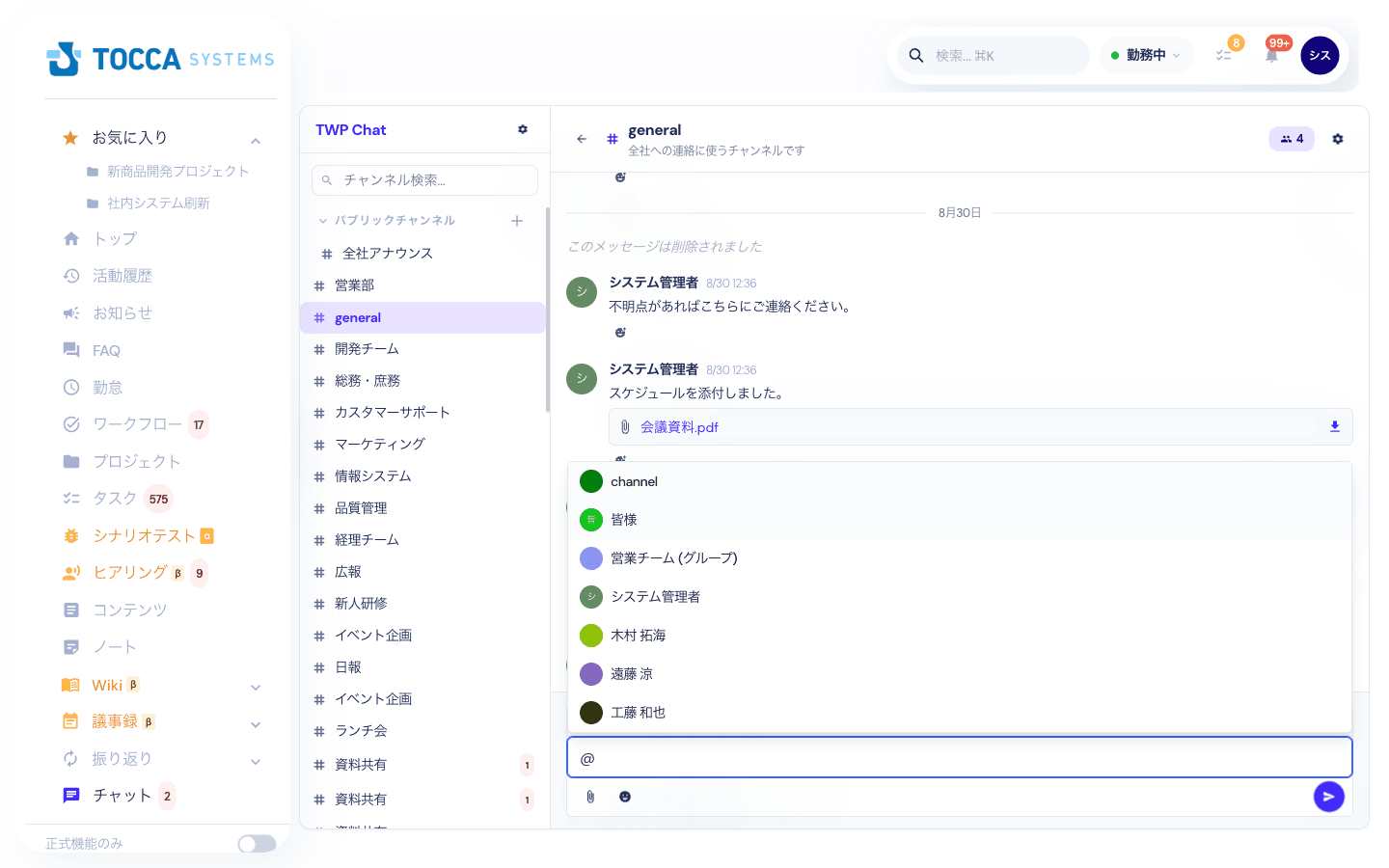
- 続けて名前の一部を入力すると候補が絞り込まれます
- 候補をクリックすると、本文にメンションが挿入されます
候補には次のものが並びます。
| 候補 | 誰に届くか |
|---|---|
| channel / 皆様 | そのチャンネルのメンバー全員 |
| ◯◯(グループ) | メンショングループに登録されたメンバー |
| 個人の名前 | その人だけ |
自分自身をメンションしても、自分には通知は届きません。
メンショングループを使う
いつも同じ何人かに声をかけるなら、メンショングループを作っておくと一度に呼べます。グループはチャンネルごとに作ります。
- チャンネル名の右の歯車アイコンをクリックし、「メンショングループ管理」を選びます
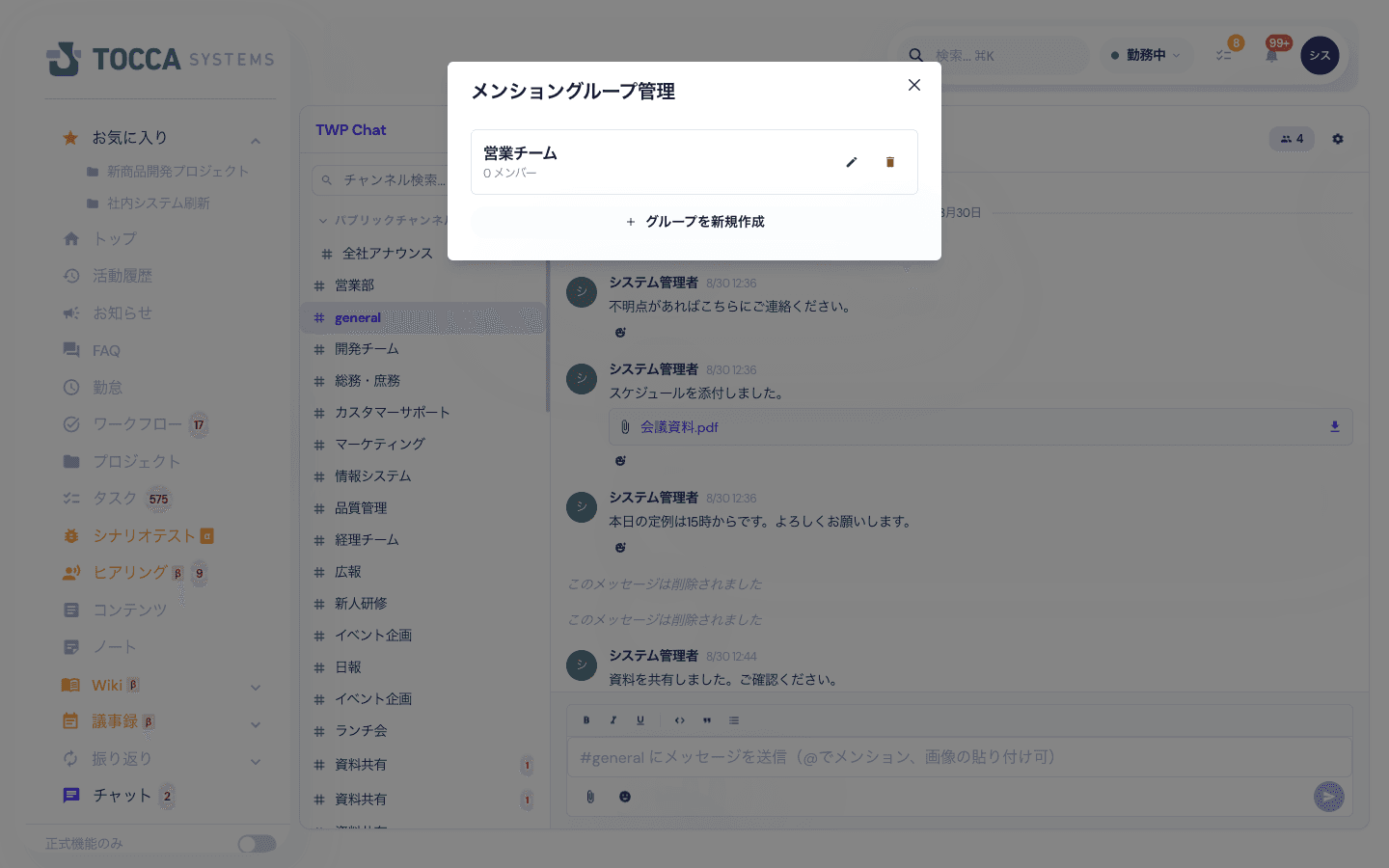
- 「+ グループを新規作成」でグループを追加します
- グループ名とメンバーを登録します(鉛筆アイコンで後から編集、ゴミ箱アイコンで削除できます)
- メッセージ入力欄で
@グループ名を選ぶと、そのグループのメンバー全員に通知が届きます
通知の届き方
メンションされると、画面右上のベルアイコンに通知が届きます。
- 通知には「#チャンネル名 - ◯◯さんがメンションしました」と、メッセージの冒頭が表示されます
- 通知をクリックすると、該当のチャンネルが開きます
- チャンネルに未読メッセージがあるときは、チャンネル一覧の名前の右と、サイドバーの「チャット」に未読件数が表示されます
チャンネルごとの通知設定
通知をどこまで受け取るかは、チャンネル・ダイレクトメッセージごとに選べます。
- チャンネルを開き、上部のヘッダーにある通知アイコンをクリックします
- 「このチャネルの通知」から次のいずれかを選びます
| 設定 | 通知されるもの |
|---|---|
| すべての新着 | そのチャンネルの新しい投稿(自分の投稿は除く)。続けて投稿された分は5分に1件にまとめて通知します |
| メンションのみ | メンションされたときと、自分の投稿・参加しているスレッドに返信があったとき(ダイレクトメッセージではメンションされたときだけ) |
| 通知しない | このチャンネルからは通知しません(メンションされても通知しません) |
- 最初の設定は、チャンネルは「メンションのみ」、ダイレクトメッセージは「すべての新着」です
- 「通知しない」にしても、未読件数は今までどおり表示されます
- 「緊急」の印が付いたメッセージは、「メンションのみ」にしている人にも通知されます。「通知しない」にしている人には届きません(「重要」「緊急」の印を付けて送る)
- 設定はご自分だけに適用されます。ほかのメンバーの通知には影響しません
チャット設定(Enter キーの動作)
Enter キーを押したときに「送信する」か「改行する」かを切り替えられます。
- チャンネル一覧の上部、「TWP Chat」の右にある歯車アイコンをクリックします
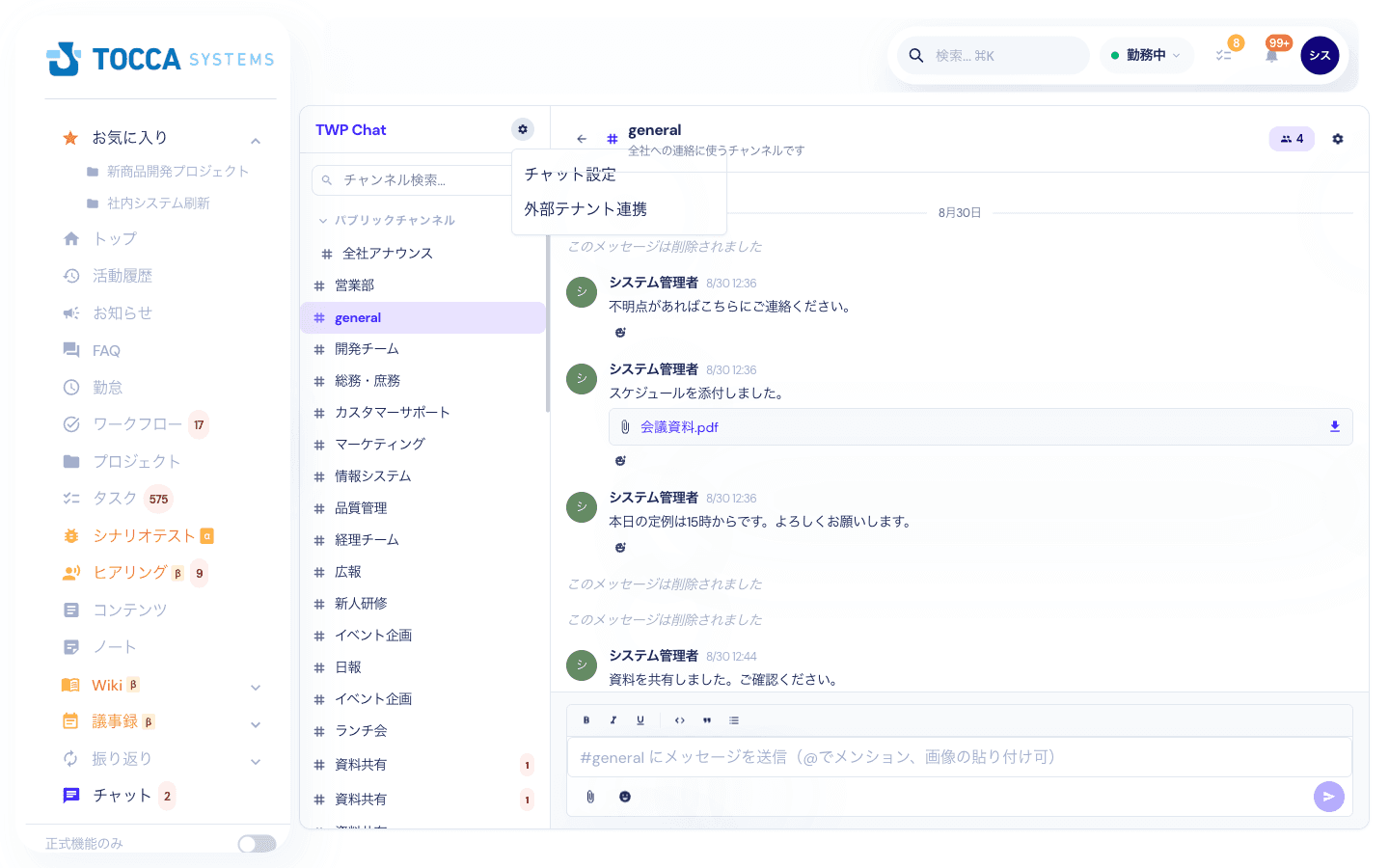
- 「チャット設定」を選びます
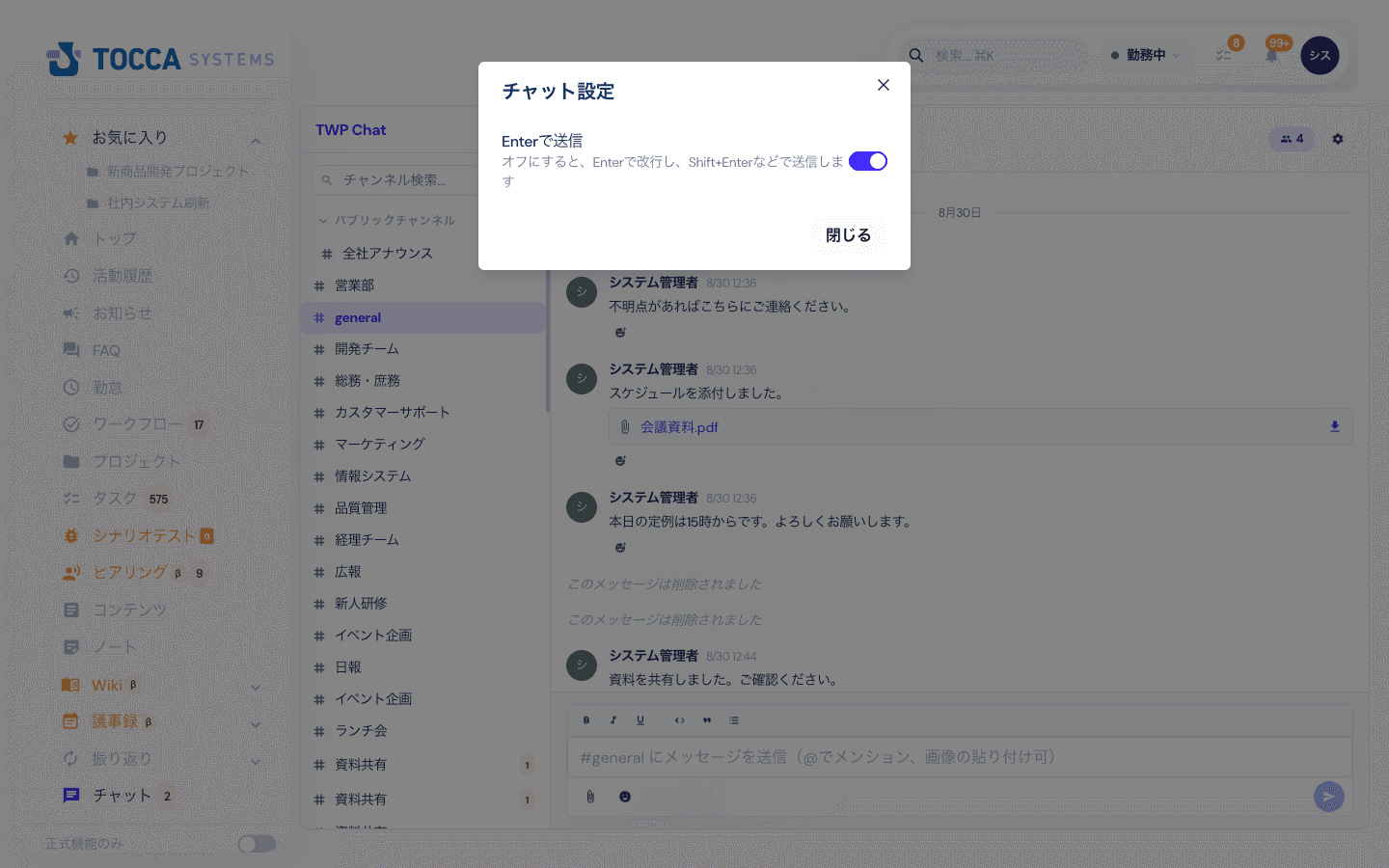
- 「Enter で送信」を切り替えます
- オン(初期設定) … Enter で送信、Shift + Enter で改行
- オフ … Enter で改行、Shift + Enter などで送信
- 「閉じる」で設定を閉じます
この設定はご自分の画面だけに適用されます。スマートフォンでは Enter は常に改行になります。
よくある質問
Q. メンションしたのに相手が気づきません
A. 相手がそのチャンネルのメンバーでない場合、メンションしても通知は届きません。メンバー管理の画面で参加しているか確認してください。
Q. 「channel」と「皆様」は何が違いますか
A. どちらも同じで、そのチャンネルのメンバー全員に通知が届きます。日本語で書きたいときは「皆様」を選んでください。
Q. メンショングループが候補に出てきません
A. メンショングループはチャンネルごとに作ります。別のチャンネルで作ったグループは、そのチャンネルでは使えません。
Last updated on