請求
請求書を作成し、発行・送付までを管理します。「取引」の「請求」タブから開きます。
請求一覧
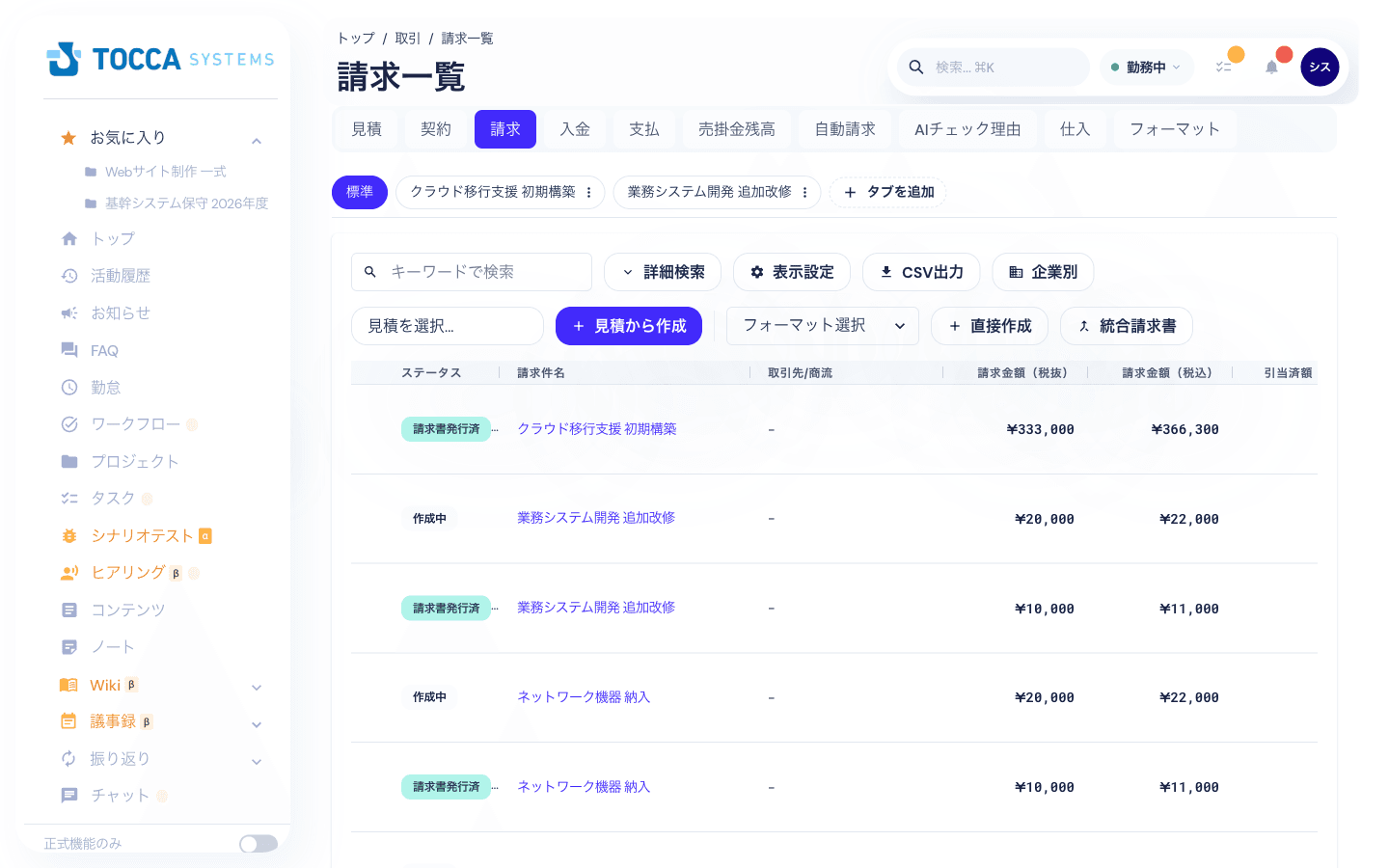
| 列 | 説明 |
|---|---|
| ステータス | 請求の進み具合。下の「ステータス」を参照してください |
| 取引ステータス | 元になった見積の受注・請求・入金までの進み具合。見積と同じ値が表示されます(取引ステータス) |
| 請求件名 | クリックすると請求の編集画面が開きます |
| 取引先/商流 | 請求先となる企業 |
| 請求金額(税抜・税込) | 請求の金額 |
| 引当済額(回収済) | その請求に対して引き当てられた入金の金額 |
| 未引当額(未回収) | 請求額のうち、まだ入金が引き当てられていない金額 |
開いたときの表示
- 未回収の請求だけを表示します。 一覧上部の検索条件にある「未回収のみ」に最初からチェックが入っています。入金が済んだ(回収済みの)請求も見たいときは、チェックを外してください。件数・合計金額・CSV出力も、このチェックに合わせて変わります
- 失注の請求は表示しません。 見積の案件確度が「失注」になってステータスが「失注」に変わった請求は、最初は一覧に出ません。失注の請求も見たいときは、検索条件の「失注を含む」にチェックを入れてください。請求ステータスで「失注」を選んだときは、チェックがなくても失注の請求を表示します。件数・合計金額・CSV出力も、このチェックに合わせて変わります
- 企業別に表示します。 取引先ごとにまとめ、各取引先の中は請求日の古い順に並びます。列見出しをクリックすると、取引先の中での並び順が変わります(取引先の並びは変わりません)
- ページは取引先単位で区切ります。 1つの取引先の請求は同じページにまとめて表示するため、1ページの件数は取引先によって前後します
- 「フラット」「企業別」の切り替えはアカウントごとに保存され、別のパソコンやブラウザで開いても最後に選んだ表示で開きます
ステータス
| ステータス | 説明 |
|---|---|
| 作成中 | 作成途中の状態です |
| 作成完了 | 内容の入力が終わった状態です |
| 申請中 | 承認を申請し、承認者の対応を待っている状態です |
| 承認済 | 承認が完了した状態です |
| 差し戻し | 承認者から差し戻され、修正が必要な状態です |
| 提示済 | お客様に提示済みの状態です |
| 案件担当者_案件内容・金額確認 | 案件担当者が内容と金額を確認している状態です |
| 請求書発行済 | 請求書を発行した状態です |
| 先方送付済 | お客様へ送付した状態です |
| 保管済 | 一連の処理が終わり保管している状態です |
| 取消(無効) | 請求書の発行実績は残したまま、債権として無効にした状態です |
| 失注 | 元になった見積の案件確度が「失注」になったことに連動して自動で付きます。見積を一部失注にした場合は、失注にした月・明細の請求にだけ付きます(一部失注を取り消すと、失注にする前のステータスへ戻ります)。ただし、すでに承認済・請求書発行済・先方送付済・保管済になっている請求や、申請中・取消(無効)の請求、統合請求書に紐づく請求は対象外です |
請求書を作成する
請求書の作り方は2通りあります。
見積から作成する
- 請求一覧の「見積を選択…」をクリックし、元になる見積を選びます
- 「+ 見積から作成」をクリックします
- 見積の内容が引き継がれた請求の作成画面が開きます。請求日などを入力して保存します
直接作成する
見積を経由せずに請求書を作ることもできます。
- 「フォーマット選択」から使用するフォーマットを選びます
- 「+ 直接作成」をクリックします
- 請求の内容を入力して保存します
送付先を入力する
見積・契約から作成した場合は、元の書類の送付先が宛先/写しの区分のまま引き継がれます。社内ユーザーの追加や他の書類からの取り込みなど、送付先の操作は見積・契約と共通です。詳しくは見積の「送付先を入力する」をご覧ください。
承認を申請する
ワークフローで許可されていれば、承認を申請するときや承認の途中で、その請求だけ承認者を追加できます。くわしくは申請ごとに承認者を追加するをご覧ください。
統合請求書
複数の請求をまとめて1通の請求書として発行したい場合は、一覧右上の「統合請求書」を使います。取引先ごとに毎月の請求をまとめて送るときに使います。
先に取引先を絞り込んでおく必要があります。 異なる取引先の請求が混ざらないよう、取引先が未選択のままでは選択モードに入れません(「取引先を選択してください」と表示されます)。
- 一覧上部の検索条件(常に表示されている欄)で、取引先/商流を選びます
- 一覧右上の「統合請求書」をクリックします。選択モードに入り、「統合する請求書をチェックしてください」と表示されます
- まとめたい請求にチェックを入れます。2件以上選ぶ必要があります(1件だけでは「作成」を押せません)
- 「作成」をクリックし、統合請求書の件名を入力して確定します(未入力の場合は既定の件名が付きます)
- 選択モードをやめるときは「統合をやめる」または「キャンセル」をクリックします
統合請求書そのもの(統合して作られた請求書)を再び統合することはできません。「取消(無効)」「失注」の請求も統合の対象外です。
作成後は、一覧の「統合請求書」欄に「〇」が付きます(この列は「表示設定」で表示に切り替えてください)。「〇」をクリックすると統合先の請求書PDFが開きます。
CSV出力・企業別表示
| 操作 | 説明 |
|---|---|
| CSV出力 | 一覧の内容をCSVファイルとして書き出します。会計システムへの取り込みなどに使います |
| 企業別/フラット | 取引先ごとにまとめた表示(企業別・初期表示)と、請求を1行ずつ並べる表示(フラット)を切り替えます。統合請求書の選択モードの間は、チェックを操作するためフラット表示になります |
毎月同じ請求を自動で作る
毎月同じ内容の請求書を発行している場合は、「自動請求」タブでテンプレートを登録しておくと、自動で請求書を作成できます。作成結果は「発行履歴」で確認できます。自動請求タブは販売管理の管理者、または全体管理者が利用できます。
よくある質問
Q. 請求書のPDFはどこから出力しますか
A. 請求の編集画面、または一覧の行の操作メニューから出力できます。
Q. 入金があったことはどこで登録しますか
A. 「入金」タブで登録し、対象の請求に引き当てます。詳しくは入金をご覧ください。
Last updated on