個人設定
「個人設定」は、自分のアカウント情報を確認し、自分で変更できる設定をまとめた画面です。左メニューの見出し「個人設定」(「サポート」と「試験提供」の間)の直下に、プロフィール・プロフィール編集・通知設定などの項目が並びます。項目を選ぶとその画面へ移動します。見出しを押すと項目の一覧を折りたためます。
以前は画面右上のアイコン(アバター)のメニューにあった「プロフィール設定」「通知設定」は、左メニューの「個人設定」にまとめました。以前のURL(
/v1/profile/settingsなど)もそのまま開けます。
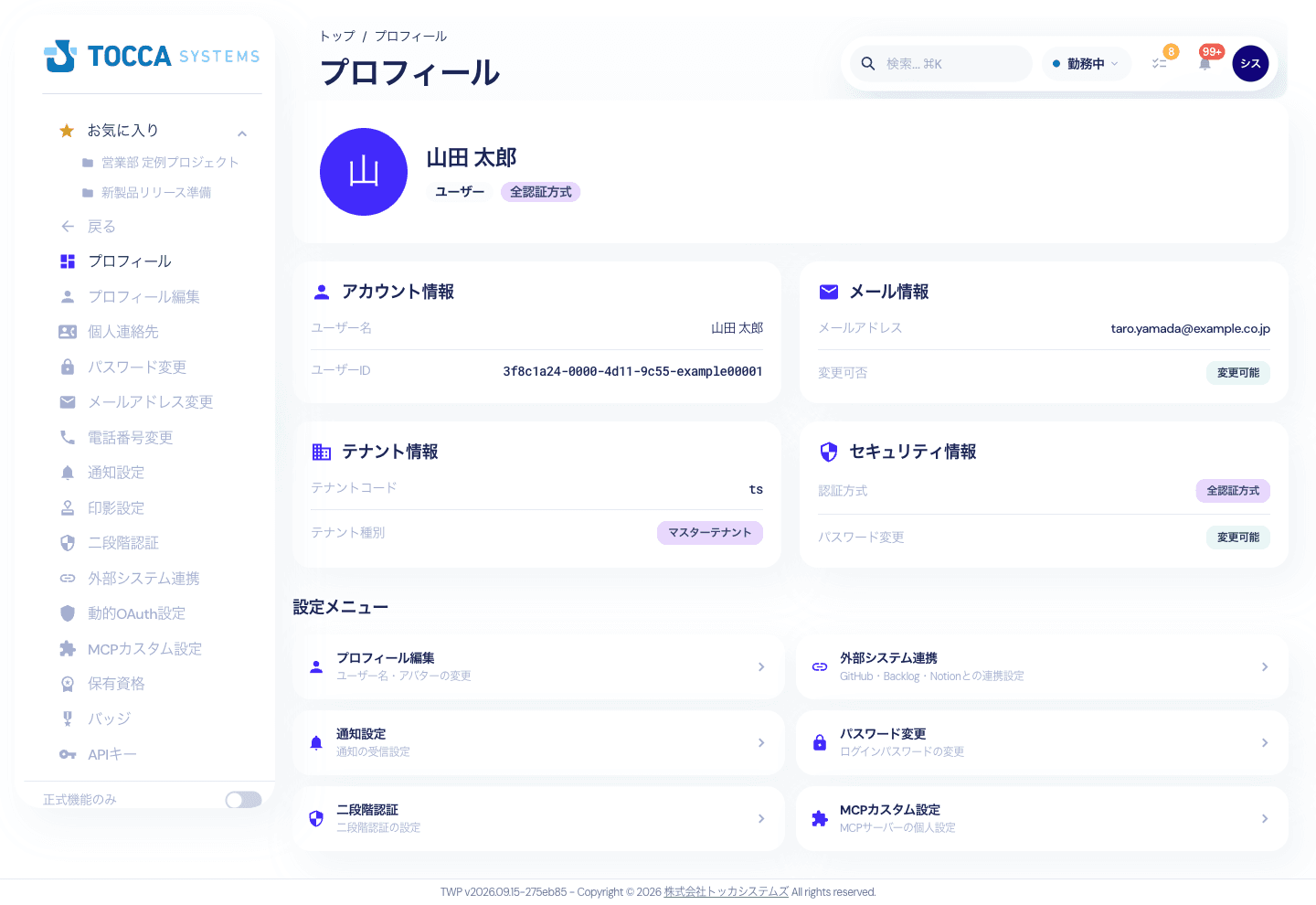
上部には自分の名前・ユーザー種別(一般ユーザー/管理者など)・認証方式が表示され、その下に「アカウント情報」「メール情報」「テナント情報」「セキュリティ情報」の4つのカードが並びます。この画面のカードは表示専用です。 変更は左メニューの見出し「個人設定」の下の各項目(または「設定メニュー」のカード)から各ページを開いて行います。
自分で変えられるもの・管理者が管理するもの
| 情報 | 変えられる人 | 変更する場所 |
|---|---|---|
| ユーザー名・アバター画像・ノート表示用ニックネーム | 本人 | プロフィール編集 |
| 個人の連絡先・緊急連絡先 | 本人 | 個人連絡先 |
| 人事情報(生年月日・住所・基礎年金番号など) | 本人と、人事情報閲覧権限を持つ担当者。資格取得日・退職日・被保険者番号は担当者のみ | 個人連絡先(ユーザー管理の「人事情報」) |
| 扶養家族 | 人事情報閲覧権限を持つ担当者 | 本人は閲覧のみ・個人連絡先(ユーザー管理の「扶養家族」) |
| 給与の振込先口座 | 本人と、人事情報閲覧権限を持つ担当者 | 個人連絡先(ユーザー管理の「振込先口座」) |
| 住所・扶養家族・氏名の変更 | 本人が申請し、ワークフローで承認されると反映 | 個人連絡先の「変更届」(後述) |
| ログインパスワード | 本人(パスワード認証のアカウントのみ) | パスワード変更 |
| ログイン用のメールアドレス・電話番号 | 本人(OAuth認証のアカウントを除く) | メールアドレス変更 / 電話番号変更 |
| 通知の受け取り方 | 本人 | 通知設定 |
| サイドメニューに出す項目と並び順 | 本人 | メニューの表示設定(後述) |
| 印影・二段階認証・外部システム連携・APIキー | 本人 | 各設定ページ |
| 保有資格 | 組織の管理者 | 本人は閲覧のみ(後述) |
| ユーザーID・テナントコード・テナント種別・ユーザー種別・認証方式 | 組織の管理者 | 本人は変更できません |
メールアドレス・パスワードを変更できない場合があります。 Microsoft 365 や Google のアカウントでログインしている(OAuth認証)場合、ログイン情報はその外部サービス側で管理されるため、TWP側では変更できません。画面には「変更不可」と表示されます。
プロフィール編集
左メニューの見出し「個人設定」の下にある「プロフィール編集」で、次の3つを変更できます。
| 項目 | 説明 |
|---|---|
| アバター画像 | 「画像を選択」から設定します。選ぶとクロップ画面が開き、正方形に切り抜かれます(5MBまで) |
| ユーザー名 | TWP上で表示される名前です(必須・255文字まで) |
| ノート表示用ニックネーム | ノートを「匿名で投稿」したときに本名の代わりに表示される名前です。未設定のときは「匿名」と表示されます(50文字まで) |
入力したら「プロフィールを更新」を押します。
セキュリティに関わる設定
| メニュー | できること |
|---|---|
| パスワード変更 | 現在のパスワードを入力して変更します。新しいパスワードは8文字以上30文字以内、英大文字・小文字・数字・記号のうち3種類以上の組み合わせが必要です |
| メールアドレス変更 | 新しいアドレスを入力して「確認メールを送信」を押し、届いたメールの確認リンクをクリックすると変更が完了します |
| 電話番号変更 | 新しい番号を入力するとSMSで6桁の認証コードが届きます。コードを入力すると変更が完了します(コードの有効期限は10分間) |
| 二段階認証 | ログイン時の追加認証を「無効」「メール認証」「SMS認証」から選びます。SMS認証は電話番号を登録していないと選べません |
通知設定
「通知設定」では、通知の受け取り方を種別ごとに調整できます。
- ブラウザ通知(一括設定) — デスクトップに通知を表示します。初回はブラウザ側の許可も必要です
- プッシュ通知 — TWPのタブを閉じていても、ブラウザが起動していればOSの通知が届きます。「テスト送信」で実際に届くか確認できます
- メール通知の集約(ダイジェスト)設定 — 配信間隔を「即時(リアルタイム)」「1時間ごと」「4時間ごと」「1日1回(日次ダイジェスト)」から選べます。通知が多いと感じるときはここを変更してください
- タスク期日・リスク通知の制限 — ONにすると、自分が担当するタスクの通知だけを受け取ります
- バッジの表示設定 — サイドメニューの「レポート」「タスク」「問い合わせ」に出る数字のカウント対象を選べます
- 画面下部の一覧では、通知の種別ごとに「Web通知」「メール通知」「ブラウザ通知」を個別にON/OFFできます
メニューの表示設定
左メニューの見出し「個人設定」の下にある「メニューの表示設定」で、自分のサイドメニューに出す項目と並び順を変えられます。あまり使わない項目を隠したり、よく使う項目を上に寄せたりできます。
- 項目を隠す・戻す — 各項目の右のスイッチを切ると、その項目はサイドメニューに表示されなくなります。スイッチを入れ直すと元に戻ります。サブメニューを持つ項目を隠すと、その配下もまとめて表示されなくなります(配下の項目は薄く表示されます)
- 並び替える — 上下の矢印で、同じ見出し(「勤務」「仕事」など)の中での並び順を変えられます。サブメニューも同じ項目の中で並び替えられます。見出しをまたいで移したり、見出し自体の順番を変えたりはできません
- 既定に戻す — 画面上部の「既定に戻す」を押すと、並び順・表示の両方が初期状態に戻り、「既定の表示に戻しました」と表示されます
変更は操作したその場で保存され、サイドメニューにもすぐ反映されます。保存先はあなたのアカウントなので、別のパソコンやブラウザでログインしても同じ表示になります。
- 自分の画面の見え方だけが変わります。 隠した項目の権限はそのままで、URLや通知のリンクからは引き続き開けます。他のメンバーのサイドメニューも変わりません
- 一覧に出るのは、あなたが使える項目だけです(権限のない機能は表示されません)
- 「トップ」は最上部に固定で、隠したり動かしたりできません
- 「個人設定」と「メニューの表示設定」にはスイッチがありません。この画面へ戻る道を残すため、非表示にできないようになっています
- 「保存できませんでした」と表示されたときは、時間をおいてもう一度操作してください
その他の個人設定
| メニュー | できること |
|---|---|
| 個人連絡先 | 個人のメールアドレス・電話番号と、緊急連絡先(氏名・住所・電話番号・続柄)を登録します。初回の保存時は取り扱いへの同意が必要です。ページ下部の 人事情報 では、給与・社会保険の手続きに使う生年月日・住所・基礎年金番号などを確認・入力できます(暗号化して保存され、閲覧できるのは本人と人事情報閲覧権限を持つ担当者だけです)。その下の 扶養家族 では、担当者が登録した扶養家族を確認できます。その下の 振込先口座 では、給与の振込先口座を登録・変更できます(口座番号は伏せて表示され、「表示」で全桁を確認できます)。住所・扶養家族・氏名が変わったときは、さらに下の 変更届 から申請します(後述) |
| 印影設定 | 見積書・請求書などに使う印影を設定します。PNG画像(2MB以下)をアップロードするか、名前を入力してAIで生成できます(AIクレジットを消費します) |
| 外部システム連携 | GitHub・Backlog・Notion・Redmine・SVN・Teams・Slack・SNS(X・LinkedIn)との連携を設定します。AIアシスタントや広報からこれらのサービスを使えるようになります。Redmine・SVN・Teams・Slack・SNS の設定は下記をご覧ください |
| 動的OAuth設定・MCPカスタム設定 | 外部のAIクライアントからTWPへ接続するときの許可範囲やカスタム指示を設定します。詳しくは MCP連携 をご覧ください |
| APIキー | 外部アプリケーションからTWPのAPIを使うためのキーを発行・無効化・削除します。発行されたキーは作成直後に一度しか表示されません。 必ずその場でコピーして安全な場所に保管してください |
外部システム連携の「Redmine」タブ
Redmine の接続先を登録すると、AIアシスタントや TWP CLI が TWP 経由で Redmine のチケット(本文・コメント・添付ファイル)を参照できるようになります。参照のみで、Redmine への書き込み(チケットの更新・コメント投稿)は行いません。 登録した接続先は本人だけが使えます。
- Redmine にログインし、画面右上の「個人設定」を開きます。右側の「APIアクセスキー」の「表示」を押してキーをコピーします(キーが表示されない場合は、Redmine の管理者に REST API の有効化を依頼してください)
- TWP の「外部システム連携」→「Redmine」タブで「追加」を押します
- 接続先URL に Redmine のトップページのアドレスを入力します。
https://example.cloudmine.jp/redmineのように/redmineなどのサブパスがある場合は含めてください - APIキー にコピーしたキーを、必要なら 表示名 に分かりやすい名前を入力して「追加」を押します
- 一覧の電波アイコン(接続テスト)を押し、「接続成功」と表示されることを確認します
APIキーは暗号化して保存され、画面には先頭と末尾の4文字だけが表示されます。キーを変更するときは、鉛筆アイコンから編集して「変更する」を押し、新しいキーを入力します。
接続テストで「接続できませんでした」と表示される場合は、接続先URLの誤りのほか、Redmine 側で接続元のIPアドレスを制限している可能性があります。Redmine の管理者に TWP からのアクセスを許可してもらってください。
外部システム連携の「SVN」タブ
SVN(Subversion)のリポジトリを登録すると、AIアシスタントや TWP CLI が TWP 経由でリポジトリのファイル一覧・変更履歴・ファイルの中身を参照できるようになります。参照のみで、SVN への書き込み(コミット)は行いません。 登録したリポジトリは本人だけが使えます。複数のリポジトリを登録できます。
- TWP の「外部システム連携」→「SVN」タブで「追加」を押します
- リポジトリURL に、ブラウザや SVN クライアントで開くときのアドレス(
https://svn.example.com/repos/project/trunkなど)を入力します。http://またはhttps://で始まるURLだけに対応しています(svn://形式には対応していません) - ユーザー名・パスワード に SVN へのログイン情報を、必要なら 表示名 に分かりやすい名前を入力して「追加」を押します
- 一覧の電波アイコン(接続テスト)を押し、「接続成功」とリポジトリルート・最新リビジョンが表示されることを確認します
パスワードは暗号化して保存され、画面には表示されません。パスワードを変更するときは、鉛筆アイコンから編集して「変更する」を押し、新しいパスワードを入力します。リポジトリURLを変更するときは、パスワードも入力し直してください。
接続テストに失敗した場合は、その原因(URLの誤り・ユーザー名やパスワードの誤り・接続元IPアドレスの制限の可能性など)が一覧に表示されます。SVN サーバー側で接続元のIPアドレスを制限している場合は、SVN の管理者に TWP からのアクセスを許可してもらってください。
外部システム連携の「Teams」タブ
Microsoft 365 と連携しているユーザーは、よく使う Teams のチャネル・チャットをお気に入りとして登録し、用途の説明を添えておけます。AIアシスタントや TWP CLI は、送信先・参照先を選ぶときにお気に入りと説明を優先して使います。お気に入りは本人ごとに保存され、Teams 側の設定は変わりません。
- 追加 — 「お気に入りを追加」から、チャネルはチーム→チャネルの順に、チャットは自分が参加しているチャット(参加者名つき)から選びます
- 説明の編集 — 鉛筆アイコンで「障害報告はここへ投稿する」のような用途を書き換えられます
- 並べ替え・削除 — 矢印アイコンで並び順を、ゴミ箱アイコンで削除できます。並び順はチャネル・チャットそれぞれで管理されます
Microsoft 365 と連携していない場合は、ログイン画面の「Microsoftアカウントでログイン」から一度ログインすると連携されます。テナントで Microsoft 365 連携が有効になっていない場合は利用できません(テナント管理者にお問い合わせください)。
外部システム連携の「Slack」タブ
あなた個人の Slack アカウントを、Slack のユーザートークンで連携します。連携したアカウントは本人だけが使え、他のメンバーや管理者からは見えません。連携すると、AIアシスタントの「Slack連携」プラグインから、お気に入りのチャネル・DMの参照、メッセージの検索・閲覧、自分宛てメンションの確認、メッセージの送信・スレッドへの返信ができます。送信は実行前に必ず確認が表示され、「実行する」を押すまで送信されません。 メッセージの編集・削除はできません。
Slack への通知(タスク更新などをチャンネルへ送る Incoming Webhook)は、このタブではなく組織管理の「テナント設定」→「Slack連携」で管理者が設定します。
- Slack App の管理画面(api.slack.com/apps)で「OAuth & Permissions」を開き、User Token Scopes にスコープを追加します。読み取り用は
channels:read・groups:read・im:read・mpim:read・users:read・users:read.email・channels:history・groups:history・im:history・mpim:history・search:read・reactions:read、書き込み用(Slack へ投稿・リアクションさせる場合のみ)はchat:write・reactions:writeです(users:read.emailはメンバー一覧にメールアドレスを表示するため、reactions:*はリアクションの一覧・付け外しのために使います)。足りないスコープがある操作は、不足しているスコープ名がエラーで案内されます - ワークスペースへインストールし、表示される User OAuth Token(
xoxp-で始まる値)をコピーします - TWP の「外部システム連携」→「Slack」タブで「追加」を押し、ユーザートークン にコピーした値を入力して「追加」を押します。ワークスペース名 は空欄なら Slack 側の名前が使われます
- 追加時に TWP が Slack へ問い合わせ、トークンが有効か確かめます。無効なトークンは登録されません
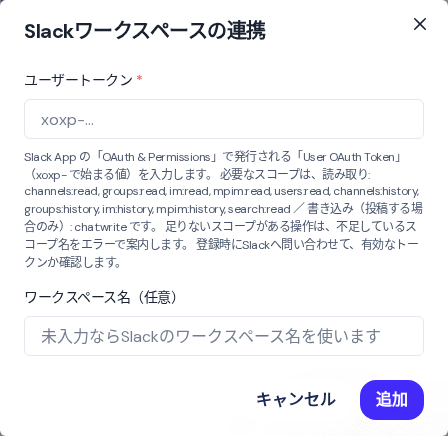
トークンは暗号化して保存され、画面には先頭と末尾の4文字だけが表示されます。電波アイコン(接続テスト)でいまも使えるかを確認でき、鉛筆アイコンから「変更する」を押すとトークンを差し替えられます。ゴミ箱アイコンで削除すると、TWP から連携を消し、Slack 側でもそのトークンを無効にします。
読み取り用のスコープだけで登録したトークンでは、Slack へ送信できません。 送信しようとすると「権限不足です(不足: chat:write)」のように、足りないスコープ名と直し方が表示されます。各ワークスペースの行には、いま付与されているスコープ(付与スコープ)と、足りないスコープの案内も表示されます。
あとからスコープを足すときは、次の手順で反映します(トークンを貼り直す必要はありません)。
- Slack App の「OAuth & Permissions」で、User Token Scopes にスコープを追加します(Bot Token Scopes に追加しても、ユーザートークンには付きません)
- 同じ画面でアプリをワークスペースへ再インストールします(追加しただけでは付与されません)
- TWP の「外部システム連携」→「Slack」タブで、対象のワークスペースの 「スコープを再取得」 を押します。付与スコープの表示と不足スコープの案内が、Slack 側の現在の設定に更新されます
「スコープを再取得」で「Slackのトークンが無効になっています」と表示されたときは、トークンが失効・取り消しされています。Slack App で発行し直した User OAuth Token を、鉛筆アイコン→「変更する」で登録し直してください(登録済みのスコープ表示はそのまま残ります)。なお、足りなかったスコープが Slack 側で付与済みなら、その操作をもう一度実行するだけでも付与スコープの表示は自動で更新されます。
連携があると、同じタブにお気に入りのチャネル・DM が表示されます。Teams タブのお気に入りと同じく、よく使うチャネル・DMに用途の説明を添えて登録しておけます。お気に入りは本人ごとに保存され、Slack 側の設定は変わりません。
- 追加 — 「お気に入りを追加」から種別(チャネル/DM)を選び、一覧から選びます。DM は相手の名前で表示されます。複数のワークスペースを連携している場合は、先にワークスペースを選びます
- 説明の編集・並べ替え・削除 — 鉛筆アイコンで説明を、矢印アイコンで並び順(チャネル・DMそれぞれ)を変え、ゴミ箱アイコンで削除できます。連携を削除したワークスペースのお気に入りは「連携を解除したワークスペース」と表示され、削除できます
AIアシスタントから Slack を使う
-
ダッシュボードの「AIエージェント」タブを開き、右上の歯車アイコン(プラグイン設定)を押します
-
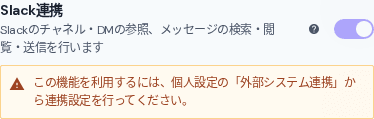
「AIアシスタント プラグイン設定」で Slack連携 がオンになっていることを確かめます(初期状態でオンです。オフにしていた場合はオンにして「保存」を押します)。Slack を連携していないとスイッチは切り替えられず、「この機能を利用するには、個人設定の「外部システム連携」から連携設定を行ってください。」と表示されます
-
チャットで「お気に入りの #障害報告 の今日のメッセージを要約して」「自分宛てのメンションを確認して」「#開発 に『本日 18 時にリリースします』と投稿して」のように頼みます。送り先や参照先は、お気に入りとその説明が優先して使われます
メッセージの送信・スレッドへの返信は、実行する前に「操作の確認」として送信先と本文が表示され、「実行する」を押すまで送信されません。 送信するとすぐにメンバーへ通知が届くため、宛先と本文を確かめてから押してください。送らないときは「キャンセル」を押します。
TWP CLI から Slack を使う
TWP CLI の twp slack で、同じ連携を使ってチャネル・DM を読み、送信できます。コマンドの並びは twp teams と同じです。
twp slack workspace list                         # 連携しているワークスペース
twp slack favorite list                          # お気に入りのチャネル・DM(用途の説明つき)
twp slack channel list --all                     # チャネルの一覧(会話ID を確認する)
twp slack message list --channel C0123ABCD --limit 20
twp slack mention list                           # 自分宛てのメンション
twp slack search messages "リリース in:#開発"
twp slack message send --channel C0123ABCD --body-file 本文.txt --dry-run   # 送信先と本文を確認(送らない)
twp slack message send --channel C0123ABCD --body-file 本文.txt --yes       # 送信
twp slack reply send 1730000000.123456 --channel C0123ABCD --body "確認しました" --yes   # スレッドへ返信
twp slack message list --channel C0123ABCD --oldest 1730000000.123456   # 前回読んだ ts より後のメッセージだけ
twp slack message permalink 1730000000.123456 --channel C0123ABCD       # メッセージのリンク
twp slack reaction list 1730000000.123456 --channel C0123ABCD           # 誰がどのリアクションを付けたか
twp slack reaction add 1730000000.123456 --channel C0123ABCD --reaction thumbsup --yes      # リアクションを付ける
twp slack reaction remove 1730000000.123456 --channel C0123ABCD --reaction thumbsup --yes # 自分のリアクションを外す- チャネル・DM は会話ID(
C…/G…/D…)で指定します。お気に入りのconversation_idかchannel listで確認してください - ワークスペースを1つだけ連携している場合は
--workspaceを省略できます。複数ある場合はワークスペース名か ID を指定します - 送信(
message send/reply send)とリアクションの付け外し(reaction add/reaction remove)は--yesを付けたときだけ実行します。 送る前に会話を確認し、参加していない・アーカイブ済みのチャネルへは送りません。この確認にはチャネル・DM の読み取りスコープ(channels:readなど)も必要です member listのメールアドレスは、トークンにusers:read.emailを付与しているときだけ表示されます- スコープが足りないときは、不足しているスコープ名を表示して止まります。上記の手順で登録し直してください
外部システム連携の「SNS」タブ
広報で使うあなた個人の X・LinkedIn アカウントを連携します。連携したアカウントは本人だけが使え、他のメンバーや管理者からは見えません。会社の Facebookページ・Instagram は組織で共有する連携のため、このタブではなく広報の各画面で管理者が連携します。
- 「外部システム連携」→「SNS」タブで、連携したいサービスの「連携する」を押します
- X・LinkedIn の画面に移るので、ログインして TWP からの利用を許可します
- TWP の画面に戻り「連携しました」と表示されれば完了です。アカウント名とアイコンが一覧に表示されます
- 再連携が必要 — 連携は期限が切れる前に自動で更新されますが、SNS側でパスワードを変えた・許可を取り消した等で更新できなかったときにこの表示になります。「連携し直す」から同じ手順でやり直してください
- 解除 — 一覧の「解除」を押すと TWP から連携を削除し、X・LinkedIn 側の許可も取り消します
- 「準備中」と表示されているサービスは、まだ連携できません
- 連携するには、広報の機能権限が必要です(組織の管理者が設定します)
バッジ
「バッジ」では、TWPの利用状況に応じて獲得できるバッジと、その進み具合を確認できます。
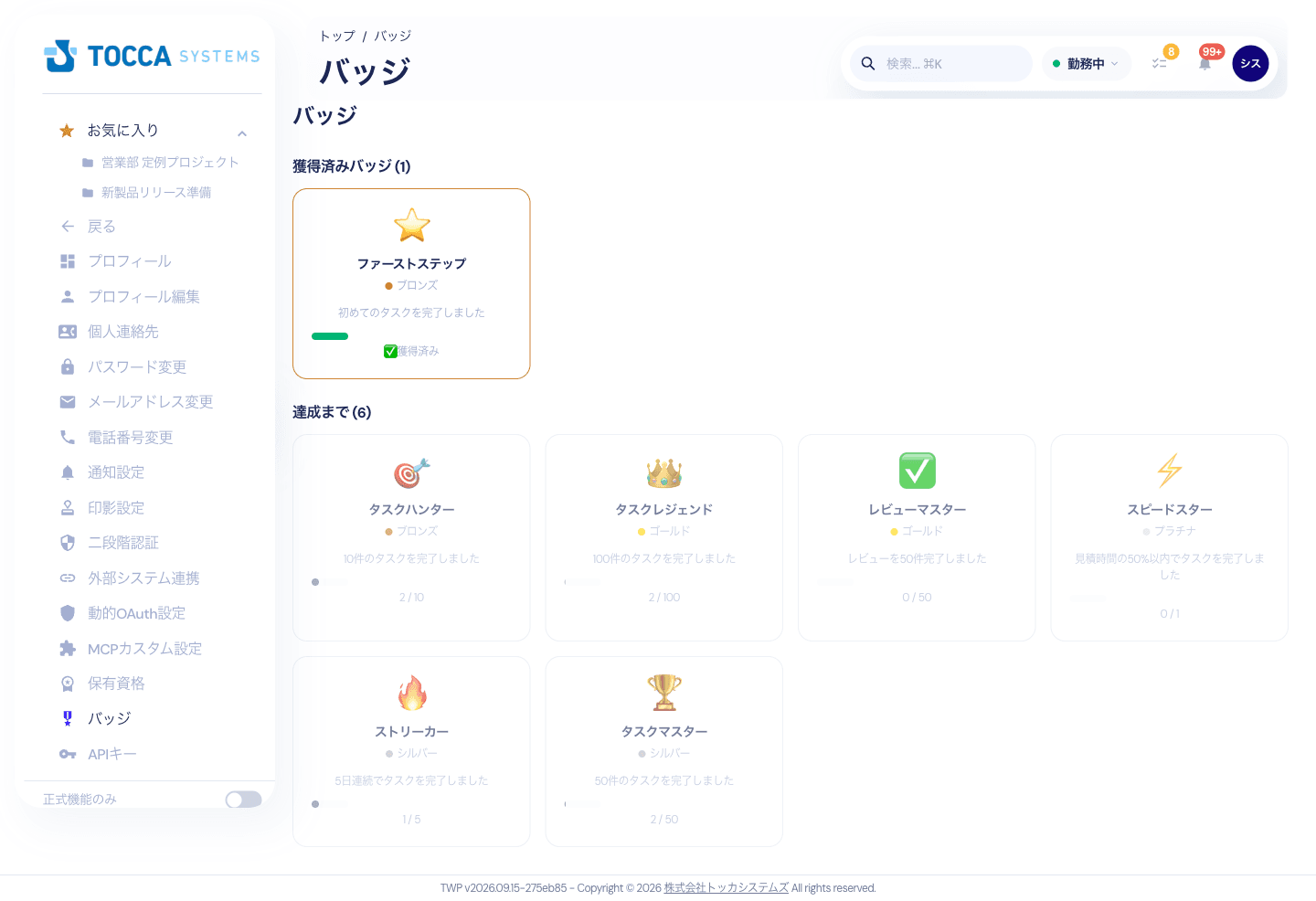
- 「獲得済みバッジ」と「達成まで」の2つに分かれ、それぞれ件数が表示されます
- 未獲得のバッジは薄く表示され、「2 / 10」のように現在の進捗と達成に必要な数が出ます
- レア度は「ブロンズ」「シルバー」「ゴールド」「プラチナ」の4段階です
他のメンバーに見せるバッジ
獲得したバッジのうち、自分で選んだものだけを他のメンバーに見せられます。
- 「他のメンバーに見せるバッジ」で「他のメンバーにバッジを見せる」をオンにし、獲得済みのバッジから3つまで選んで「保存」を押します
- 選んだバッジは、メンバー表でメンバーを選んだときの詳細に表示されます
- 最初は誰にも見せない設定です。 オフにして保存すると、管理者を含む他のメンバーには表示されません
- バッジを1つも獲得していないときは、この設定は表示されません
変更届
引っ越し・結婚・出産などで 住所・扶養家族・氏名 が変わったら、「個人連絡先」のページ下部にある 住所・扶養・氏名の変更届 から申請します。申請はワークフローで承認され、最終承認されたときに登録内容へ反映されます。 承認されるまでは現在の登録内容は変わりません。
- 「住所の変更届」「扶養の変更届」「氏名の変更届」のいずれかを押します
- 現在の登録内容が入った入力欄が開きます。変更後の内容に書き換えて「確認へ進む」を押します
- 扶養は扶養家族の一覧全体を変更後の状態にします。増えた方は「扶養家族を追加」で足し、外れる方は行の右上のごみ箱アイコンで削除します
- 変更前と変更後が並んで表示されます(変わった項目には「変更」と表示されます)。内容を確認し、ワークフローを選んで「申請する」を押します
| 状況 | 意味 |
|---|---|
| 承認待ち | 承認を待っています。承認前なら「取り下げ」で取り消せます。同じ種別の変更届は、承認待ちの間は新しく申請できません |
| 反映済み | 承認され、登録内容に反映されました |
| 却下・取り下げ | 登録内容は変わっていません |
| 未反映(申請後に別途変更あり) | 申請のあとに担当者が同じ項目を変更していたため、反映されませんでした。必要なら現在の内容から申請し直してください |
| 反映失敗 | 承認後の反映ができませんでした。登録内容は変わっていません。管理者にお問い合わせください |
- 申請内容は暗号化して保存されます。ワークフローの一覧・通知には変更する項目名だけが表示され、住所などの値は表示されません
- 承認画面で変更前と変更後を確認できるのは、人事情報閲覧権限を持つ人だけです。変更届のワークフローの承認者には人事担当を設定してください
- 「変更届に使えるワークフローがありません」と表示された場合は、管理者にワークフロー(カテゴリ: 人事情報の変更届)の作成を依頼してください。作り方は 社内申請 をご覧ください
保有資格
「保有資格」では、自分に登録されている資格を確認できます。
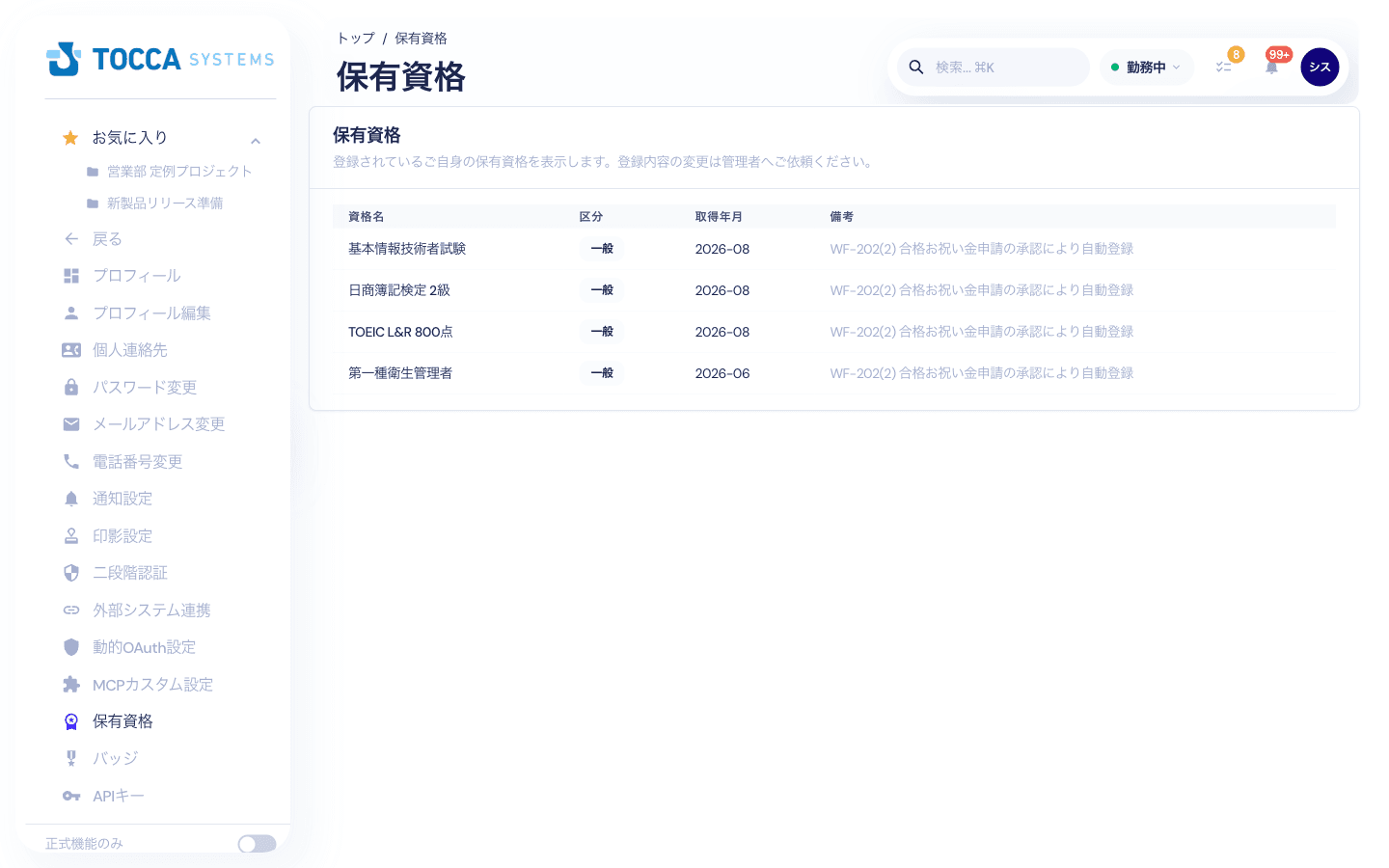
この画面は閲覧専用です。 登録内容の追加・修正が必要な場合は、組織の管理者へご依頼ください(管理者は組織設定のユーザー編集画面から登録します)。
| 列 | 内容 |
|---|---|
| 資格名 | 登録されている資格の名称 |
| 区分 | 組織が推奨する資格には「推奨資格」、それ以外は「一般」と表示されます |
| 取得年月 | 取得した年月(日付までは登録されません) |
| 備考 | 補足。ワークフローの合格お祝い金申請の承認によって自動登録された場合は、その旨が表示されます |
関連ページ
- システムサポート — 設定でお困りのときの問い合わせ
- MCP連携(Claude Code) — 外部のAIクライアントからTWPへ接続する