社内規程
「社内規程」は、就業規則や情報セキュリティ規程などの社内ルールをPDFで配布・閲覧する機能です。規程は分類ごとに整理され、改訂は「版」として履歴に残ります。適用開始日が来ると、その版が自動的に現行版に切り替わります。
社内規程には2つの画面があります。
| 画面 | 使えるユーザー | できること |
|---|---|---|
| 社内規程 | 全ユーザー | 自分に適用される規程のPDFを読む・ダウンロードする |
| 社内規程管理 | 社内規程の管理権限を持つユーザー・全体管理者 | 規程の登録・編集・削除、版(PDF・適用期間)の登録、公開範囲の設定 |
画面の開き方
2つの画面は開く場所が違います。
- 社内規程 … 規程を読む画面です。サイドバーの「FAQ」のすぐ上にある「社内規程」から開きます。権限は必要ありません
- 社内規程管理 … 総務担当者向けの管理画面です。「組織設定」の左メニュー(「お知らせ管理」の下)から開きます。「組織設定」のメニューは全体管理者にしか表示されないため、全体管理者ではない総務担当者はアカウントメニューの「社内規程管理」から開きます。管理権限がない場合、どちらのメニューにも表示されません
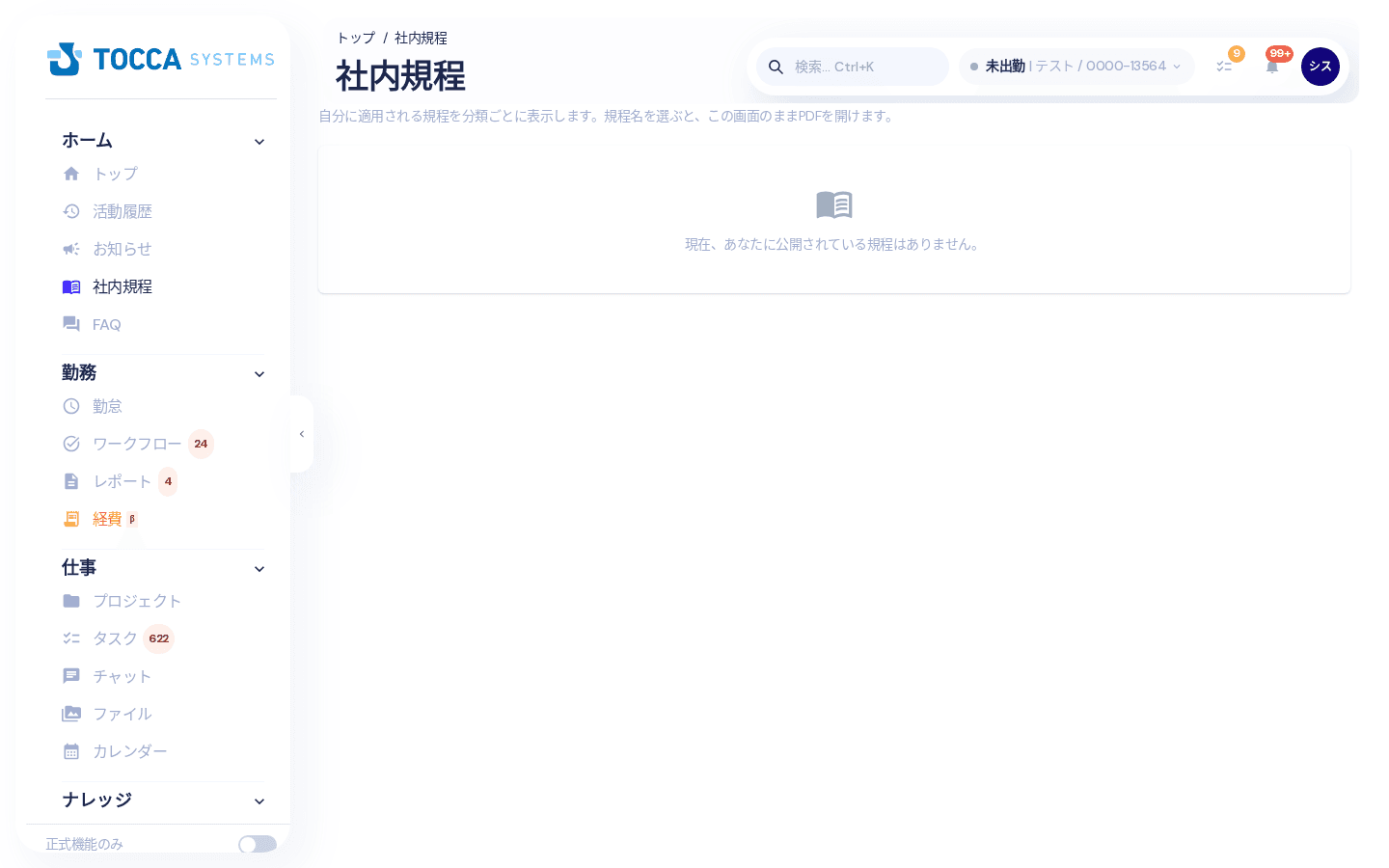
規程を読む(全ユーザー)
一覧の見方
サイドバーの「社内規程」を開くと、自分に適用される規程が分類ごとに並びます。
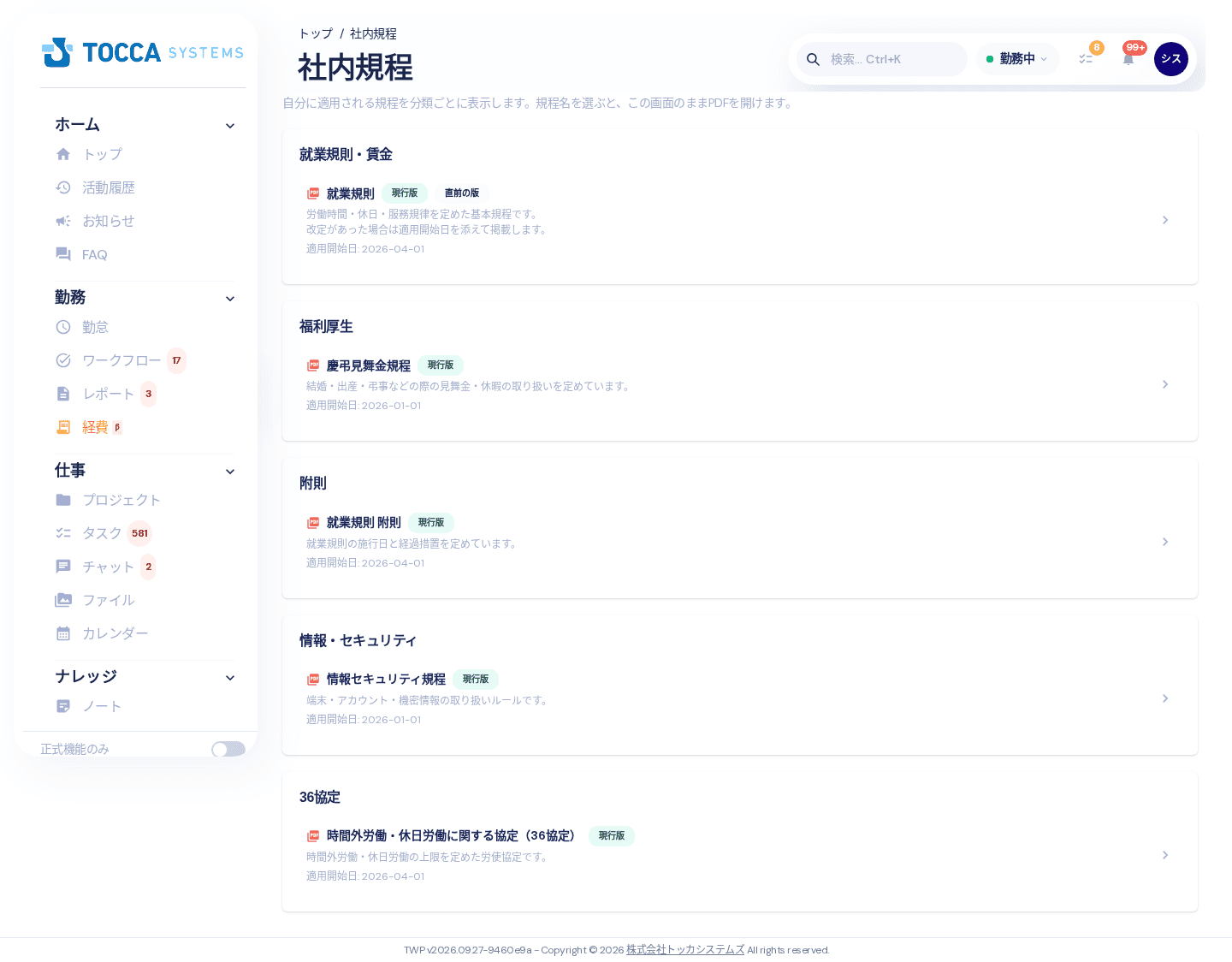
分類は次の7種類です。規程が登録されていない分類の見出しは表示されません。
- 就業規則・賃金
- 休業・勤務
- 福利厚生
- 附則
- 情報・セキュリティ
- 36協定
- 労使協定
各行には、規程名・版の区分(「現行版」「直前の版」)・説明・現行版の適用開始日が表示されます。
PDFを開く・ダウンロードする
- 読みたい規程名をクリックします
- 画面内にPDFが開きます。ページを移動したり拡大したりできます
- 改訂前の内容を確認したい場合は、上部のタブで「直前の版」に切り替えます
- 手元に残したい場合は「ダウンロード」をクリックします
タブには版の区分と適用開始日が表示され、PDFの上に適用期間と備考(改定の要点など)が出ます。
ファイルサイズが10MBを超えるPDFは画面内に開けないため、「ダウンロードしてご確認ください」という案内とダウンロードボタンだけが表示されます。
表示される範囲
ここに出てくるのは「いま自分に関係する規程・版」だけです。
- 規程: 公開対象に自分の契約区分が含まれる規程だけが表示されます。対象外の規程は一覧に出ず、PDFにも直接アクセスできません
- 版: 現行版と、その直前の1版までです。それより古い版は表示されません
- 適用開始日が未来の版(適用予定)は表示されません。 その規程に現行版がまだ無い場合、規程名の下に「公開されている版がありません」と表示されます
「読んだはずの規程が見当たらない」「以前の版を確認したい」という場合は、総務担当者にお問い合わせください。
既読・同意の記録について
この画面には既読チェックや同意ボタンはありません。 誰がいつ規程を開いたかは記録されないため、周知や同意取得の記録が必要な場合は、お知らせ管理や社内申請など記録が残る機能と併用してください。
規程を管理する(総務担当者)
開くための条件
「社内規程管理」を開くには、次のどちらかが必要です。
- 社内規程の管理権限(管理者レベル)を持っている
- 全体管理者である
全体管理者は「組織設定」の左メニューから、それ以外の総務担当者はアカウントメニューから「社内規程管理」を開きます。メニューに「社内規程管理」が表示されない場合は、権限が付与されていません。全体管理者にお問い合わせください。
以前のURL(/v1/policy-management)をブックマークしている場合も、新しい画面へ自動的に移動します。
規程の一覧
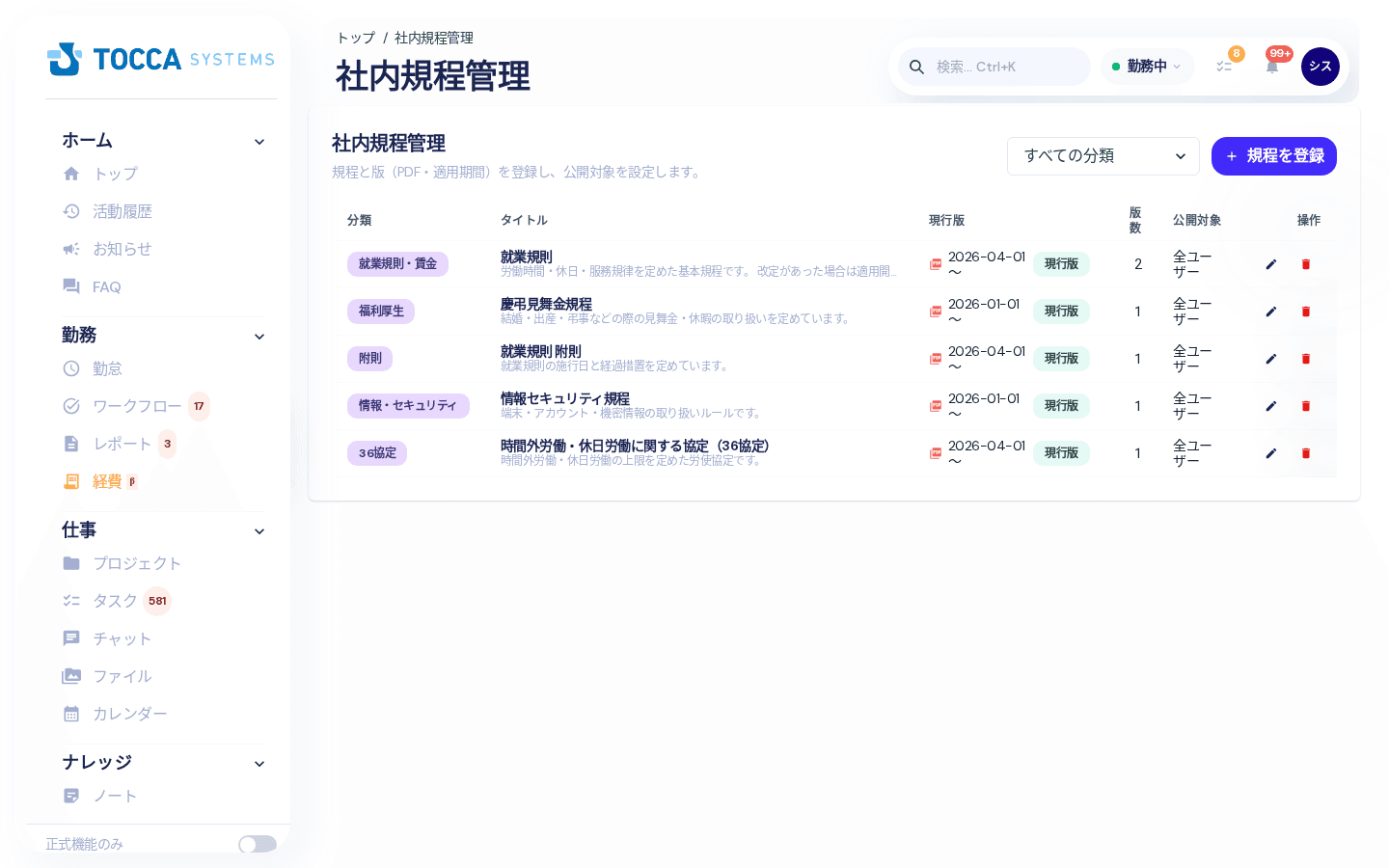
一覧には次の情報が表示されます。
| 列 | 内容 |
|---|---|
| 分類 | 7分類のいずれか |
| タイトル | 規程名と説明(1行だけ表示) |
| 現行版 | 現在適用中の版の適用開始日。適用中の版が無い場合は「現行版なし」 |
| 版数 | 登録されている版の総数(過去版・適用予定を含む) |
| 公開対象 | 「全ユーザー」「N件を指定」「未設定」のいずれか |
| 操作 | 規程の編集・削除 |
右上のプルダウンで分類を絞り込めます。規程の行をクリックすると詳細画面が開きます。
規程を登録する
- 「規程を登録」をクリックします
- 分類を選びます(必須)
- タイトルを入力します(必須・255文字まで)
- 必要に応じて説明を入力します(任意・2,000文字まで)。閲覧画面にも表示されるので、社員へ伝えたい補足があればここに書きます
- 「保存」をクリックします
規程を登録した時点ではPDFがまだ無い状態です。続けて版を登録してください。
版(PDF・適用期間)を登録する
規程の行をクリックして詳細画面を開き、「版を登録」から追加します。
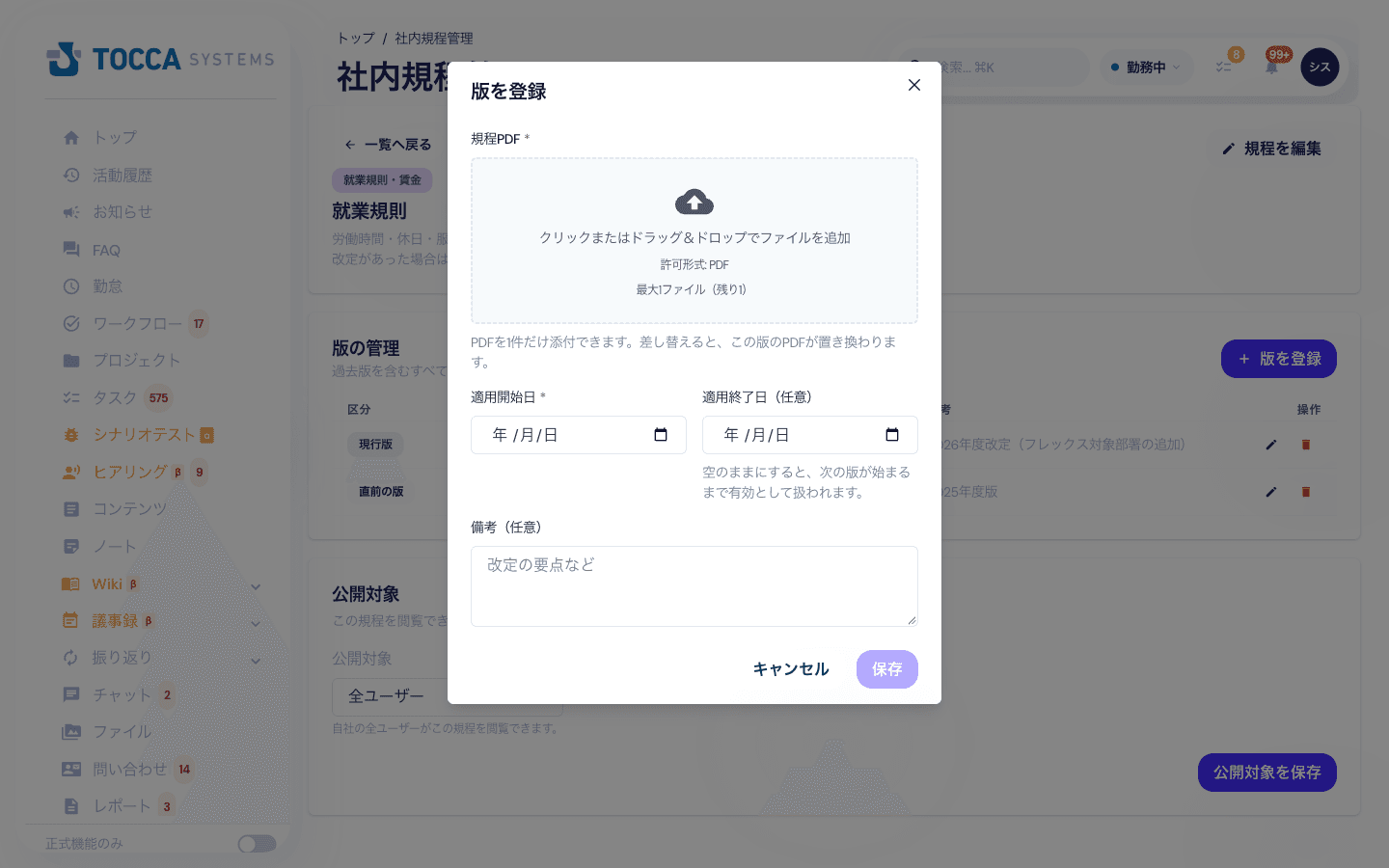
- 規程PDFをアップロードします(必須)。PDF形式のみ・1件だけ・最大100MBです
- 適用開始日を入力します(必須)
- 適用終了日は任意です。空のままにすると、次の版が始まるまで有効として扱われます
- 備考に改定の要点などを記録できます(任意・1,000文字まで)。閲覧画面のPDF上部にも表示されます
- 「保存」をクリックします
改訂するときは、古い版を書き換えずに新しい版を追加してください。版を追加すれば履歴が残り、社員側でも「直前の版」として参照できます。
現行版の切り替わり方
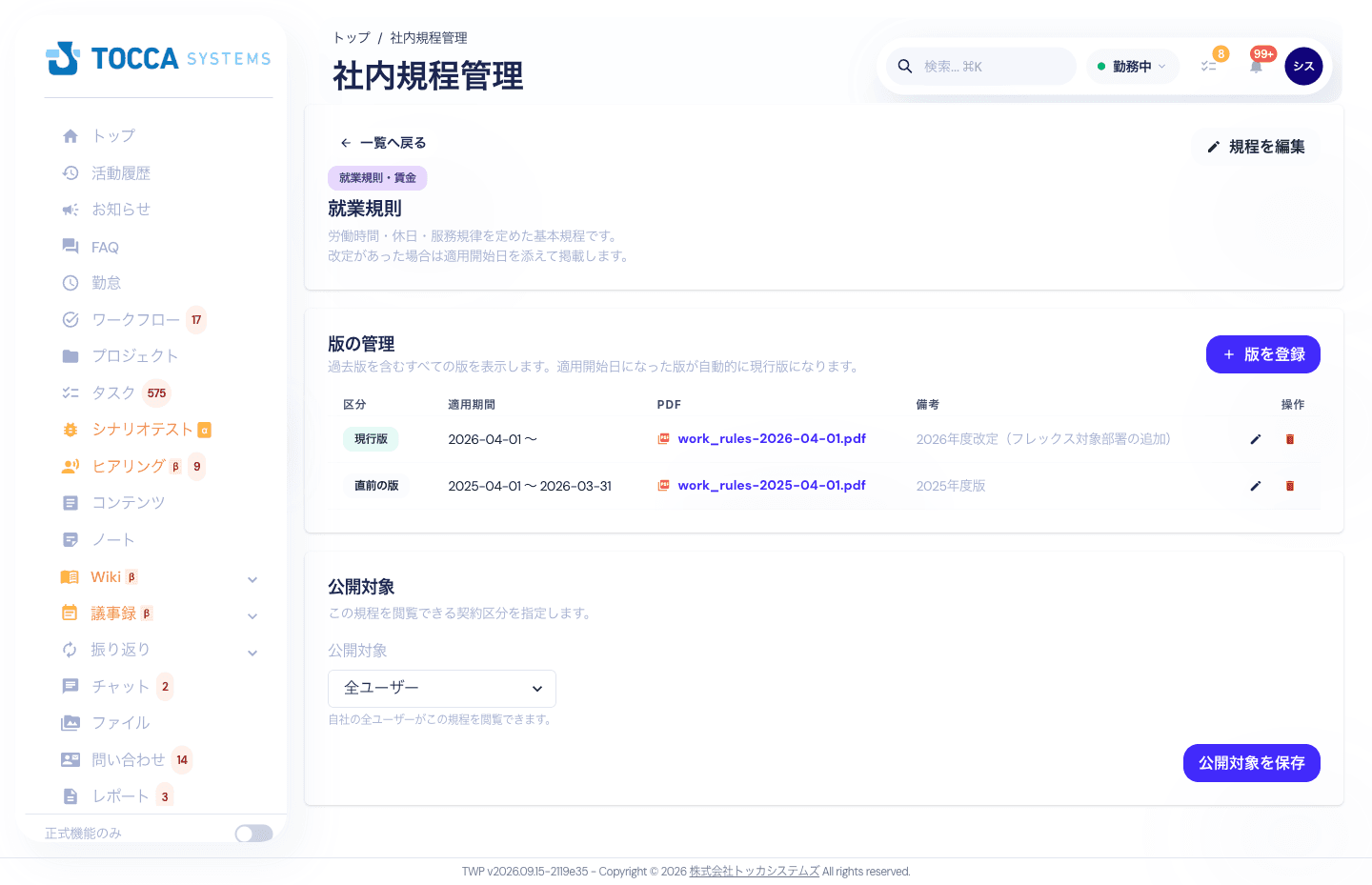
詳細画面の「版の管理」には、過去版・適用予定を含むすべての版が表示されます。区分は参照した日付から自動的に決まります。
| 区分 | 意味 |
|---|---|
| 現行版 | いま適用されている版 |
| 直前の版 | 現行版の1つ前の版 |
| 適用予定 | 適用開始日がまだ来ていない版 |
| 過去版 | それより古い版 |
「公開する」という操作はありません。 適用開始日になった版が自動的に現行版になり、社員側の表示も切り替わります。年度改定などは、適用開始日を先の日付にして事前に登録しておけば、当日に作業する必要はありません。
なお、適用予定の版は社員側には表示されません。事前に内容を知らせたい場合は、別途お知らせなどで周知してください。
公開対象を設定する
詳細画面の下部で、この規程を読めるユーザーを契約区分で絞り込めます。
- 「公開対象」で「全ユーザー」または「対象を指定」を選びます
- 「対象を指定」を選んだ場合は、対象の契約区分を追加します
- 「公開対象を保存」をクリックします(ここを押さないと保存されません)
「全ユーザー」に戻すと、指定していた対象は破棄されます。
公開対象が「未設定」の規程は、絞り込みが掛からず全ユーザーが閲覧できます。 特定の契約区分だけに公開したい規程は、版を登録する前に公開対象を設定してください。
規程・版を削除する
- 版の削除: 詳細画面の「版の管理」でゴミ箱アイコンをクリックします
- 規程の削除: 一覧または詳細画面から削除します。登録されている版もまとめて削除されます
削除すると社員側の一覧からも消えます。改訂の履歴は資料としての価値があるため、古くなった版は削除せず残しておくことをおすすめします。
よくあるお問い合わせ
| 状況 | 確認すること |
|---|---|
| 社員から「規程が表示されない」と言われた | 公開対象に、その社員の契約区分が含まれているか/現行版(適用開始日が到来した版)が登録されているか |
| 登録したのに「現行版なし」と表示される | 適用開始日が未来になっていないか(適用予定の状態です) |
| PDFが画面内で開かない | ファイルサイズが10MBを超えていないか。超える場合はダウンロードでご確認ください |
| 公開対象を変えたのに反映されない | 「公開対象を保存」をクリックしたか |