見積
見積書を作成し、社内の承認を経てお客様に提示するまでを管理します。サイドバーの「取引」を開くと、最初に見積タブが表示されます。
見積一覧
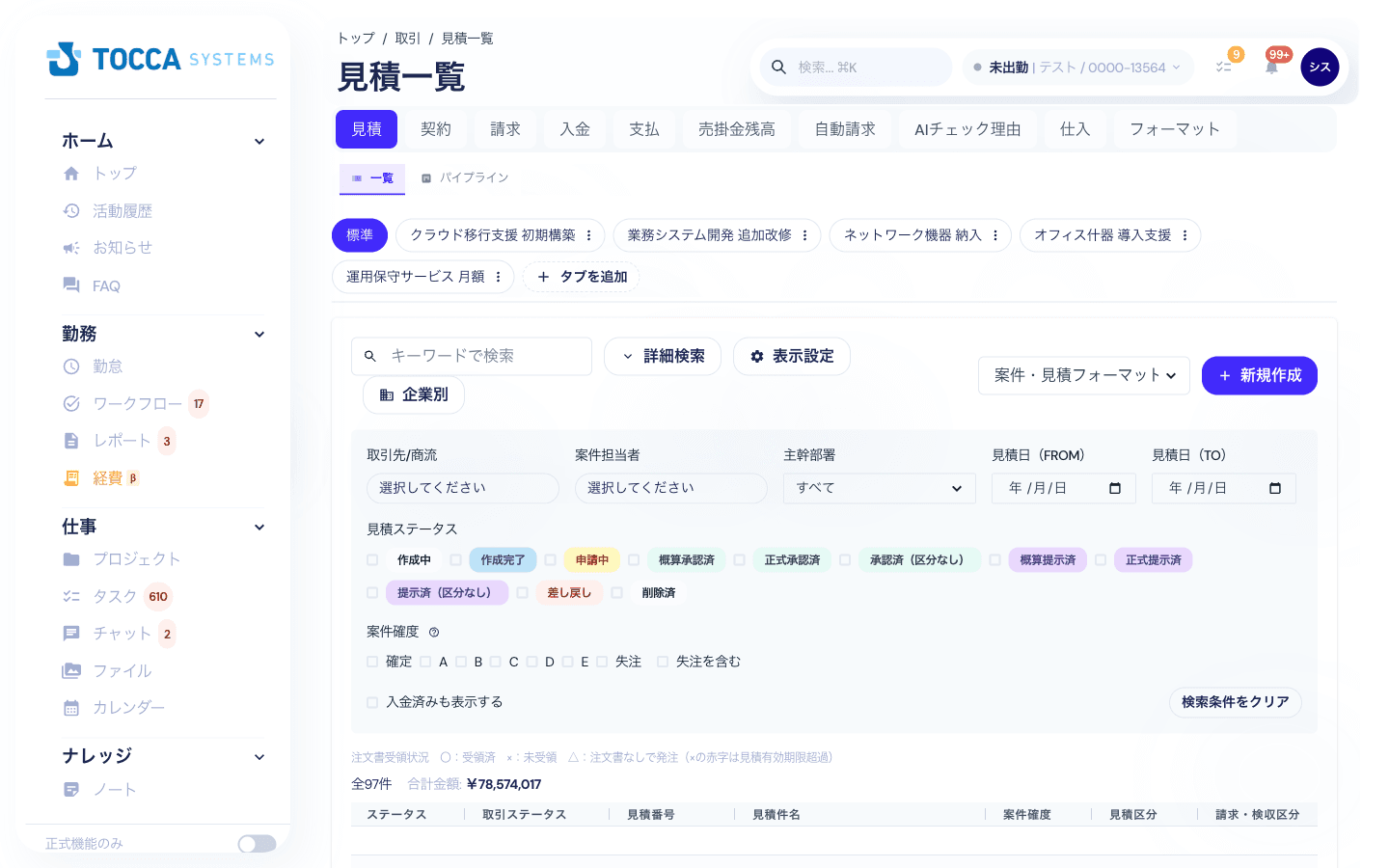
一覧には次のような項目が表示されます(主なものだけを挙げています。実際に表示する列は「表示設定」で変更できます)。
| 列 | 説明 |
|---|---|
| ステータス | 見積の進み具合。下の「ステータス」を参照してください |
| 取引ステータス | 受注・請求・入金まで含めた取引全体の進み具合。下の「取引ステータス」を参照してください |
| 見積番号 | 見積番号グループの設定に従って採番された番号。番号グループが設定されていない見積では「-」が表示されます |
| 見積件名 | クリックすると見積の編集画面が開きます |
| 取引先/商流 | 見積の宛先となる企業 |
| 案件確度 | 受注の見込み。下の「案件確度」を参照してください |
| 見積区分 | 「概算」か「正式」か |
| 見積金額(税抜・税込) | 見積の合計金額 |
| 見積日・請求予定日 | 見積の日付と、請求を予定している日付 |
ステータス
| ステータス | 説明 |
|---|---|
| 作成中 | 作成途中の状態です |
| 作成完了 | 内容の入力が終わった状態です |
| 申請中 | 承認を申請し、承認者の対応を待っている状態です |
| 承認済 | 承認が完了した状態です |
| 提示済 | お客様に提示済みの状態です |
| 差し戻し | 承認者から差し戻され、修正が必要な状態です |
見積区分が設定されている見積は、提示済・承認済のときに「概算提示済」「正式承認済」のように区分を含めて表示されます。
取引ステータス
見積・契約・請求の各一覧にある「取引ステータス」は、見積の作成から受注・請求・入金までの進み具合をまとめて表したものです。同じ見積から作られた契約・請求には、見積と同じ取引ステータスが表示されます。
| 取引ステータス | 説明 |
|---|---|
| 見積中 | 見積を作成している、または差し戻されて修正している状態です |
| 概算見積提示中 | 概算の見積をお客様に提示した状態です。概算を提示した後、正式の見積へ切り替えて作り直している間もこの表示のままです |
| 受注待ち | 正式の見積をお客様に提示し、受注を待っている状態です |
| 受注済 | 注文書を受領した(〇)、注文書なしで発注を受けた(△)、または契約締結済の契約がある状態です |
| 一部請求済 | 請求書の発行を始めたものの、まだ発行していない請求が残っていて、入金もまだない状態です |
| 一部請求済・一部入金 | まだ発行していない請求が残っているものの、発行済みの請求に入金がある状態です。月額の保守のように毎月請求する見積で、途中の月まで請求・入金が進んでいるときなどに表示されます |
| 請求済(入金待ち) | すべての請求を発行し、入金を待っている状態です |
| 一部入金 | すべての請求を発行し、その一部に入金がある状態です |
| 入金済 | すべての請求を発行し、すべて入金済みの状態です |
| 失注 | 案件確度が「失注」で、発行済みの請求がない状態です |
| 途中失注(入金待ち) | 案件確度が「失注」で、失注にする前に発行した請求に未入金のものが残っている状態です |
| 途中失注(入金済) | 案件確度が「失注」で、失注にする前に発行した請求がすべて入金済みの状態です |
- 「発行した請求」とは、ステータスが請求書発行済・先方送付済・保管済の請求です。作成中・申請中・承認済などの請求は「まだ発行していない請求」として数えます。取消(無効)・失注の請求は数えません
- 入金は、1円でも引き当てられていれば「入金がある」とみなします
- 案件確度が「失注」の見積は、請求・入金の状況にかかわらず失注の段階(失注・途中失注)で表示されます
- 見積に紐づかない契約・請求や、複数の見積をまとめた統合請求書には「-」が表示されます
案件確度
受注の見込みを表す項目です。パイプラインでの絞り込みや、収支・予実の集計に使われます。
| 値 | 説明 |
|---|---|
| 契約管理 | 契約管理のために登録している案件 |
| 確定 | 受注が確定している |
| A / B / C / D / E | 受注の見込み(Aが最も高い) |
| 失注 | 受注に至らなかった |
| 一部失注 | 契約の途中で終了した場合などに、一部の月・明細だけを失注にした。案件確度の選択肢には出ず、見積の編集画面の「一部失注」から設定します(一部だけを失注にする) |
案件確度を「失注」にすると、その見積から作られた請求も「失注」になります(すでに承認済・請求書発行済・先方送付済・保管済の請求などは変わりません。くわしくは請求の「失注」をご覧ください)。
見積を作成する
見積は 案件・見積フォーマットを選んでから 作成します。フォーマットを選ばずに作成画面を開くと「案件・見積フォーマットが指定されていません。」と表示されます。
- 見積一覧の右上にある「案件・見積フォーマット」から、使用するフォーマットを選びます
- 「+ 新規作成」をクリックします
- 見積の作成画面が開きます
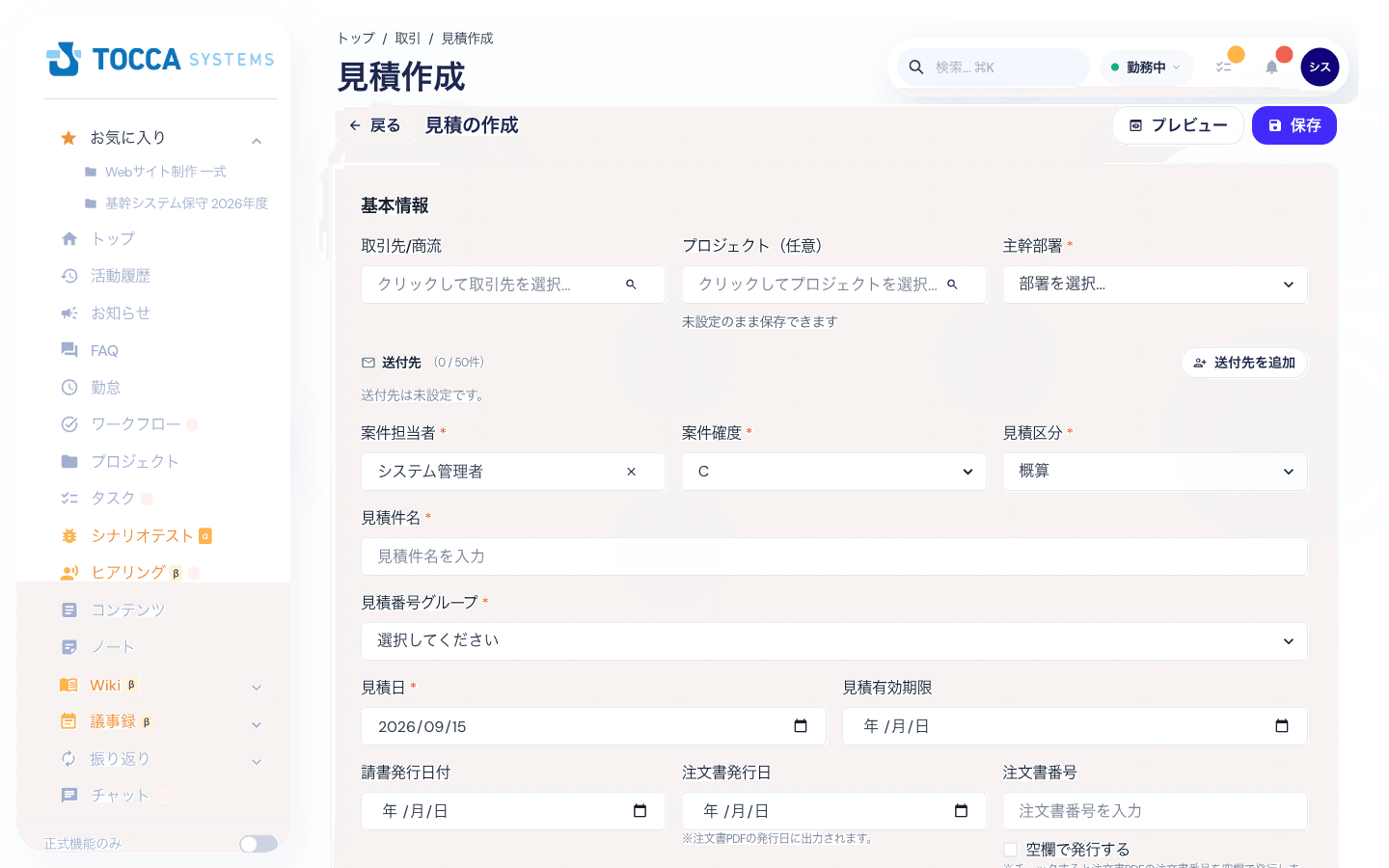
基本情報の入力項目
* が付いている項目は必須です。
| 項目 | 説明 |
|---|---|
| 取引先/商流 | クリックして取引先の企業を選びます |
| プロジェクト | 関連するプロジェクトを紐づけます(未設定のまま保存できます) |
主幹部署 * | 案件を担当する部署を選びます |
| 送付先 | 見積書の送付先を追加します(最大50件)。追加のしかたは送付先を入力する、よく使う組み合わせは既定の送付先から呼び出せます |
案件担当者 * | 案件の担当者。既定ではログインしているユーザーが設定されます |
案件確度 * | 受注の見込みを選びます |
見積区分 * | 「概算」か「正式」かを選びます |
見積件名 * | 見積の件名を入力します |
見積番号グループ * | 見積番号の採番に使うグループを選びます |
見積日 * | 既定では当日が入ります |
請求予定日 * | 請求を予定している日付。未入力のままでは保存できません |
| 見積有効期限 | 見積の有効期限 |
| 請書発行日付・注文書発行日・注文書番号 | 注文書・請書に関する日付と番号。注文書発行日は注文書PDFの発行日として出力されます。保存後の見積では、これらの入力と注文書・注文請書PDFの作成は契約の「注文書・注文請書」で行います |
入力後、画面右上の「保存」で保存します。
「プレビュー」を押した場合も見積は保存されます。保存したうえで見積の編集画面へ移動し、保存後の内容でPDFプレビューが開きます(保存せずに仕上がりだけを見ることはできません)。保存済みの見積は、編集画面の「プレビュー」からいつでもPDFを確認できます。
明細の入力
基本情報の下に、見積の明細(品目・数量・単価など)を入力する欄があります。フォーマットによって入力できる項目が変わります。
明細は1行以上、品目を入力する必要があります。 1行も入力していないと「見積明細を1行以上入力してください」と表示され保存できません。フォーマット側で必須に設定された管理項目がある場合も、同様に入力しないと保存できません。
送付先を入力する
見積・契約・請求の作成・編集画面の「送付先」欄で、書類を送る相手を宛先と写し(CC)に分けて登録します。送付先は書面(PDF)には出力されず、TWPの画面上で参照する情報です。操作は見積・契約・請求で共通です。
送付先欄の上部には次のボタンがあります。
| ボタン | できること |
|---|---|
| 送付先を追加 | 顧客管理に登録されている人物を選んで追加します |
| 社内ユーザーを追加 | 自社のユーザー(TWPのユーザー)を追加します |
| 既定の送付先から追加 | 登録済みの組み合わせをまとめて追加します(既定の送付先) |
| 他の書類から取り込む | 前回や関連する書類の送付先をまとめて取り込みます |
追加した送付先は、行ごとに「宛先」「写し」を切り替えたり、送付先から外したりできます。同じ人物は重複して追加されません。送付先は1件の書類につき50件までです。
顧客の人物を宛先・CCに追加する
- 「送付先を追加」を押すと、「送付先を選択」の画面が開きます
- 氏名・会社名・メールアドレスで検索し、追加する人物にチェックを付けます
- 下部の「宛先に追加」または「CC(写し)に追加」を押します。押したほうの区分で、チェックした人物がまとめて追加されます
顧客管理に該当する人物がいない場合は、画面下部の「人物を新規登録」から登録できます(顧客管理の登録権限が必要です)。入力後、「登録して宛先に追加」または「登録してCC(写し)に追加」を押すと、人物を顧客管理に登録したうえで、その区分で送付先に追加されます。
社内ユーザーを追加する
「社内ユーザーを追加」を押すと、「社内ユーザーを送付先に追加」の画面が開きます。3つのタブから選び方を選べます。
| タブ | 選び方 |
|---|---|
| 個別に選ぶ | ユーザーを1人ずつ選びます。氏名・メールアドレス・部署で絞り込めます |
| 部署で選ぶ | 部署を選ぶと、その部署に所属するユーザーが追加されます |
| ユーザーグループで選ぶ | ユーザーグループを選ぶと、そのグループに所属するユーザーが追加されます。管理者専用のユーザーグループは、管理者以外には表示されません |
部署・ユーザーグループで選んだ場合も、追加されるのはその時点で所属しているユーザー1人ずつです(後から部署・グループのメンバーが変わっても、追加済みの送付先は変わりません)。追加される前に、画面に「追加される社内ユーザー」の一覧が表示されます。
選んだら「宛先に追加」または「CC(写し)に追加」を押します。社内ユーザーの行には「社内」の印が付きます。
他の書類の送付先を取り込む
「他の書類から取り込む」を押すと、取り込み元の書類が一覧で表示されます。書類を選ぶと、その書類の送付先がまとめて追加されます。
| 見出し | 表示される書類 |
|---|---|
| この取引先の前回の送付先 | 同じ取引先で、最後に送付先を保存した書類(取引先を選ぶと表示されます) |
| 関連する書類の送付先 | 編集中の書類の元になった見積・契約など(契約・請求の画面で表示されます) |
- 宛先/写しの区分は取り込み元の書類のままです。すでに入っている人物は重複して追加されず、入っている人の区分も変わりません
- 顧客管理から削除された人物や、利用停止中・在籍していない社内ユーザーは取り込まれません。その場合は取り込まなかった件数が画面に表示されます
- 「前回の送付先」に表示されるのは、自分が開ける書類だけです
見積・契約から作成したときの送付先の引き継ぎ
見積から契約・請求を作成するとき、また契約から請求を作成するときは、元の書類の送付先がそのまま作成画面に入ります。宛先/写しの区分も元の書類のままです。
顧客管理から削除された人物は引き継がれません。その場合は「一部の送付先を引き継いでいません」と、引き継がなかった件数が表示されます。
見積をコピーして作成する場合も、これまでどおりコピー元の送付先が入ります(削除済みの人物は除かれます)。
よく使う送付先を登録しておく(既定の送付先)
宛先・CCの組み合わせを名前を付けて登録しておくと、見積・契約・請求の作成・編集画面で呼び出せます。登録・編集・削除には取引(販売管理)の管理者権限が必要です。
- サイドバーの「取引」を開き、画面上部のタブから「既定の送付先」を選びます(タブは販売管理の管理者、または全体管理者にだけ表示されます)
- 「新規登録」を押し、名前と中身(顧客の人物・社内ユーザーを宛先/CCで追加)を入力して保存します
- 見積・契約・請求の作成・編集画面の送付先欄で「既定の送付先から追加」を押し、登録した名前を選びます。宛先/CCの区分はそのままで追加され、すでに入っている人は重複しません
「新規作成時に自動で入れる」にチェックを付けた既定の送付先は、見積・契約・請求を新規作成するときに送付先の初期値として入ります(作成画面で外せます)。コピー作成や、見積・契約から契約・請求を作成する場合は、元の書類の送付先が優先され、自動では入りません。
顧客管理から削除された人物や、利用停止中・在籍していない社内ユーザーは追加されません。その場合は追加しなかった件数が画面に表示されます。
見積金額を複数の部署に配分する(部署按分設定)
1件の見積を複数の部署で担当する場合、見積金額を部署ごとに配分できます。配分した内容は、予実管理の部署別集計(売上見込・売上実績)に使われます(詳しくは部署別計上)。
配分しない場合は、見積の金額はすべて「主幹部署」に計上されます。1つの部署だけで担当する見積では設定は不要です。
開き方と入力のしかた
「部署按分設定」ボタンは保存済みの見積の編集画面に表示されます。新規作成の画面では、いったん保存してから設定してください。
- 見積一覧から見積件名をクリックし、見積の編集画面を開きます
- 明細の下(小計・消費税の左側)にある「部署按分設定」をクリックします
- 「行を追加」で配分先の部署を追加し、行ごとに「部署」と「金額(円)」または「割合(%)」を入力します
- 下部の「合計」が見積金額と一致していることを確認し、「保存」をクリックします
- 金額と割合はどちらか一方を入力すれば、もう一方が自動で計算されます。
- 金額の合計は見積金額(税込)と一致させてください。 一致しないと「差額」が表示され、保存しようとすると「按分金額の合計(◯円)が見積金額(◯円)と一致しません」と表示されて保存できません。
- 1つの部署につき1行です。同じ部署を複数行に設定すると保存できません。
- 部署按分は「部署按分設定」の「保存」でその場で保存されます(見積本体の「保存」とは別です)。
- 配分をやめるときは、すべての行を削除して「保存」します。 部署按分が削除され、見積の金額は再び主幹部署に計上されます。
- 明細を変えて見積金額が変わった場合は、先に見積を保存してから部署按分設定を開いて金額を合わせ直してください(見積を保存する前だと、画面上は合計が一致していても按分の保存で「一致しません」と表示されることがあります)。
担当部署が途中の月から変わる場合(主幹部署の適用期間)
部署按分の隣にある「主幹部署の適用期間」で、月ごとに見積の金額を計上する主幹部署を切り替えられます。登録した期間に当てはまらない月は、基本情報の「主幹部署」に計上されます。入力のしかたと注意点は部署別計上をご覧ください。
プロジェクトの「按分設定」との違い
予実管理ダッシュボードには、プロジェクト単位で売上を配分する「按分設定」もあります。両方を設定したプロジェクトでは、プロジェクトの按分設定が優先され、見積の部署按分は使われません。使い分けと優先順位は部署別計上をご覧ください。
一部だけを失注にする(一部失注)
契約の途中で終了した場合など、見積の一部だけを失注にできます。失注にした範囲の請求だけが「失注」になり、それ以外の請求はそのまま残ります。見積全体を失注にするときは、これまでどおり案件確度を「失注」にしてください。
失注にする単位は、見積の請求・検収区分で決まります。
| 請求・検収区分 | 失注にする単位 |
|---|---|
| 月額 | 月を1か月ずつ選びます。選んだ月の請求だけが失注になります。契約が途中で終了した場合は、終了後の月をすべて選んでください |
| 明細項目別 | 明細を選びます。選んだ明細の検収日の請求だけが失注になります。同じ検収日の明細は1件の請求にまとまるため、まとめて選択されます |
| 一括 | 設定できません(請求が1件にまとまるため)。見積全体を失注にする場合は案件確度を「失注」にしてください |
設定のしかた
「一部失注」欄は保存済みの見積の編集画面に表示されます。
- 見積一覧から見積件名をクリックし、見積の編集画面を開きます
- 「一部失注」欄の「一部失注を設定」をクリックします
- 「失注にする月を選択」(明細項目別では「失注にする明細を選択」)の画面で、失注にする月または明細を選びます
- 「一部失注にする」をクリックします
設定すると、案件確度が「一部失注」になり、「一部失注」欄に次の内容が表示されます。
- 失注にした月(明細項目別では、失注にした明細の件数と検収日)
- 一部失注にする前の案件確度(取り消すとこの確度へ戻ります)
- 見積金額・有効金額・失注金額(いずれも税抜)。見積金額(見積書の合計)は変わりません。有効金額は失注にしなかった範囲、失注金額は失注にした範囲の金額です
- 発行済みのため失注にならなかった請求
失注にする月・明細を選び直すときは「失注にする月を変更」(明細項目別では「失注にする明細を変更」)をクリックします。
次の見積には設定できません。「一部失注」欄に理由が表示されます。
- 案件確度が「失注」の見積(案件確度を失注以外へ戻して保存してから設定してください)
- 請求・検収区分が「一括」の見積
- 月額期間(開始月・終了月)を保存していない月額の見積
- 検収日を保存していない明細がある明細項目別の見積
見積に未保存の変更があるときは操作できません(「未保存の変更があります。保存してから一部失注を操作してください。」と表示されます)。先に見積を保存してください。
請求への影響
- 失注にした範囲の請求は、ステータスが「失注」になります。失注にしなかった範囲の請求は変わりません
- すでに承認済・請求書発行済・先方送付済・保管済などになっている請求は、失注の範囲に入っていても失注になりません。これらは「一部失注」欄の「発行済みのため失注にならなかった請求」に一覧で表示されます(失注になる請求の条件は全体の失注と同じです。くわしくは請求の「失注」をご覧ください)
- 一部失注にした後で、失注の範囲に請求が新しく作られた場合も、その請求は失注になります
一部失注中の見積で変更できないこと
失注にした請求と見積の金額が食い違わないように、一部失注中は次の変更ができません。変更したいときは、先に一部失注を取り消してください。
- 案件確度の変更(「失注」への変更だけはできます。下記)
- 請求・検収区分、月額期間の変更
- 明細の金額・税率の変更
- 明細項目別の見積で、失注にした検収日の明細の変更
一部失注中の見積の案件確度を「失注」に変えると、見積全体が失注になります。このとき一部失注の指定は消え、あとから一部失注を取り消して元の確度へ戻すことはできません。
取り消す
- 「一部失注」欄の「一部失注を取り消す」をクリックします
- 確認画面で「取り消す」をクリックします
失注にした請求は失注にする前のステータスへ戻り、案件確度は一部失注にする前の確度へ戻ります。
請求の画面から、失注の請求を個別に元へ戻すことはできません。一部失注をやめるときは、見積のこの操作で取り消してください。
承認を申請する
作成した見積は、見積の編集画面から承認を申請します。申請するとステータスが「申請中」になり、承認されると「承認済」になります。差し戻された場合はステータスが「差し戻し」になるので、内容を修正して再度申請してください。
ワークフローで許可されていれば、申請の確認画面でその申請だけ承認者を追加できます。くわしくは申請ごとに承認者を追加するをご覧ください。
パイプラインで案件を管理する
見積タブの「パイプライン」サブタブでは、見積をステータスごとのカンバン形式で確認できます。
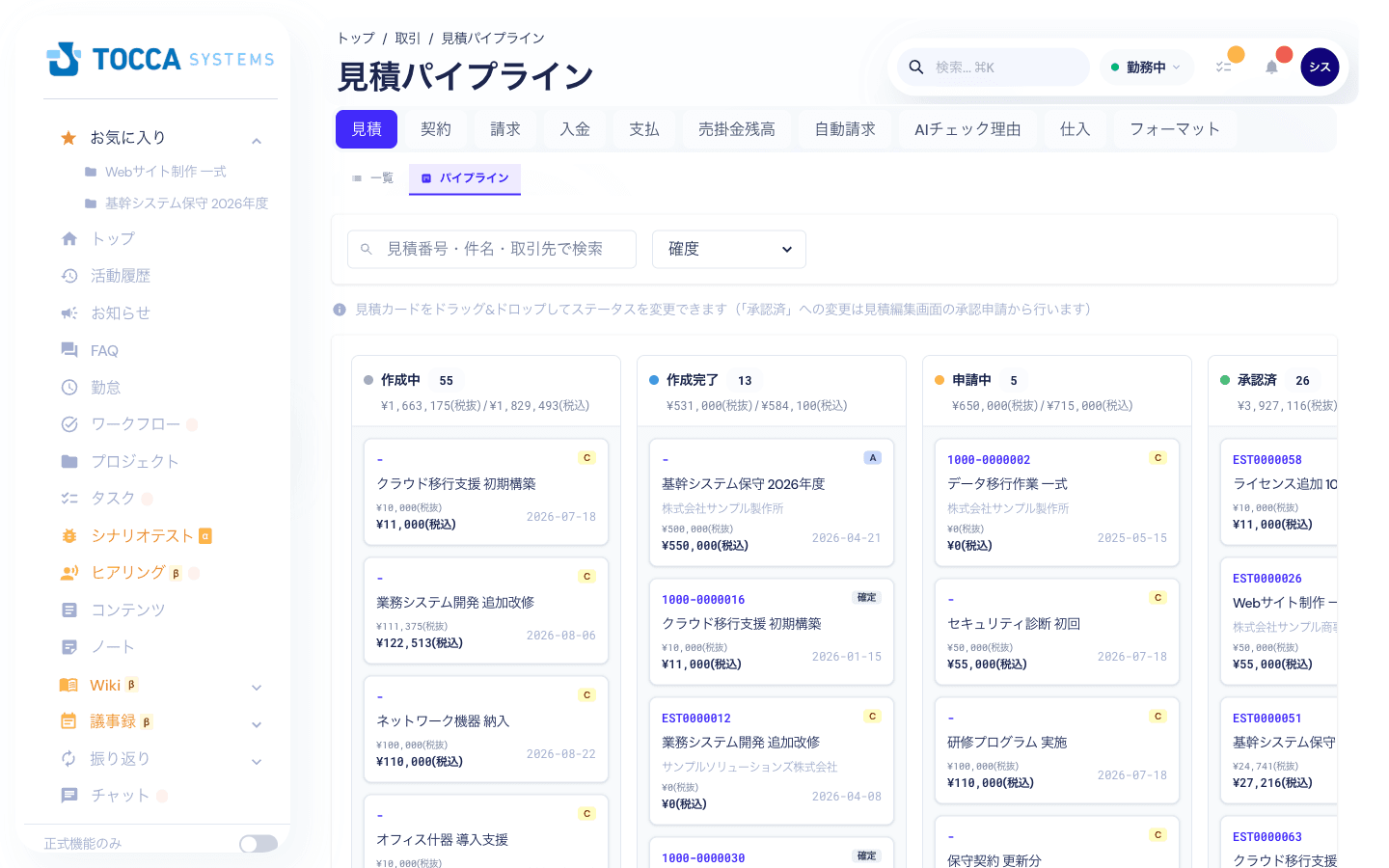
- 各列の見出しには、そのステータスの 件数と合計金額(税抜・税込) が表示されます
- 見積カードを ドラッグ&ドロップ すると、ステータスを変更できます
- ただし「承認済」への変更はドラッグ&ドロップではできません。見積編集画面の承認申請から行ってください
- 上部の検索欄では、見積番号・件名・取引先で絞り込めます。「確度」では案件確度で絞り込めます
よくある質問
Q. 「新規作成」を押しても作成画面が開きません
A. 先に「案件・見積フォーマット」を選んでください。フォーマットが未選択のままだと作成画面を開けません。
Q. 見積番号が「-」のままです
A. 作成画面から「見積番号グループ」を選んで保存した見積は、保存した時点で採番されます。「-」のままになるのは、番号グループが設定されていない見積(自動請求などの機能が作った見積で、番号グループを決められなかった場合)です。採番されるのは作成(保存)のときだけなので、あとから番号グループを選び直しても番号は付きません。