振り返り
振り返りは、プロジェクトの一定期間(スプリント・月次など)を区切って、チームで「良かったこと」「問題」「次に試すこと」を出し合う機能です。出した意見のうち行動につながるものはそのままタスクとして登録でき、次回の振り返りで「前回のアクションがどうなったか」を確認できます。
振り返りはプロジェクトごとに管理されます。サイドバーの プロジェクト から対象のプロジェクトを開き、評価・振り返り タブの 振り返り を選んでください。プロジェクトをまたいで一覧することはできません。
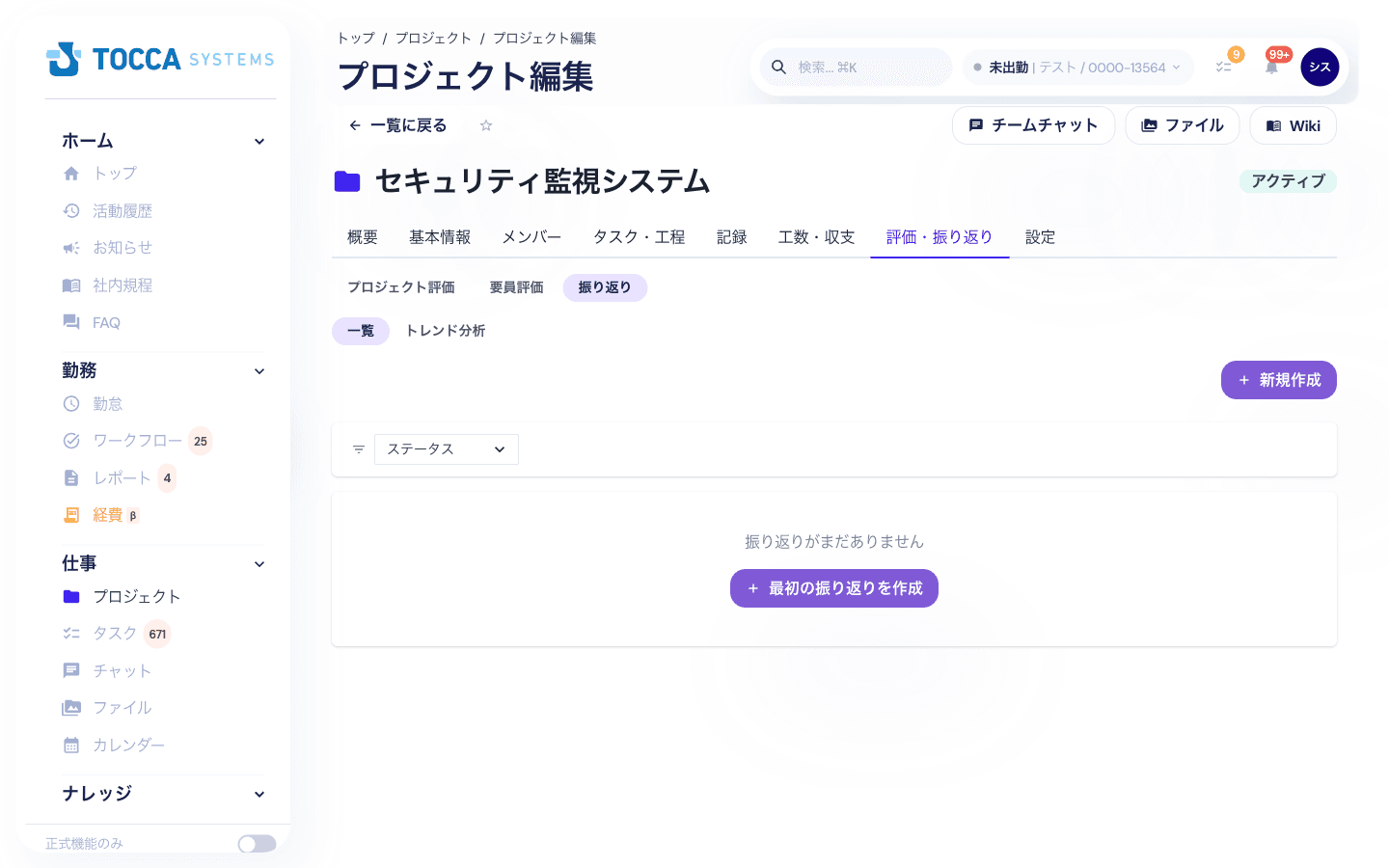
プロジェクト詳細の 評価・振り返り タブに 振り返り が表示されない場合は、この機能の利用権限がありません。テナントの管理者にご確認ください。
以前はサイドバーに 振り返り メニューがありましたが、プロジェクト詳細の 評価・振り返り タブの 振り返り へ統合しました。以前の画面のブックマークを開くと、該当するプロジェクトの 振り返り へ自動で移動します(プロジェクトが特定できない古いリンクはプロジェクト一覧へ移動します)。
振り返りの一覧を見る
振り返り の 一覧 に、そのプロジェクトの振り返りが新しい順に並びます。
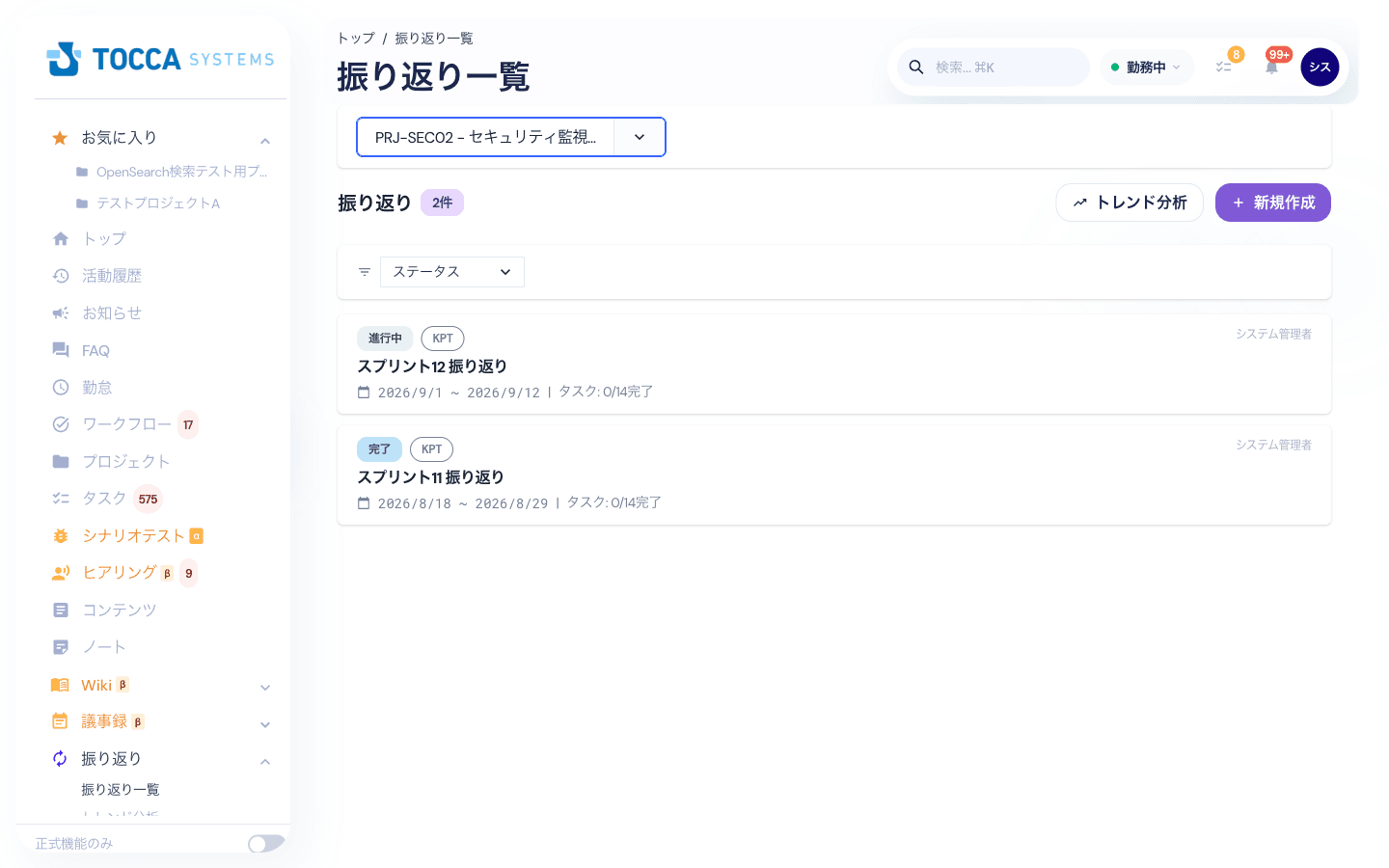
各カードには次の情報が表示されます。
| 表示 | 内容 |
|---|---|
| ステータス | 下書き / 進行中 / 完了 |
| フォーマット | KPT など、その振り返りで使う枠組み |
| タイトル | 振り返りの名前 |
| 期間 | 振り返りの対象期間(開始日 ~ 終了日) |
| タスク | 対象期間の集計(完了したタスク数 / プロジェクトの全タスク数) |
| 作成者 | 振り返りを作成した人 |
- ステータス の絞り込みで、進行中のものだけを表示できます。絞り込み中は クリア で解除します
- カードをクリックすると、タブの中で詳細画面(振り返りを実施する画面)が開きます。一覧に戻る で一覧へ戻ります
- 振り返り全体の推移は、隣の トレンド分析 で確認できます
振り返りを作る
一覧の 新規作成 をクリックします。
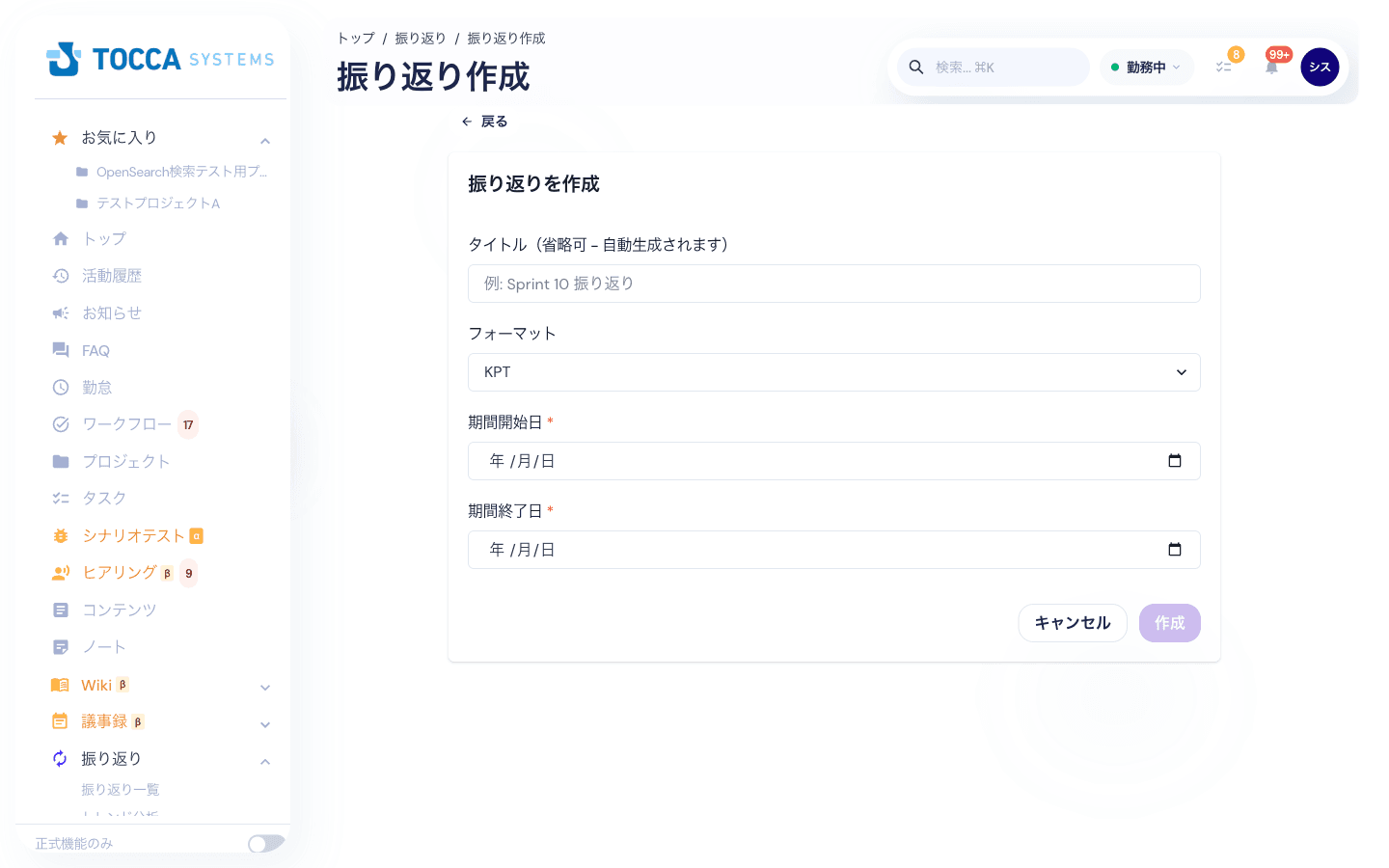
| 項目 | 内容 |
|---|---|
| タイトル | 省略できます。省略すると「振り返り 開始日〜終了日」が自動で入ります |
| フォーマット | 意見を分類する枠組みを選びます(下表) |
| 期間開始日 | 必須です |
| 期間終了日 | 必須です |
期間開始日と期間終了日の両方を入れるまで 作成 は押せません。作成すると、そのまま詳細画面が開きます。
フォーマットの種類
フォーマットによって、意見を書き込む列と、タスクとして登録できる列が変わります。
| フォーマット | 列 | タスクにできる列 |
|---|---|---|
| KPT | Keep(継続すべき良い取り組み) / Problem(改善すべき問題点) / Try(次に試したいアクション) | Try |
| Start/Stop/Continue | Start(新しく始めること) / Stop(やめること) / Continue(続けること) | Start |
| 4Ls | Liked(良かったこと) / Learned(学んだこと) / Lacked(足りなかったこと) / Longed for(望んでいたこと) | Longed for |
| Mad/Sad/Glad | Mad(怒りを感じたこと) / Sad(悲しかったこと) / Glad(嬉しかったこと) | Glad |
フォーマットは作成時に決めます。迷う場合は、もっとも一般的な KPT から始めてください。
振り返りを実施する
詳細画面は、上部の情報エリアと、フォーマットごとの列(ボード)で構成されています。
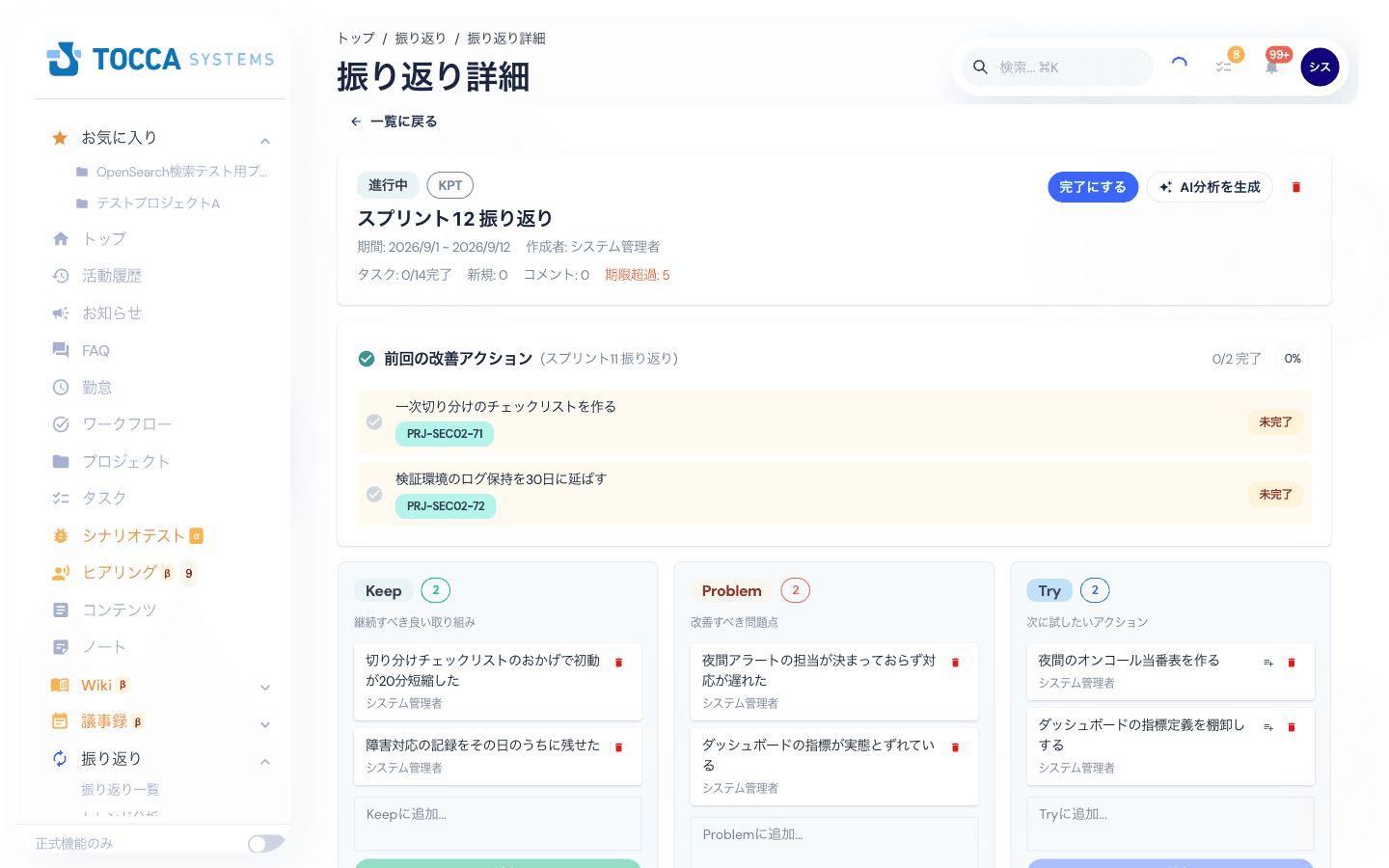
上部の情報と操作
- 期間・作成者 と、対象期間のプロジェクト状況(タスクの完了数・新規作成数・コメント数・期限超過数・期限遵守率)が表示されます
- ステータスは 下書き → 開始する → 進行中 → 完了にする → 完了 と進みます
- 右端のゴミ箱アイコンで振り返りそのものを削除します。削除は取り消せません
上部に並ぶ数値は、振り返りを作成した時点で集計されたものです。作成後にタスクを片付けても自動では変わりません。最新の状態に取り直したいときは、後述の AI分析を生成 を実行してください(このとき数値も再集計されます)。
前回の改善アクション
同じプロジェクトで1つ前に作られた振り返りがあり、そこでタスクにしたアクションがある場合、ボードの上に一覧で表示されます。アクションに付いているタスクキー(例: PRJ-SEC02-71)から、そのタスクの現在の状況を確認できます。
前回決めたことが実行されたかを最初に見てから、今回の意見を出すのがおすすめです。
意見を書き込む
各列の下にある入力欄に内容を書いて 追加 を押すと、その列に項目が追加されます。
- 項目には投稿者の名前が表示されます
- 参加者はそれぞれ自分の画面から書き込みます。書き込んだ内容は、画面を開き直すとお互いに見えます
- 項目を削除できるのは、その項目を書いた本人とプロジェクト管理者だけです。削除できない項目にはゴミ箱アイコンが表示されません
次に試すことをタスクにする
Try(フォーマットによっては Start / Longed for / Glad)の項目には、タスクとして登録 のアイコンが表示されます。
- タスクにしたい項目のアイコンをクリックします
- プロジェクトのタスクが作られ、項目にタスクキーのバッジが付きます
- バッジの隣のアイコンから、作られたタスクを開けます
タスク化した項目は、次回の振り返りの 前回の改善アクション に表示されます。これが「振り返りで決めたことをやり切る」ための仕組みです。
AI分析を使う
AI分析を生成 を押すと、対象期間のタスク状況をもとに、各列に破線枠の AI提案 が表示されます。
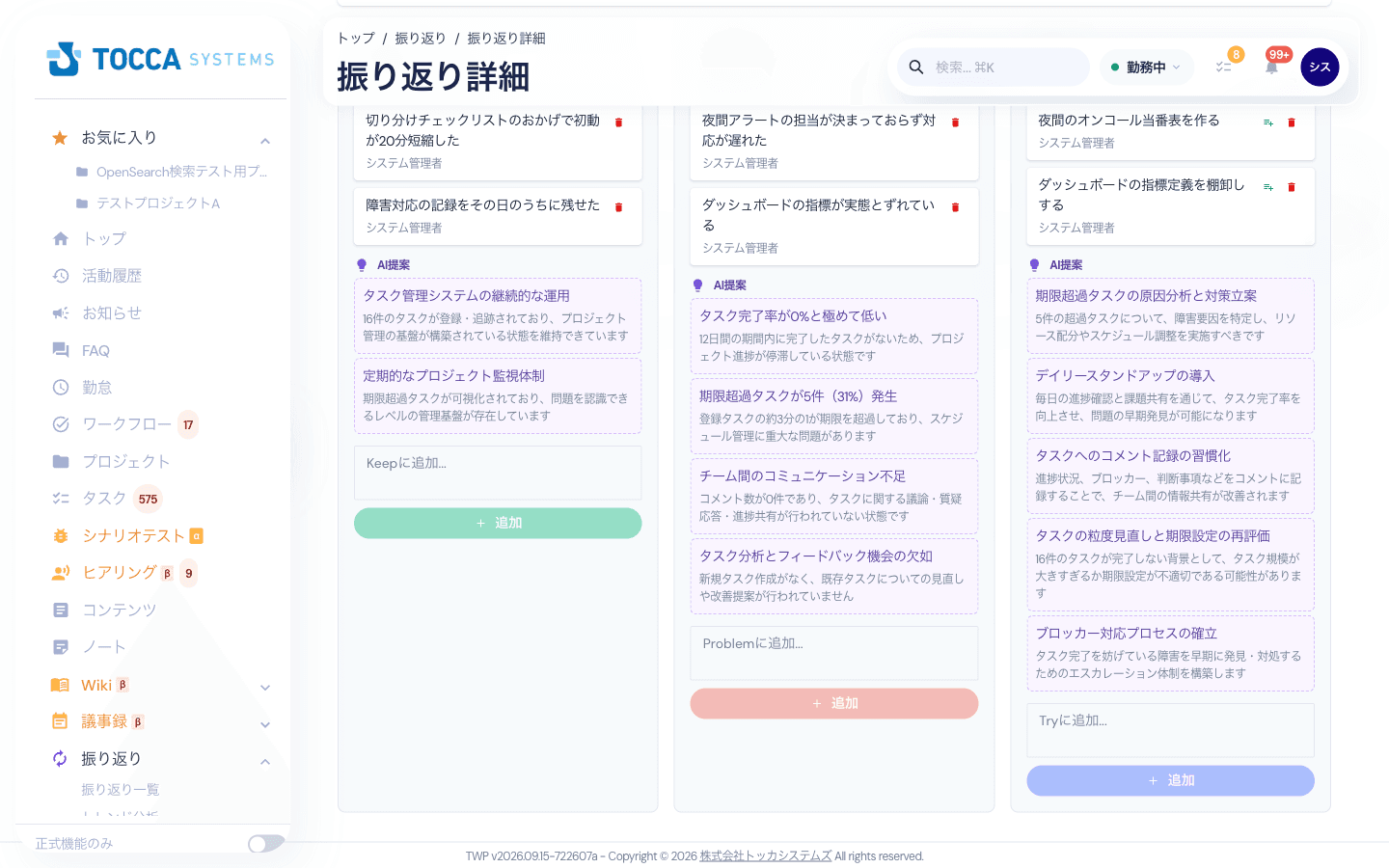
- 提案には「なぜそう言えるか」の理由が添えられます
- 提案は参考表示です。そのままでは項目になりません。採用したい内容は、入力欄に書いて 追加 してください
- 何度でも生成し直せます。最後に生成した結果だけが残ります
議論が煮詰まったときの呼び水として使う、という位置づけの機能です。
トレンド分析を読む
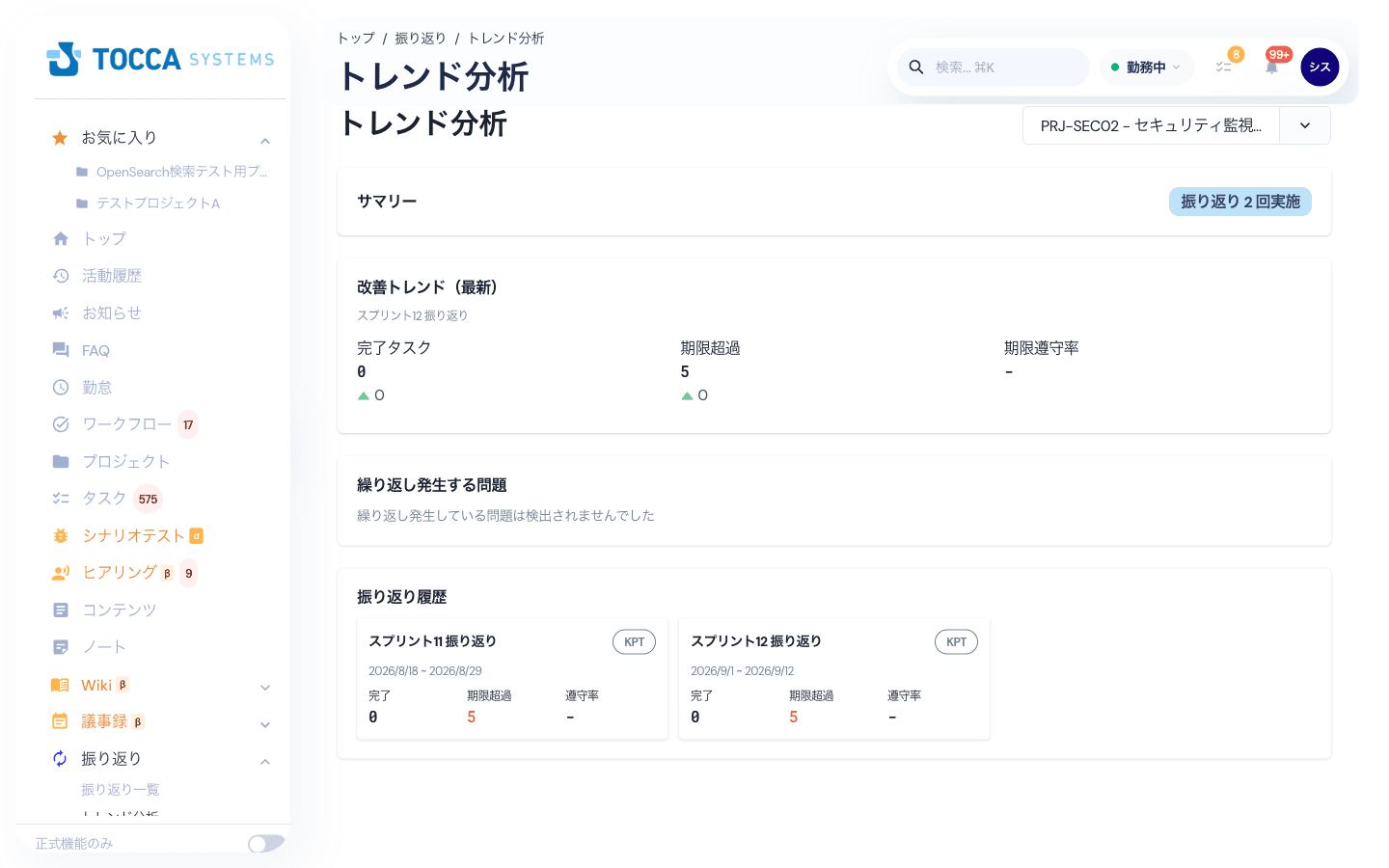
振り返り の トレンド分析 を選ぶと、そのプロジェクトで実施した振り返り全体の推移が表示されます。
| セクション | 読み方 |
|---|---|
| サマリー | このプロジェクトで振り返りを実施した回数 |
| 改善トレンド(最新) | 直近の振り返りの「完了タスク」「期限超過」「期限遵守率」と、前回からの増減。増減の矢印は良し悪しで向きが決まります(期限超過は減っているときに上向きになります) |
| 繰り返し発生する問題 | 複数回の振り返りに共通して出てきたキーワードと、その回数・該当する意見 |
| 振り返り履歴 | 各回の期間と指標を並べたもの |
改善トレンドは2回以上振り返りを実施すると表示されます。1回だけのときは「トレンドを表示するには2回以上の振り返りが必要です」と案内が出ます。
つまずいたときは
| 症状 | 確認すること |
|---|---|
| プロジェクト詳細の「評価・振り返り」タブに「振り返り」が無い | この機能の利用権限が付与されているか、テナント管理者に確認してください |
| 一覧に何も表示されない | 対象のプロジェクトを開いているか、ステータスで絞り込んでいないかを確認してください。絞り込み中は「該当する振り返りがありません」と表示されます |
| 項目のゴミ箱アイコンが出ない | 他の人が書いた項目です。削除できるのは投稿者本人とプロジェクト管理者だけです |
| タスク化のアイコンが出ない | その列はタスクにできない列です(KPT なら Try の列にだけ表示されます)。すでにタスク化した項目にも表示されません |
| 上部の数値が実態と合わない | 作成時点の集計です。AI分析を生成 を実行すると再集計されます |