人物
顧客企業・アプローチ先に所属する人物(担当者)を、企業をまたいで一覧で探せる画面です。「顧客」を開いて「人物一覧」タブをクリックします。
人物一覧
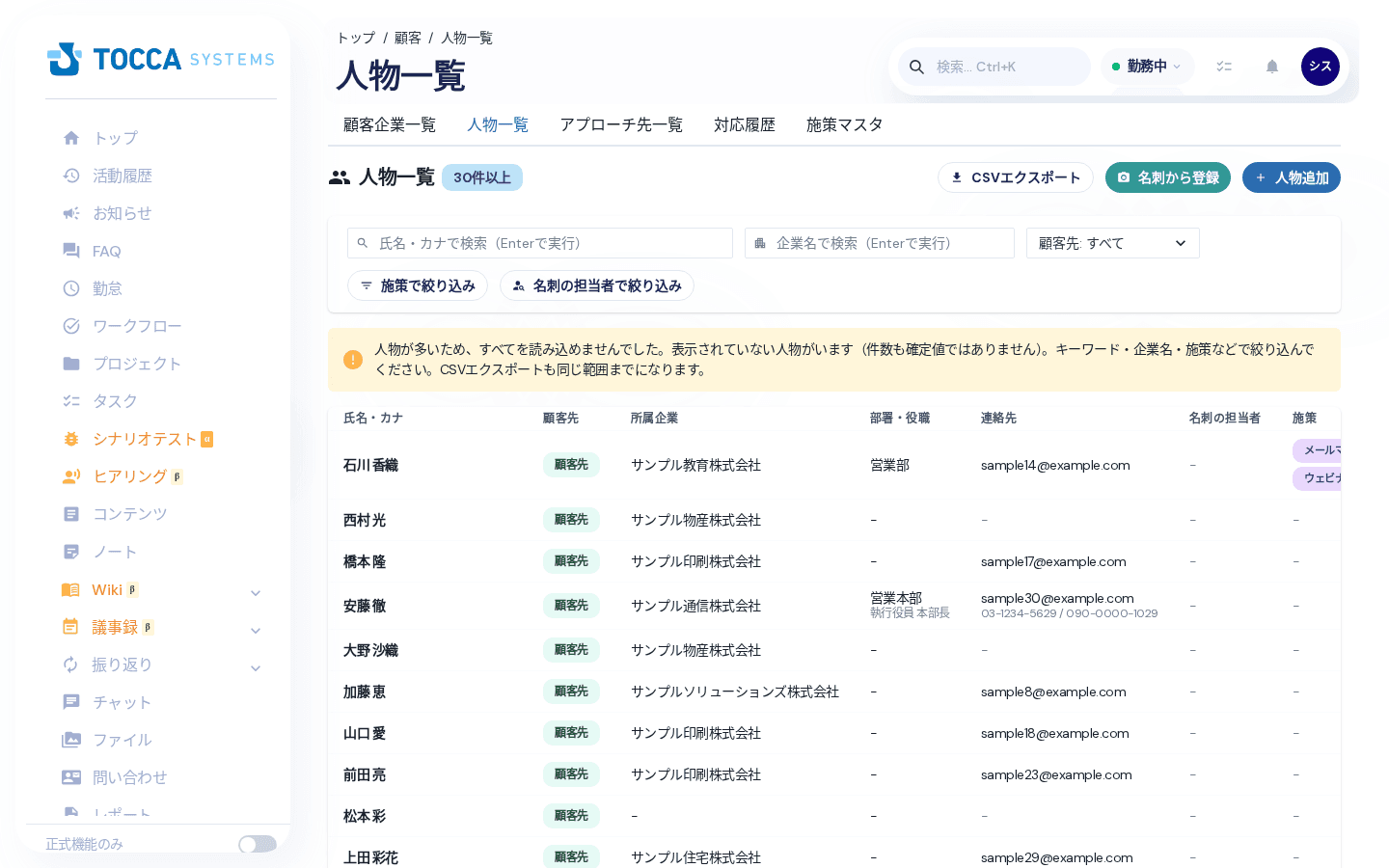
| 列 | 説明 |
|---|---|
| 氏名・カナ | 氏名とフリガナです。クリックすると詳細が開きます |
| 顧客先 | 顧客企業に所属している人物には「顧客先」のマークが付きます |
| 所属企業 | 所属している企業名です |
| 部署・役職 | 部署名と役職です |
| 連絡先 | メールアドレスと電話番号です |
| 名刺の担当者 | その人物の名刺を登録した社内メンバーです |
| 施策 | その人物に紐づいている施策です |
絞り込み
| 絞り込み | 説明 |
|---|---|
| 氏名・カナで検索 | 氏名またはフリガナで探します。「Enter」キーで実行します |
| 企業名で検索 | 企業名で絞り込みます。入力中は登録済みの企業名が候補として表示されます |
| 顧客先で絞り込み | 「すべて」「顧客先のみ」「顧客先以外のみ」から選びます |
| 施策で絞り込み | 施策マスタに登録された施策で絞り込みます(複数選択できます) |
| 名刺の担当者で絞り込み | 名刺を登録した社内メンバーで絞り込みます |
人物が多い場合、「人物が多いため、すべてを読み込めませんでした」というメッセージが表示されることがあります。このときは件数も確定値ではありません。キーワードや企業名で絞り込んでからご確認ください。CSVエクスポートも同じ範囲までになります。
人物を登録する
- 一覧の右上にある「人物追加」をクリックします
- まず所属する企業を選びます
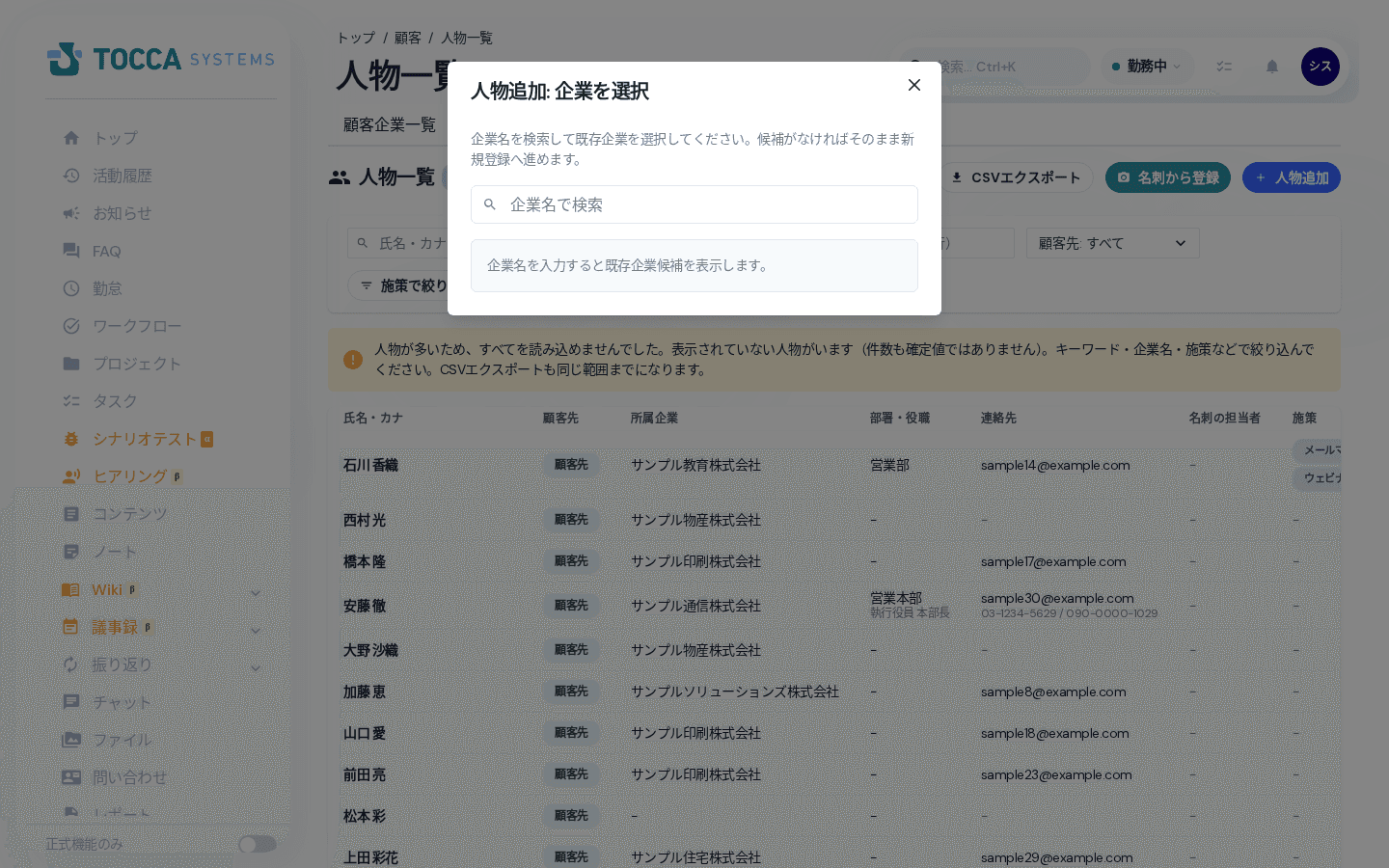
- 企業名を入力すると既存の企業が候補として表示されます。候補がなければそのまま新規登録へ進めます
- 氏名・部署・役職・連絡先などを入力して登録します
名刺から登録する
受け取った名刺の画像から、氏名・企業名・連絡先を読み取って登録できます。
- 一覧の右上にある「名刺から登録」をクリックします
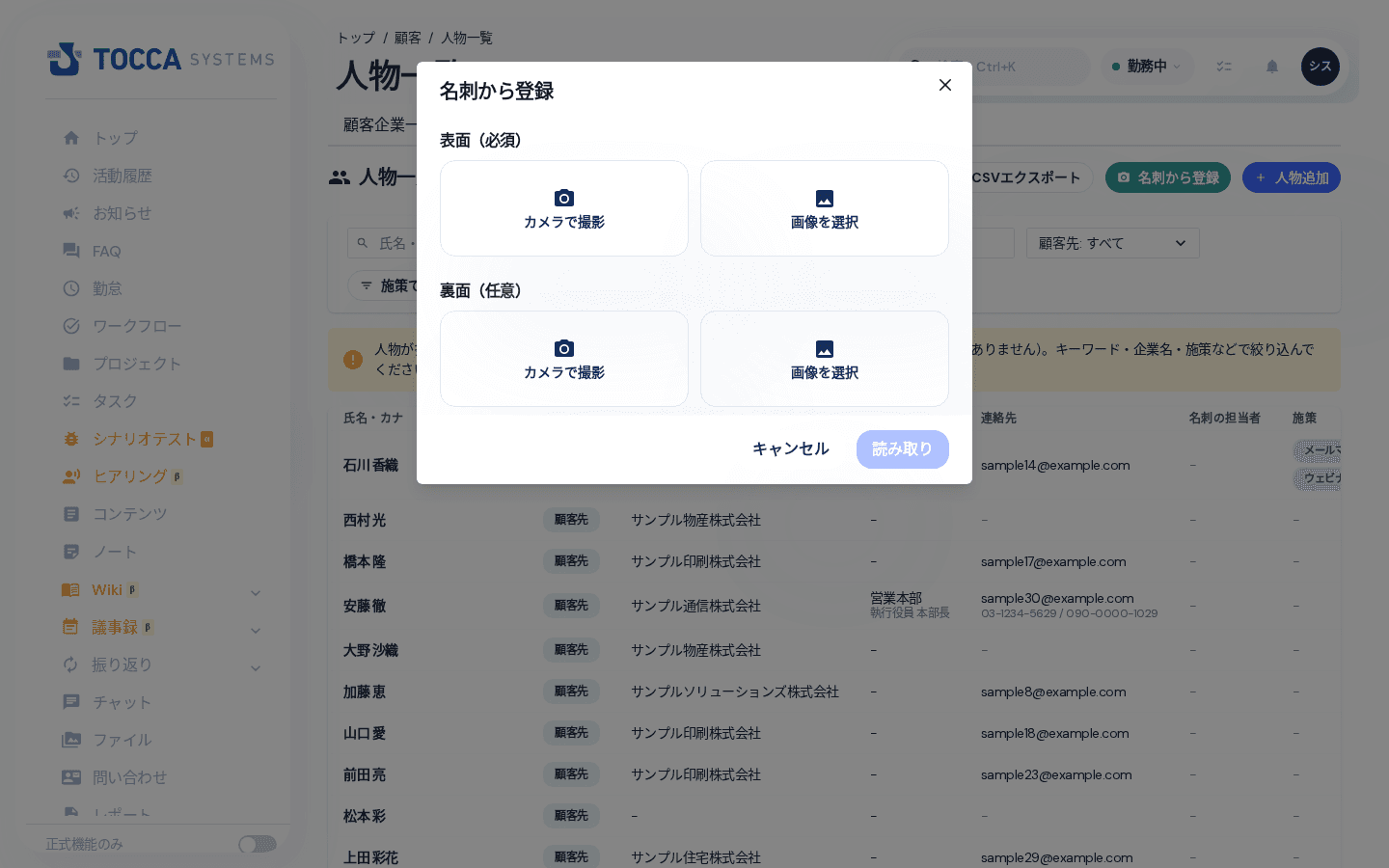
- 表面の画像を「カメラで撮影」または「画像を選択」で指定します(表面は必須です)
- 裏面がある場合は同じように指定します(任意)
- 「読み取り」をクリックすると内容が自動で入力されます
- 読み取り結果を確認・修正してから登録します
CSVエクスポート
一覧の右上にある「CSVエクスポート」で、表示中の条件に合う人物をCSVファイルとして書き出せます(管理者のみ)。
よくある質問
Q. 「名刺から登録」「人物追加」が表示されません
A. 登録には編集者以上の権限が必要です。「CSVエクスポート」は管理者のみに表示されます。
Q. 同じ人物が二重に登録されてしまいました
A. 人物の登録時には既存の人物との重複がチェックされます。すでに登録されている場合は、新規登録ではなく既存の人物を選んでください。
Q. 企業に所属していない人物も登録できますか
A. 登録できます。所属企業が未設定の人物は、一覧の「所属企業」列が「-」と表示されます。
Last updated on