メッセージの送受信
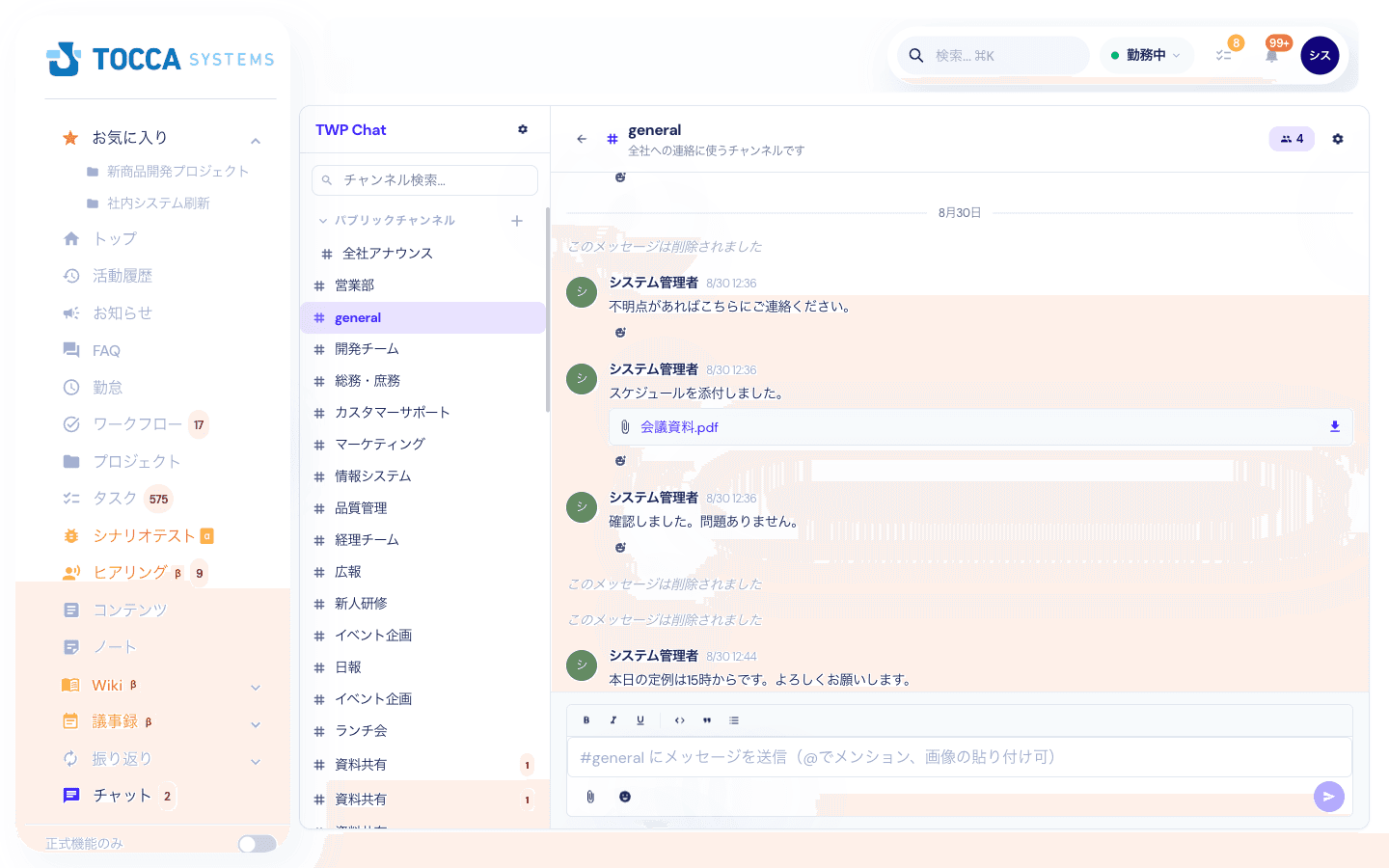
チャンネルやダイレクトメッセージを開くと、下部に入力欄が表示されます。
投稿者アイコン
投稿者のアイコンには、プロフィールに登録した写真が表示されます。メッセージ一覧、スレッドの親メッセージ・返信、「◯件の返信」のアイコンで共通です。写真を登録していない場合や画像を読み込めない場合は、名前のイニシャルが表示されます。
プロフィール写真を変更すると、過去の投稿も画面の再読み込み後に新しい写真へ切り替わります。他テナントとのチャットでも、閲覧できるメッセージの投稿者の写真が表示されます。
メッセージを送る
- 下部の入力欄をクリックします
- 本文を入力します
- Enter キー、または右下の送信ボタン(紙飛行機のアイコン)で送信します
改行したいときは Shift + Enter を使います。「Enter で改行して、Shift + Enter で送信する」ように入れ替えることもできます(メンションと通知の「チャット設定」を参照)。スマートフォンでは Enter は常に改行になり、送信ボタンで送信します。
入力途中の本文(下書き)
送信前の本文は、チャンネルごとに下書きとして残ります。別のチャンネルへ切り替えて戻ったときや、画面を再読み込み・開き直したときも、入力していた本文とメンションがそのまま入力欄に戻ります。スレッドの返信欄も、スレッドごとに同じように残ります。送信すると、そのチャンネルの下書きは消えます。
- 下書きはお使いの端末のブラウザ内に保存されます。別のパソコン・スマートフォンや別のブラウザで開いても、下書きは表示されません
- 添付ファイル・貼り付けた画像は下書きに残りません。切り替える前に送信するか、戻ってから添付し直してください
- 30日間更新のない下書きは自動的に消えます
相手が入力中かどうか
同じチャンネル・ダイレクトメッセージを開いている他の人が入力しているあいだ、入力欄のすぐ上に「◯◯さんが入力中…」と表示されます。複数人が入力しているときは「◯◯さん他2人が入力中…」のように表示されます。
- 相手が入力をやめると数秒で消えます。相手が送信したときや、入力欄を空にしたときはすぐに消えます
- スレッドの返信欄で入力している人は、そのスレッドの返信欄の上にだけ表示されます(チャンネル本体には表示されません)
- 自分が入力していることは、そのチャンネルに参加している人にだけ伝わります
- 現在は Web 版のみの機能です
文字を装飾する
入力欄の上には書式のボタン(太字・斜体・下線・コード・引用・箇条書き・リンクの挿入)が並んでいます。文字を選択してからボタンを押すと、その部分が書式の記号(** や __ など)で囲まれます。何も選択せずに押した場合は記号だけが入力されるので、その間に文字を入力してください。送信したメッセージでは、記号の代わりに装飾された文字が表示されます。
リンクを挿入する
鎖のアイコン(リンクの挿入)を押すと、「表示する文字列」と「URL」の入力欄が開きます。
- リンクにしたい文字を選択してから、リンクの挿入ボタンを押します(選択した文字が「表示する文字列」に入ります)
- 「URL」にリンク先を入力し、「挿入」を押すか Enter キーを押します
- 入力欄に
[表示する文字列](URL)の形で挿入されます。送信すると、表示する文字列がリンクとして表示され、クリックすると新しいタブで開きます
- 文字を選択せずに押した場合は、表示する文字列も入力してください。省略すると URL がそのまま表示されます
- URL は
http://またはhttps://で始まるものだけ挿入できます - URL を本文にそのまま貼り付けた場合も、これまでどおり自動でリンクになります
ファイル・画像を送る
- 入力欄の左下にあるクリップのアイコンをクリックし、送りたいファイルを選びます
- 画像はコピーして入力欄に貼り付けることもできます
- 送信した画像はメッセージ内に表示され、クリックすると拡大表示されます
- 画像以外のファイルはファイル名で表示され、右のダウンロードアイコンから保存できます
添付できるのは、画像・PDF・Office文書・テキスト系(.md .csv .json .yaml など)・ソースコード(.py .ts .sql など)・動画(MP4 など)・音声(MP3 など)・アーカイブ(.zip .7z .tar .gz)です。安全のため、実行ファイルなど一部の形式は添付できません。添付できない形式を選ぶとエラーが表示されます。
リンクのカード
本文に Web ページの URL(https:// で始まるもの)を書いて送ると、数秒後にメッセージの下へリンクのカードが付きます。カードにはページのタイトル・説明・画像・サイトのドメインが表示され、クリックするとページが新しいタブで開きます。
- カードが付くのは、1つのメッセージにつき最初の3件の URL までです
- ページが開けない・応答が遅い・Web ページ以外(PDF など)の URL には、カードは付きません。メッセージはそのまま送信されます
- TWP 自身の画面(
app.tocca.systemsなど)の URL にはカードを付けません - 社内ネットワークなど、インターネットから見えないアドレスのページは取得しません
- カードが不要なときは、送信した本人がカード右の ×(リンクのカードを消す) で消せます。消したカードは元に戻りません。メッセージ本文の URL は残ります
絵文字を入れる
入力欄の左下にある顔のアイコンをクリックすると、絵文字を選んで本文に挿入できます。
リアクションで反応する
短い返事なら、メッセージに絵文字で反応できます。
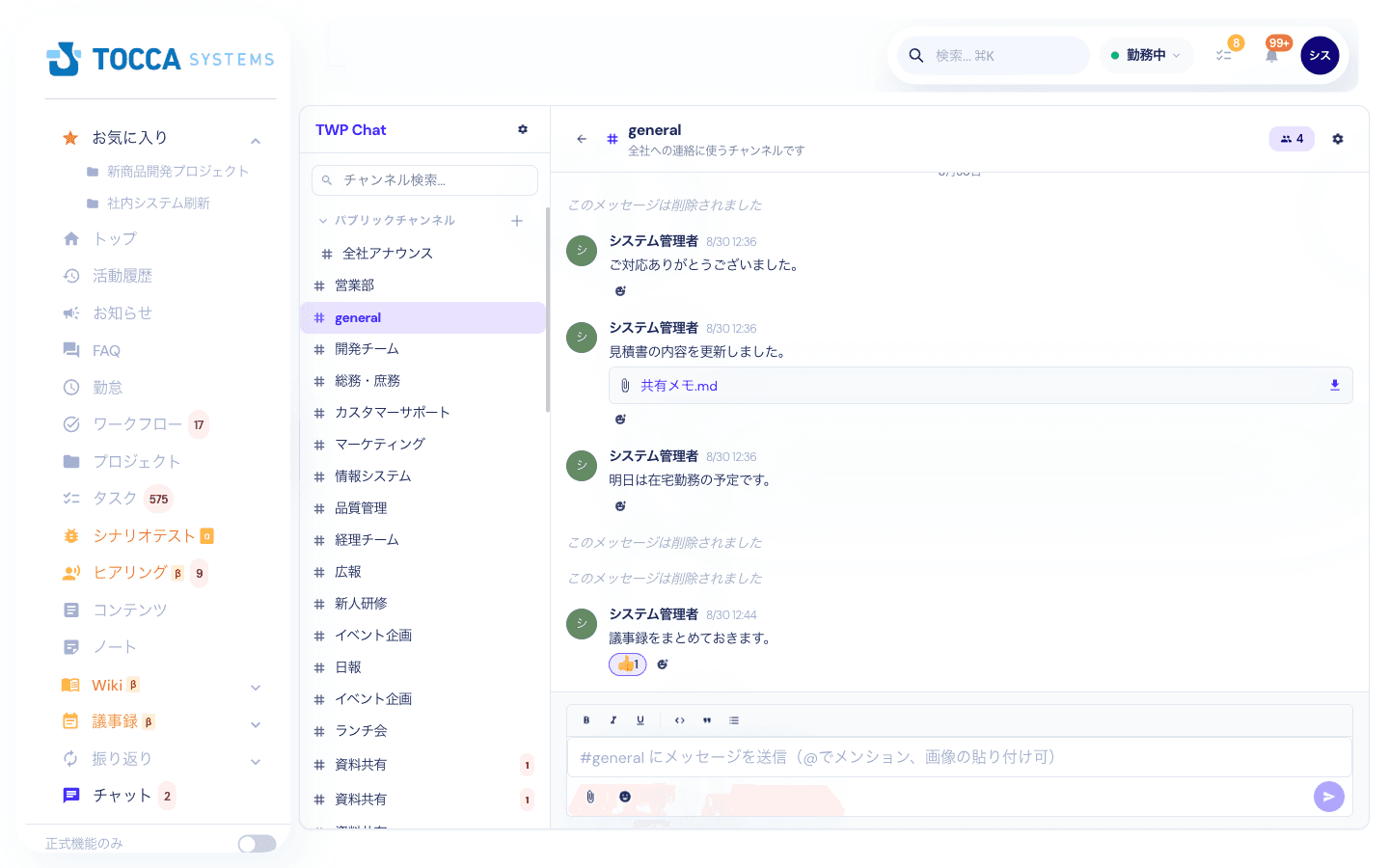
- 絵文字を選んで付ける: メッセージにマウスを乗せると右上に操作アイコンが表示されます。一番左のリアクションを追加(顔に+が付いたアイコン)をクリックすると、よく使う 👍 ❤️ 🎉 👏 🙏 👀 が表示されます。一覧から他の絵文字を選ぶこともできます
- 付いているリアクションの横から付ける: すでにリアクションが付いているメッセージでは、マウスを乗せるとリアクションの右にもリアクションを追加が表示されます
- スマートフォンなどタッチ操作の端末では、メッセージの下にリアクションを追加が常に表示されます
付いているリアクションをクリックすると、自分の反応を追加・取り消しできます。数字はそのリアクションを付けた人数で、マウスを乗せると誰が付けたかが表示されます。
スレッドで返信する
話題が枝分かれするときは、スレッドで返信すると本流のメッセージが流れません。
- メッセージにマウスを乗せ、吹き出しのアイコン(スレッドで返信)をクリックします
- 画面の右側にスレッドが開きます
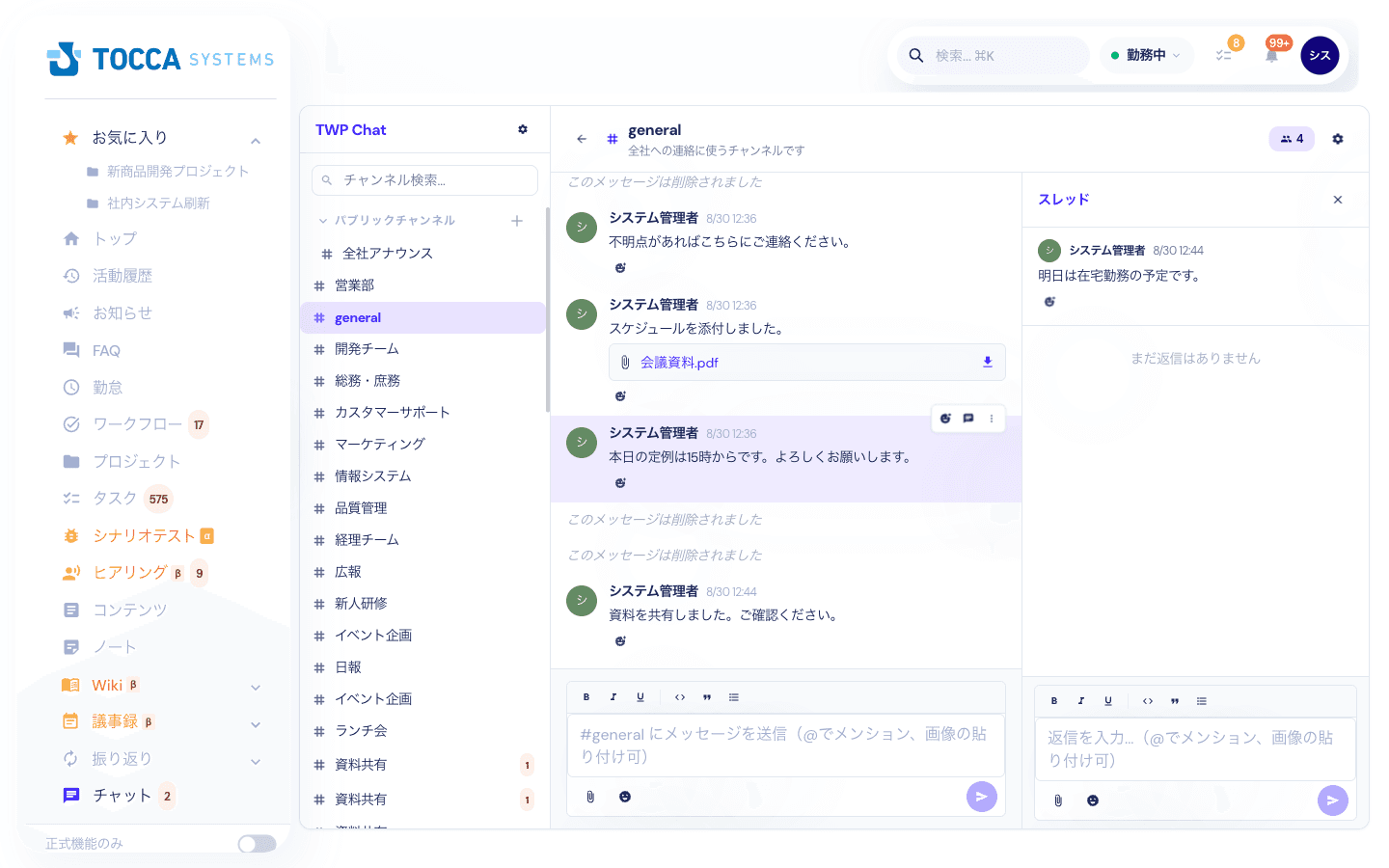
- 右下の「返信を入力…」から返信します
- 閉じるときは、スレッド右上の × をクリックします
返信があるメッセージには「◯件の返信」と表示され、クリックするとスレッドが開きます。
別のチャンネル・ダイレクトメッセージへ転送する
メッセージを、自分が参加している別のチャンネルやダイレクトメッセージへ転送できます。スレッドの返信も転送できます。
- 転送したいメッセージにマウスを乗せ、右上の転送(右向き矢印のアイコン)をクリックします
- 「メッセージを転送」の画面で、転送先のチャンネル・ダイレクトメッセージを選びます。名前の一部を入力すると絞り込めます
- 必要ならコメントを添えて、転送をクリックします
転送先には、添えたコメントの下に元のメッセージが「◯◯さんのメッセージを転送」として、元のチャンネル名と投稿日時付きで表示されます。元のチャンネル名をクリックすると、そのチャンネルを開けます。
- 転送されるのは転送した時点の内容です。あとから元のメッセージを編集・削除しても、転送先の表示は変わりません
- プライベートチャンネル・テナント越境チャンネル・ダイレクトメッセージから転送すると、転送先のメンバー全員が、元のチャンネルに参加していなくても本文と添付ファイルを見られるようになります。転送の画面にも注意書きが表示されます
- ダイレクトメッセージから転送したときは、転送先に会話の相手の名前は表示されず「ダイレクトメッセージ」と表示されます
- 他社のメンバーが投稿した添付ファイルは転送されません。転送先には「添付ファイル◯件は転送されていません」と表示されるので、元のメッセージで確認してください
- プライベートチャンネルから転送すると、元のチャンネル名は転送先のメンバーにも表示されます(チャンネル名をクリックして開けるのは、元のチャンネルに参加している人だけです)
- 転送したメッセージを、さらに別のチャンネルへ転送すると、最初に投稿されたメッセージ(元の投稿者・日時)が引き継がれます。途中で添えられたコメントは引き継がれません
- 転送に添えるコメントでは @メンションの通知は送られません。知らせたい人がいるときは、転送先で別にメッセージを送ってください
- 転送先に選べるのは、チャンネル一覧に表示されているチャンネル・ダイレクトメッセージです(アーカイブされたチャンネルには転送できません)
メッセージを引用して返信する
どの発言への返事かをはっきりさせたいときは、メッセージを引用して返信できます。チャンネル・ダイレクトメッセージ・スレッドのどこでも使えます。
- 引用したいメッセージにマウスを乗せ、右上の引用符のアイコン(引用して返信)をクリックします
- 入力欄の上に引用するメッセージが表示されます。引用をやめるときは、その右の × をクリックします
- 返信を入力して送信します
- 送信したメッセージの上には、引用元の送信者・日時・本文の冒頭が表示されます。クリックすると引用元のメッセージの位置へ移動します
- スレッドの中で返信を引用したときは、スレッドの入力欄に引用が付きます
- 引用元のメッセージが削除されると、引用部分は「このメッセージは削除されました」と表示されます
- 引用できるのは同じチャンネル(同じ会話)のメッセージだけです。引用元の内容は、そのチャンネルに参加している人にだけ表示されます
お知らせとして投稿する
全員に必ず読んでほしい連絡は、チャンネルにお知らせとして投稿すると目立つ表示になります。チャンネルに参加している人なら誰でも投稿できます(ダイレクトメッセージでは使えません)。
- 入力欄の右下、送信ボタンの左にあるメガホンのアイコン(お知らせとして投稿)をクリックします
- 入力欄の上に見出しの欄が表示されます。必要なら見出しを入力します(見出しは省略できます)
- 本文を入力して送信します。お知らせをやめるときは、見出し欄の上にある「お知らせとして投稿します」の行の右端の × をクリックします
- 送信したお知らせは、橙色の帯と背景、「お知らせ」の表示と見出しで、通常のメッセージと区別して表示されます
- お知らせにもスレッドで返信できます。返信は通常のメッセージとして表示されます
- 見出しもメッセージ検索の対象になります
- お知らせを削除すると、見出しも本文と一緒に消えます
投票を作成する
日程調整やちょっとしたアンケートは、チャンネルやダイレクトメッセージに投票を作成すると、参加者がボタンを押すだけで回答できます。
- 入力欄の右下にある投票箱のアイコン(投票を作成)をクリックします
- 「投票を作成」の画面で、次の項目を入力します
- 質問(必須)
- 選択肢(2〜10個)。「選択肢を追加」で増やし、× で減らせます。同じ選択肢は登録できません
- 複数選択を許可する: オンにすると、1人がいくつでも選べます。オフのときは1つだけです
- 匿名で投票してもらう: オンにすると、誰が何に投票したかは表示されません(作成者にも表示されません)
- 締切(任意・日本時間): 指定すると、その日時を過ぎると投票できなくなります
- 「投票を作成」をクリックすると、メッセージ一覧に投票カードが表示されます
- 質問と選択肢は作成後に変更できません。直したいときは投票を削除して作り直してください
- スレッドの返信では投票を作成できません
投票する・取り消す
投票カードの選択肢をクリックすると投票できます。
- 複数選択できない投票では、別の選択肢をクリックすると投票先が変わります。同じ選択肢をもう一度クリックすると投票を取り消します
- 複数選択できる投票では、クリックするたびにその選択肢の選択・解除が切り替わります
- 自分が選んだ選択肢は太字とチェックで表示されます
- 各選択肢には票数と割合(投票した人数に対する割合)がバーで表示されます。複数選択の投票では、割合の合計が100%を超えることがあります
- 記名の投票では、選択肢の下に投票した人の名前が表示されます
- 誰かが投票すると、チャンネルを開いている全員の画面で集計がすぐに更新されます
投票を締め切る
投票を作成した人は、投票カードの右下にある「締め切る」をクリックして、いつでも投票を締め切れます。締切を指定した投票は、その日時になると自動で締め切られます。
締め切られた投票には「締め切り済み」と表示され、それ以降は投票・変更・取り消しができません。集計結果はそのまま見られます。
「重要」「緊急」の印を付けて送る
大事な連絡や急ぎの連絡は、メッセージに「重要」または「緊急」の印を付けて送れます。チャンネル・ダイレクトメッセージ・スレッドのどこでも使えます。
- 入力欄の右下、送信ボタンの左にある旗のアイコンをクリックします
- 「重要」または「緊急」を選びます(選んでいる間は旗のアイコンに色が付きます)
- いつもどおりメッセージを送信します
送ったメッセージの本文の上に「重要」「緊急」のラベルが表示されます。送信すると印は「印なし」に戻ります。
| 印 | 表示 | 通知 |
|---|---|---|
| 重要 | オレンジ色の「重要」ラベル | 通常のメッセージと同じです(印を付けても通知の届き方は変わりません) |
| 緊急 | 赤色の「緊急」ラベル | チャンネルの通知設定が「メンションのみ」の人にも通知します。通知のタイトルの先頭に【緊急】が付きます |
- 「緊急」でも、そのチャンネルの通知設定を**「通知しない」にしている人には通知しません**(ご本人が止めた設定を優先します)
- 通知設定についてはメンションと通知をご覧ください
日時を指定して送る(送信予約)
あとで送りたいメッセージは、送信する日時を指定して予約できます。チャンネル・ダイレクトメッセージの入力欄で使えます(スレッドの返信欄では使えません)。
- 入力欄に本文を入力します(ファイルの添付・メンション・引用も通常どおり付けられます)
- 送信ボタンの左にある時計のアイコンをクリックします
- 「今日の夕方(18:00)」「明日の朝(9:00)」「来週月曜の朝(9:00)」から選ぶか、「日時を指定…」で任意の日時を指定します
日時はすべて日本時間で表示・指定します。指定できるのは現在から1分後〜365日後までです(過去の日時は選べません)。予約したメッセージは、指定した時刻から5分以内に、あなたの名前で通常のメッセージとして投稿されます。メンションした人への通知も、そのときに届きます。
- 「お知らせとして投稿」や「重要」「緊急」の印を選んでいる間は、送信予約できません
- 予約した内容は、投稿されるまで他の人には見えません
予約を確認・編集・取り消す
予約があるチャンネルでは、入力欄の上に「予約済み N件」と表示されます。クリックすると、そのチャンネルでのご自身の予約が送信日時の早い順に一覧表示されます。
| 操作 | 内容 |
|---|---|
| 編集 | 本文と送信日時を変更します |
| すぐ送信 | 予約を取り消して、いますぐ通常のメッセージとして送ります |
| 取消 | 予約を取り消します(投稿されません) |
予約を確認・変更できるのは、予約したご本人だけです。
送信できなかった予約
予約の時刻までにチャンネルが削除された・チャンネルから退出した・投稿できる権限が無くなった、などの理由で送れなかった予約は、通知でお知らせし、入力欄の上に「送信できなかった予約 N件」と表示します。一覧で理由を確認し、不要になったら「削除」してください。内容を送り直すときは、改めて入力して送信してください。
メッセージのリンクをコピーする
タスクや議事録から特定の投稿を指したいときは、メッセージのリンクを貼り付けます。
- メッセージ(スレッドの返信も可)にマウスを乗せ、鎖のアイコン(リンクをコピー)をクリックします
- 「メッセージのリンクをコピーしました」と表示されたら、貼り付けたい場所に貼り付けます
リンクを開くと、そのチャンネルが開いてメッセージの位置へ移動し、数秒間枠で目立たせて表示します。
- スレッドの返信のリンクは、スレッドを開いてその返信を示します
- 画面にまだ読み込まれていない古いメッセージは、右側にスレッドとして開いて表示します
- そのチャンネルを見られない人(プライベートチャンネル・ダイレクトメッセージに参加していない人)が開いても、内容は表示されません
- 削除されたメッセージのリンクを開くと「リンク先のメッセージは削除されています」と表示されます
メッセージを自分用に保存する
あとで読み返したいメッセージは、自分用に保存しておけます。保存したメッセージはあなたにだけ表示され、チャンネルの他の参加者には分かりません(チャンネル全員で共有するピン留めとは別の機能です)。
- 保存したいメッセージにマウスを乗せ、しおりのアイコン(自分用に保存)をクリックします
- 「自分用に保存しました」と表示されたら保存完了です。保存済みのメッセージはしおりのアイコンが塗りつぶされます
保存したメッセージは、チャットのサイドバー上部(「TWP Chat」の右)のしおりのアイコン(保存したメッセージ)から一覧で開けます。
- 一覧は保存した日時が新しい順に、チャンネルをまたいで並びます。チャンネル名・送信者・本文の冒頭が表示されます
- 一覧の項目をクリックすると、そのチャンネルが開いてメッセージの位置へ移動します(スレッドの返信はスレッドを開いて示します)
- 保存をやめるときは、メッセージのしおりのアイコンをもう一度クリックするか、一覧の右の ×(保存を解除)をクリックします
- 抜けたチャンネルのメッセージや、削除されたメッセージは、一覧に「このメッセージは表示できません」と表示され、内容は表示されません。× で一覧から外せます
自分のメッセージを編集・削除する
編集と削除ができるのは自分が送ったメッセージだけです。
- 自分のメッセージにマウスを乗せ、右上の ⋮(その他)をクリックします
- 「編集」または「削除」を選びます
- 編集したメッセージには「(編集済み)」と表示されます
- 削除したメッセージは「このメッセージは削除されました」と表示され、本文は見えなくなります
既読と未読
- 自分が送ったメッセージには、読んだ人数が「既読◯」として表示されます
- 「既読◯」をクリックすると、誰が読んだか(既読)とまだ読んでいない人(未読)が一覧で表示されます。他の会社(接続先テナント)の参加者には会社名が添えられます
- 既読者の一覧を見られるのは自分が送ったメッセージだけです
- まだ読んでいないメッセージがある会話には、チャンネル一覧の名前の右に未読件数が表示されます
- その会話を開くと既読になります
過去のメッセージを読む
メッセージ欄を上へスクロールし、一番上の「過去のメッセージを読み込む」をクリックすると、さらに古いメッセージが読み込まれます。日付が変わるところには「◯月◯日」の区切り線が表示されます。
よくある質問
Q. Enter を押すと送信されてしまい、改行できません
A. Shift + Enter で改行できます。Enter で改行したい場合は、チャンネル一覧上部の歯車アイコンから「チャット設定」を開き、「Enter で送信」をオフにしてください。
Q. 他の人のメッセージを消したいのですが
A. 他の人のメッセージは削除できません。送信者本人に削除を依頼してください。
Q. 送信したメッセージが表示されません
A. 通信が不安定なときは送信に失敗することがあります。送信に失敗しても入力した本文・添付ファイルは入力欄に残るので、そのまま送信ボタンを押し直してください。