プロジェクト・タスク管理
チームのプロジェクトとタスクを管理する機能です。
プロジェクト
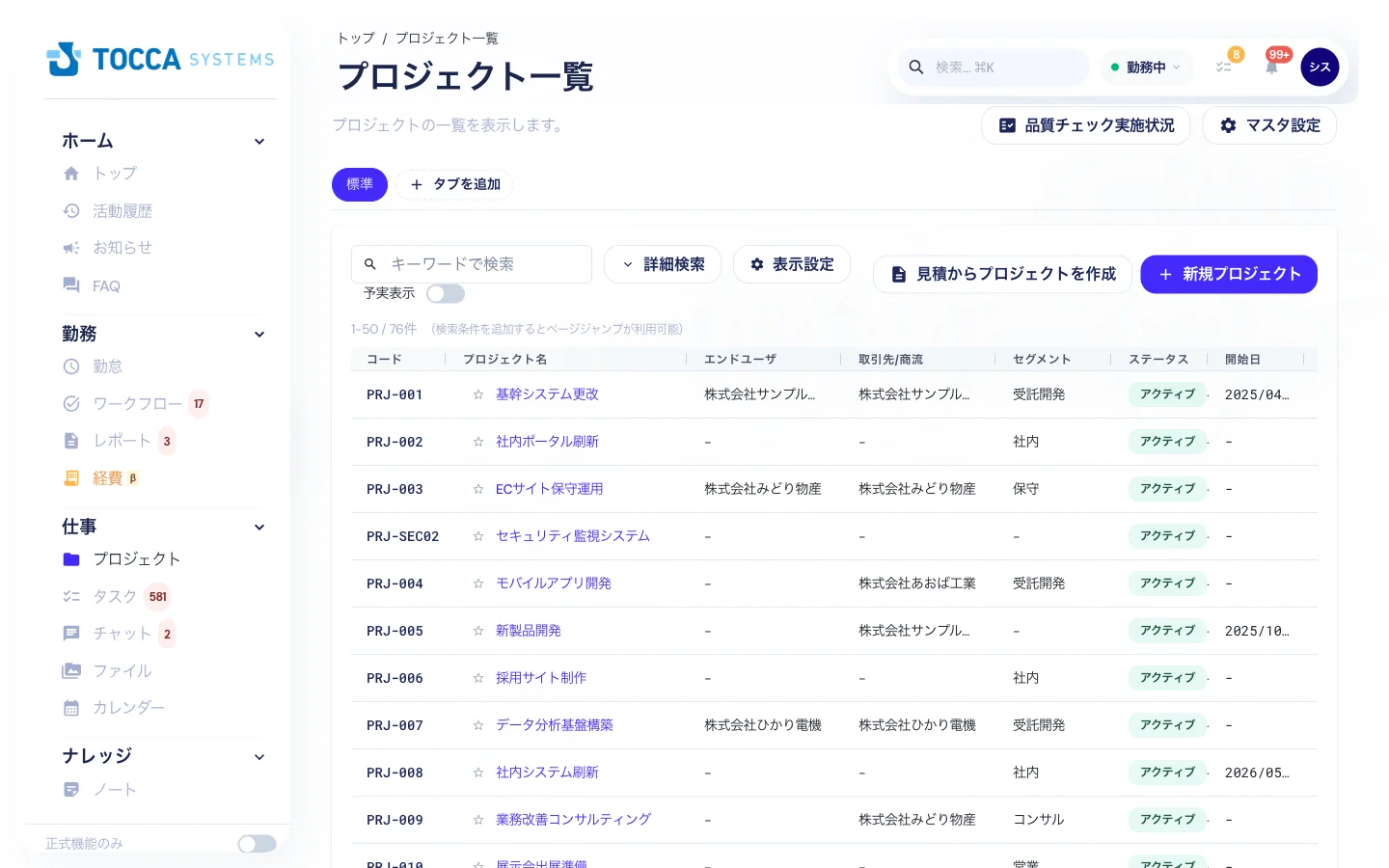
| 番号 | 要素 | 説明 |
|---|---|---|
| ① | 新規プロジェクトボタン | 新しいプロジェクトを作成します |
| ② | キーワード検索 | プロジェクト名で検索できます |
| ③ | 詳細検索・表示設定 | 検索条件の追加やテーブル列の表示設定が行えます。棚卸の「判定」での絞り込みや、判定・最終打刻日などの列もここから使えます(プロジェクト棚卸) |
| ④ | プロジェクト一覧テーブル | コード、名称、ステータス、期間などが表示されます |
プロジェクトの作成
- 「プロジェクト」メニューを開く
- 「新規プロジェクト」をクリック
- プロジェクト名、説明、期間を入力
- 「チームチャットを作成する」「ファイルを利用する」「Wikiを利用する」のON/OFFを選ぶ
- 「作成」をクリック
「チームチャットを作成する」をONにすると、チャットにこのプロジェクト用のチームと既定チャネル「一般」が作られ、プロジェクトのメンバーが参加します。チャットを使わないプロジェクトではOFFにしてください(初期値はONです)。
「ファイルを利用する」「Wikiを利用する」をOFFにすると、そのプロジェクトはファイル・Wiki画面のプロジェクト選択肢に表示されなくなり、プロジェクト間の移動ボタンにも出なくなります(初期値はどちらもONです)。OFFにしても、保存済みのファイルや作成済みのWikiページは削除されません。
あとからチームチャットを作成する
作成時に「チームチャットを作成する」をOFFにしたプロジェクトでも、あとからチームチャットを作れます。
- プロジェクト詳細を開く
- 画面右上の「チームチャットを作成」をクリック
チームと既定チャネル「一般」が作られ、その時点のプロジェクトメンバーとボタンを押した人が「一般」に参加します。
- ボタンが表示されるのは、プロジェクトの管理者(またはプロジェクト機能の管理権限を持つ人)だけです
- すでにチームチャットがあるプロジェクトには表示されません
あとからファイル・Wikiを使えるようにする
作成時に「ファイルを利用する」「Wikiを利用する」をOFFにしたプロジェクトでも、あとから使えるようにできます。
- プロジェクト詳細を開く
- 画面右上の「ファイルを有効化」または「Wikiを有効化」をクリック
その場で有効になり、ファイル・Wiki画面のプロジェクト選択肢に表示されます。ファイルを有効にする前にチャットへ送った添付は、さかのぼって保存されません。
- ボタンが表示されるのは、プロジェクトを編集できる人(プロジェクトの管理者、またはプロジェクト機能の管理権限を持つ人)だけです
- 使うのをやめるときは、「設定」タブの「機能の利用」で「ファイルを利用する」「Wikiを利用する」をOFFにして保存します
チャット・ファイル・Wikiへ移動する
プロジェクト詳細の画面右上のボタンから、同じプロジェクトのチームチャット・ファイル・Wikiへ移動できます。チャット・ファイル・Wikiの画面からも、同じプロジェクトの他の機能へ移動できます。
| いる画面 | 移動できる先 | 置き場所 |
|---|---|---|
| プロジェクト詳細 | チームチャット・ファイル・Wiki | 画面右上のボタン |
| チャット(プロジェクトのチャンネル) | プロジェクト詳細・ファイル・Wiki | チャンネル名の下の「プロジェクト:」リンクと、ヘッダー右側のアイコン |
| ファイル(プロジェクトを選択中) | プロジェクト詳細・チームチャット・Wiki | フォルダの階層表示の右側 |
| Wiki(プロジェクトを選択中) | プロジェクト詳細・チームチャット・ファイル | 「テンプレート管理」の左 |
次の場合、その機能へのボタンは表示されません。
- そのプロジェクトで「ファイルを利用する」「Wikiを利用する」がOFF
- チームチャットが未作成、アーカイブ済み、または自分がチャンネル「一般」のメンバーではない
- 自分にその機能の利用権限がない
- 自分がそのプロジェクトのメンバーではない(ファイルはメンバーだけが使えます。Wikiはメンバーか、プロジェクト機能の管理権限を持つ人が使えます)
チャットのヘッダーでは、常にアイコンだけで表示されます(アイコンにマウスを合わせると行き先が表示されます)。ファイル・Wiki画面では、スマートフォンなど画面が狭いときにアイコンだけの表示になります。
プロジェクト状況報告を開く
プロジェクト詳細の画面右上の「プロジェクト状況報告」をクリックすると、このプロジェクトを選んだ状態で プロジェクト状況報告の画面が開きます。右側に前回の報告が表示され、そのまま報告を作成・編集できます。どのタブを開いていても押せます。
ボタンが表示されるのは、プロジェクト状況報告の一覧にこのプロジェクトが表示される人だけです。
- 自分がこのプロジェクトの PM・PL・品質管理責任者・収益管理責任者・報告担当者のいずれかである
- 今日がプロジェクトの期間内である
プロジェクト画面のタブ
プロジェクトを開くと、用途ごとに次のタブが並びます。複数の画面をまとめたタブでは、タブの中の切り替えで表示を選びます。スマートフォンなど画面が狭いときは、タブは折り返さず1段のまま横にスクロールします。
| タブ | 中身(タブの中の切り替え) | 表示される人 |
|---|---|---|
| 概要 | プロジェクトの要約と概要説明 | 全員(メンバーでない社員にはこのタブだけが表示されます) |
| 基本情報 | 基本情報(プロジェクトアイコンを含む)・体制情報・期間情報・リリース・納品情報・開発情報・その他、棚卸の継続記録 | メンバー |
| メンバー | メンバー管理 | メンバー |
| タスク・工程 | タスク/工程 | メンバー |
| 記録 | 議事録/ヒアリング/レポート | メンバー(レポートは利用権限がある人) |
| 工数・収支 | 工数/収支分析/ワークロード | プロジェクトの管理者(またはプロジェクト機能の管理権限を持つ人) |
| 評価・振り返り | プロジェクト評価(品質・コスト・納期の評価、リスク・改善)/要員評価/振り返り | メンバー(要員評価はプロジェクトの管理者またはプロジェクト機能の管理権限を持つ人、振り返りは利用権限がある人) |
| 設定 | 機能の利用(表示・タスク・AI分析・打刻不可・ファイル・Wiki)、アサインデフォルト設定、打刻ポリシー、GitHub リポジトリ、プロジェクトの削除 | メンバー(変更・削除できるのはプロジェクトを編集できる人) |
- 以前の「評価」タブは「要員評価」、基本情報の「評価情報」は「プロジェクト評価」に名前を変えています
- 「基本情報」「プロジェクト評価」「設定」の入力欄は、ひとつの「保存する」でまとめて保存されます。保存していない変更があるまま別のタブへ移ろうとすると確認が表示されます。「編集を続ける」を選ぶと移動せずにそのタブに残るので、「保存する」を押してから移ってください。「破棄して移動」を選ぶと変更は保存されません
- 以前のタブを開くリンク(ブックマークや通知のリンク)は、統合後の該当するタブと切り替え先で開きます
メンバーの追加
- プロジェクト詳細を開く
- 「メンバー」タブを選択
- 「メンバー追加」をクリック
- ユーザーを選択して追加
チームチャットがあるプロジェクトでは、追加した人はチャットの「一般」とプロジェクトに追加したチャンネルにも自動で参加します。プロジェクトから外すと、それらのチャンネルからも外れます(チャンネルとDM の「プロジェクトメンバーとの連動」を参照)。
新規プロジェクトにメンバーを自動で追加する
プロジェクトを新しく作成したとき、決まったプロジェクトのメンバーや部署の所属者(マネージャー・総務担当など)を自動でメンバーに追加できます。設定できるのはテナント管理者です。
- 「組織管理」→「テナント設定」を開く
- 「プロジェクト設定」タブを選択
- 「自動追加を有効にする」をONにする
- 「付与するロール」を選ぶ(初期値は「管理者(打刻無)」)
- 「元になるプロジェクト」にプロジェクトコードを入力して「追加」をクリックする
- 「元になる部署」で部署を選んで「追加」をクリックする
- 「保存」をクリック
| 項目 | 説明 |
|---|---|
| 元になるプロジェクト | このプロジェクトのメンバー全員を追加します。プロジェクトコードで指定し、最大10件まで登録できます |
| 元になる部署 | プロジェクトを作成した日にこの部署へ所属している人を追加します(退職者は除きます)。最大10件まで登録できます |
- 有効にするには、元になるプロジェクトか部署を1件以上登録してください。存在しないプロジェクトコードや無効な部署を登録すると、保存時に項目ごとにエラーが表示されます
- 追加されるのは、設定後に新しく作成したプロジェクトだけです。既存のプロジェクトには追加されません
- 元になるプロジェクト・部署からメンバーが外れても、追加済みのプロジェクトからは外れません
- 元になるプロジェクトと部署の両方に該当する人は、1回だけ追加されます
- 不要になったら、「自動追加を有効にする」をOFFにして保存します
- 「この設定はまだ保存されていません」と表示されている場合は、これまでのシステム設定で動作しています。表示中の内容のまま保存すると、現在の動作を引き継いでこの画面で管理できるようになります
メンバーの Wiki 権限
メンバーごとに、このプロジェクトの Wiki での権限を「管理者」または「一般」から選べます。メンバーの追加・編集で設定し、一覧の「Wiki 権限」列で確認できます。
| Wiki 権限 | このプロジェクトの Wiki でできること |
|---|---|
| 一般(初期値) | 組織管理の機能権限「Wiki管理機能」で許された通常の操作(自分が作ったページの編集・移動・削除など) |
| 管理者 | 一般の操作に加えて、他の人が作ったページの編集・移動・削除、他の人の下書きの閲覧、コレクションの解除、他の人が作ったテンプレートの編集・削除 |
- 効くのはこのプロジェクトの Wiki だけです。 別のプロジェクトの Wiki には影響しません
- 初期値は「一般」です。プロジェクトの役割(管理者など)からは自動で付きません。プロジェクトの管理者でも、Wiki 権限を「管理者」にしなければ「一般」のままです
- 組織管理の機能権限「Wiki管理機能」が「なし」の人は、ここで「管理者」にしても効きません(画面にその旨が表示されます)
- 機能権限「Wiki管理機能」が「閲覧者」の人は、「管理者」にしても効くのは他の人の下書きの閲覧だけです。他の人のページ・テンプレートの編集・削除とコレクションの解除には「編集者」以上が必要です
- 設定できるのは、このプロジェクトのメンバー設定を変更できる人です
- 全プロジェクトの Wiki を管理させたい場合は、プロジェクトごとに設定するのではなく、機能権限「Wiki管理機能」を「管理者」にします(Wiki の権限を参照)
プロジェクトの情報を編集する
- プロジェクト名・ステータス・体制・期間などは「基本情報」タブで編集します
- 品質・コスト・納期の評価やリスク・改善は「評価・振り返り」タブの「プロジェクト評価」で編集します
- 機能の利用・アサインデフォルト設定・打刻ポリシー・プロジェクトの削除は「設定」タブで行います
休眠プロジェクトの棚卸
終了日が入っていないまま動きの止まったプロジェクトは、毎月の確認依頼で PM に「終了する」か「続ける」かを確認します。確認依頼への回答と回答状況の確認は、プロジェクト一覧の「棚卸」タブで行います(回答できるのはプロジェクトの編集権限を持つ人です)。判定のしくみ、棚卸タブの使い方、プロジェクトの編集画面に表示される「棚卸の継続記録」は プロジェクト棚卸 を参照してください。
プロジェクトアイコン
参加プロジェクトが多いときに見分けやすいよう、プロジェクトごとにアイコン画像を設定できます。
- プロジェクトの編集画面を開き、「基本情報」タブの「プロジェクトアイコン」で「画像を選択」をクリック
- 画像ファイル(5MBまで)を選ぶと、その場で保存されます
- 元のフォルダアイコンに戻すときは「デフォルトに戻す」をクリック
- 設定したアイコンは「タスク」画面の参加プロジェクト、プロジェクト一覧、プロジェクトの編集画面に表示されます。未設定のプロジェクトはフォルダアイコンのままです
- 設定できるのは、このプロジェクトの基本情報を編集できる人です
プロジェクトの概要説明
週次ミーティング等でプロジェクトの概要を説明するための文章を、プロジェクトの「概要」タブに書けます。「概要」タブはタブ並びの先頭にあり、プロジェクトを開くと最初に表示されます。説明が済んだか・要るかは「概要説明の状況」で管理します。
- プロジェクトを開く(最初に「概要」タブが表示されます)
- 最初から並んでいる見出しごとに本文を書く。見出し・箇条書きのほか、構成図などの画像も貼り付けられます
- サービス・システム概要(必須)
- 対応スコープ(必須)
- 体制・担当者/スケジュール/備考(任意)
- 「概要説明の状況」を選び、「概要説明を保存」をクリック
| 状況 | 意味 |
|---|---|
| 要否未判断 | 説明が要るかをまだ決めていない(新しく作ったプロジェクトはここから始まります) |
| 概要説明作成中 | 本文を書いている |
| 概要作成済み・説明待ち | 本文ができていて、説明の機会を待っている |
| 概要説明完了 | 説明が済んだ |
| 概要説明不要 | 説明しないと決めた |
- 「概要作成済み・説明待ち」「概要説明完了」は、必須の2つの見出しを書くまで選べません
- 「概要説明完了」にして保存すると、その日の日付と保存した人が「説明した日・説明した人」として記録され、「概要」タブに表示されます
- プロジェクト一覧の「概要説明」列で状況を確認でき、絞り込み条件の「概要説明の状況」で絞り込めます。「クローズを含む」を外したまま「要否未判断」を選ぶと、進行中なのに要否を決めていないプロジェクトを確認できます。よく使う条件は保存フィルタタブに保存できます
- 書けるのは、プロジェクト機能の管理者、このプロジェクトの管理者権限のメンバー、プロジェクトのPM・PL・報告担当者に指定された人です(いずれもプロジェクト機能の編集権限が必要)。それ以外のメンバーは読むことだけができます
メンバーでないプロジェクトの概要説明を見る
概要説明は社内への共有が目的のため、プロジェクトのメンバーでなくても、プロジェクト機能を使える社員なら誰でも読めます。メンバーでないプロジェクトを開くと「概要」タブだけが表示され、ほかのタブ(タスク・工数・収支など)は表示されません。
- プロジェクト一覧の右上にある「概要説明の一覧」をクリック
- 「概要説明の状況」とキーワード(コード・プロジェクト名)で絞り込む。最初は「概要作成済み・説明待ち」で絞り込まれています。終了したプロジェクトも見るときは「終了したプロジェクトも表示」にチェックを入れます
- プロジェクト名をクリックすると、そのプロジェクトの「概要」タブが開きます
一覧は最初、セグメントごとの見出しと件数(例「受託開発(請負) 5件」)でまとめて表示されます。週次ミーティングで種類の近いプロジェクトを続けて説明するときに使います。
- 見出しをクリックすると、そのセグメントを折りたためます。右上の「全て折りたたむ」「全て展開」でまとめて開閉できます
- セグメントが未設定のプロジェクトは「セグメント未設定」に、無効にしたセグメントのプロジェクトは「無効または削除されたセグメント」にまとまり、末尾に表示されます
- 「フラット」ボタンで1つの表(コード順)に切り替えられます。「セグメント別」ボタンで元に戻ります
- 状況・キーワードの絞り込みと「終了したプロジェクトも表示」は、どちらの表示でもそのまま効きます。絞り込みで該当がなくなったセグメントは表示されません
タスク
タスクの作成
- プロジェクト内で「タスク追加」をクリック
- タスク名、説明、担当者を入力
- 期限を設定
- 「作成」をクリック
タスクのステータス
タスクは以下の標準ステータスで管理されます。
| ステータス | 説明 |
|---|---|
| 未着手 | 作業開始前(新規作成時の初期ステータス) |
| 進行中 | 作業中 |
| レビュー中 | 作業が終わり確認を待っている状態 |
| 完了 | 作業完了 |
標準ステータスに加えて、プロジェクトごとに独自のステータスを追加・並べ替えできます。
タスクの詳細設定
- 優先度の設定
- カテゴリ・タイプの設定
- マイルストーンへの紐付け
- サブタスクの追加
前提タスク
「このタスクは、別のタスクが終わってから着手する」という順序を、タスク詳細の「前提タスク」タブで設定できます。
- タスク詳細の下部で「前提タスク」タブを開く
- 「前提タスク追加」をクリックし、前提にするタスクをキーまたはタスク名で検索して選ぶ
- 前提が解消したとみなすステータスを選ぶ(複数選んだ場合は、どれか1つになれば解消します)
- 「追加」をクリック
ステータスを何も選ばなかった場合は、前提タスクが「完了」になったときに解消します。
一覧には、前提タスクごとに現在のステータス・解消の条件・「充足/未充足」が表示されます。鉛筆アイコンで条件を変更、ゴミ箱アイコンで前提から外せます。前提から外すと、相手側タスクの「ブロック中」の関連も同時に削除されます。
前提が1つでも未充足のあいだは、タスク詳細の上部に「前提タスクが未充足です」と表示されます。
「関連タスク」タブでは、関連・ブロック中のリンクを扱います。前提(ブロック待ち)は「前提タスク」タブに表示されます。
コメント
タスクにコメントを追加して、チーム内でコミュニケーションができます。
自分のタスク
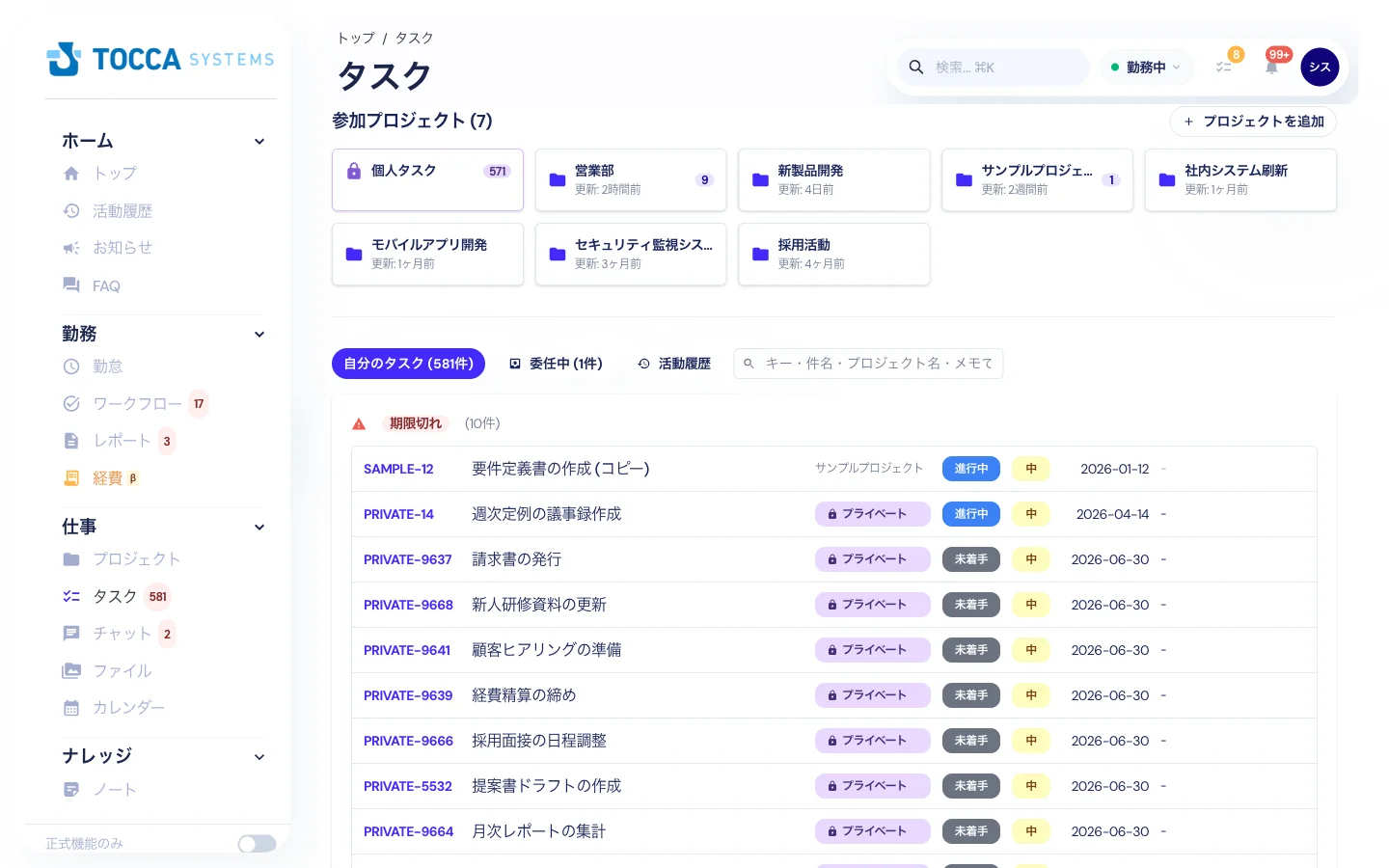
「タスク」メニューから、自分に割り当てられたタスクを一覧で確認できます。
| 番号 | 要素 | 説明 |
|---|---|---|
| ① | プロジェクト切替カード | 参加しているプロジェクトをカードで切り替えられます |
| ② | タブ切替 | 「自分のタスク」と「委任中」を切り替えます |
| ③ | 期限グループ | 「期限切れ」「期限なし」などのグループでタスクが分類されます |
| ④ | タスク行 | キー、タスク名、プロジェクト、ステータス、優先度、期限が表示されます |
- プロジェクト横断での表示
- ステータスでのフィルター
- 期限での並べ替え
マイルストーン
プロジェクト内の重要な節目を設定できます。
- マイルストーンの作成
- タスクの紐付け
- 進捗の可視化