タスク設定
プロジェクトごとに、タスクで使用するステータスやラベル、タスクタイプなどをカスタマイズすることができます。 プロジェクトの運用ルールに合わせて設定を変更してください。
画面の見方
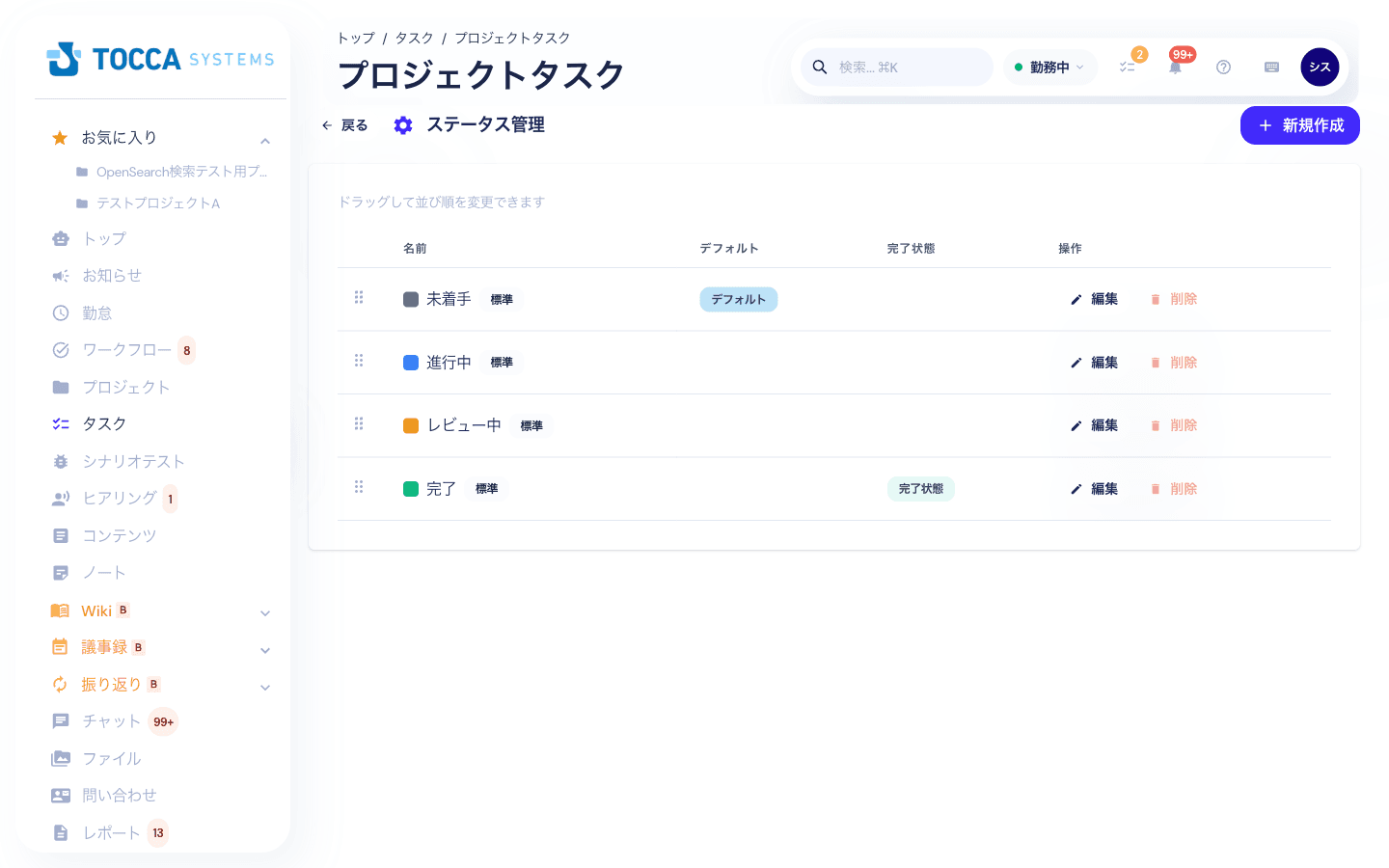
- プロジェクトタスク画面の右上にある「設定(歯車アイコン)」をクリックします
- 左側のメニューから設定したい項目(ステータス、タスクタイプなど)を選択します
主な設定項目
1. ステータス設定
タスクの進行状態を表すステータス(未着手、進行中、完了など)を追加・編集できます。 また、各ステータスの並び順や色を変更することも可能です。
2. タスクタイプ設定
タスクの種類(機能追加、バグ修正、調査など)を定義できます。 適切なタイプを設定することで、どのような作業が多いのか分析しやすくなります。
3. ラベル設定
タスクに付与するラベルを追加・編集できます。 優先度やカテゴリなど、柔軟にタスクを分類するために使用します。
4. 設定時応答メッセージ
ステータス・タスクタイプ・カテゴリ・マイルストーン・バージョン・ラベルの各編集画面で、「設定時応答メッセージ」を登録できます(任意・500文字まで)。 タスクがその値に設定されたとき、設定した人の画面にメッセージが表示されます。「この状態にしたら依頼者へ確認のコメントを書く」のように、値を選んだ人に伝えたい注意や次の作業を書いておくと便利です。
- メッセージが表示されるのは、値が新しく設定されたときだけです(ラベルは追加したとき)。値が変わらない更新では表示されません。タスクを新しく作成したときは、設定した値すべてが対象です
- 複数のタスクをまとめて変更したときは、同じメッセージを1件にまとめ、対象の件数を添えて表示します
- MCP・CLI からタスクを操作した場合は、AIへの応答にメッセージが含まれます
- メッセージを空にして保存すると、登録を取り消せます
- メッセージが登録されている値には、一覧に「応答メッセージあり」と表示されます
5. Wiki の既定の形式
設定画面の下部「Wiki の既定の形式」で、このプロジェクトで Wiki ページを新しく作るときの「本文の形式」の初期値を リッチテキスト(未設定時の既定)または Markdown から選び、「保存」をクリックします。
- ページ作成画面の「本文の形式」が、ここで選んだ形式で始まります。作成時に個別に変更することもできます
- テンプレートからページを作るときは、テンプレートの本文に合わせてリッチテキストで始まります
- 設定を変えても、作成済みのページの形式は変わりません
- CLI・API で形式を指定せずにページを作ったときも、この形式で作られます
タスクグループ(閲覧できる人を限定する)
プロジェクトの中で、一部のメンバーだけが見られるタスクを管理したいときに使います。別のプロジェクトを作らずに、同じプロジェクトの中で閲覧できる人を絞れます。
グループに入れたタスクを閲覧できるのは、次の人だけです。
- グループの閲覧メンバー
- タスクの作成者・担当者
- 管理者(プロジェクト機能の管理者権限を持つ人・テナント管理者)
グループに入れていないタスクは、これまでどおりプロジェクトメンバー全員が閲覧できます。閲覧できない人には、タスク一覧・カンバン・ガント・カレンダー・検索・通知のいずれにもそのタスクは表示されません。
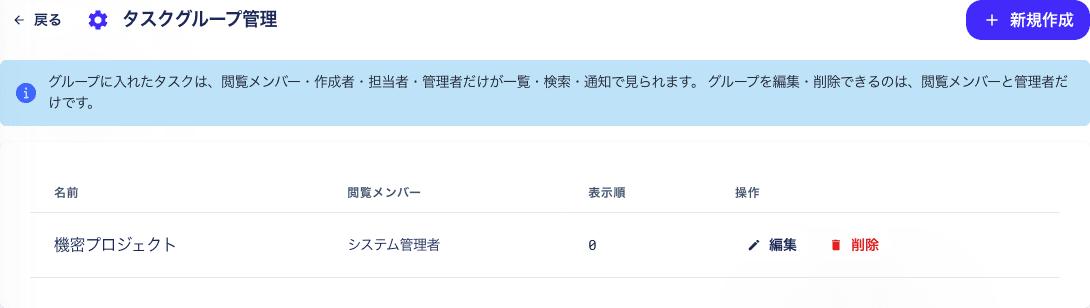
グループを作成する
- タスク設定の「タスクグループ管理」を開きます
- 「新規作成」をクリックします
- 「名前」を入力し、「閲覧メンバー」でこのグループのタスクを見られる人にチェックを付けます
- 必要に応じて「表示順」を入力し、「作成」をクリックします
- グループは、プロジェクトメンバーと管理者が作成できます
- 閲覧メンバーに選べるのは、そのプロジェクトのメンバーだけです。作成する人自身には、最初からチェックが付いています(外すと、管理者でない限りそのグループを編集・削除できなくなります)
- 閲覧メンバーを1人も選ばないと、そのグループのタスクは作成者・担当者・管理者だけが閲覧できます
- プロジェクトから外れた人は、閲覧メンバーに残っていてもタスクを閲覧できなくなります(編集画面に人数が表示され、保存すると閲覧メンバーから外れます)
編集・削除できる人
グループを編集・削除できるのは、そのグループの閲覧メンバーと管理者だけです。閲覧メンバーでない人には、一覧の閲覧メンバー欄に「閲覧メンバーではありません」と表示され、編集・削除はできません。
閲覧メンバーの変更はすぐに反映されます。
タスクが1件でも所属しているグループは削除できません。 削除したいときは、先に所属しているタスクを別のグループへ移すか、グループから外してください。
タスクをグループに入れる
プロジェクトにタスクグループが1件以上あると、タスクの作成・編集画面に「タスクグループ」欄が表示されます。

- 「なし(プロジェクトメンバー全員が閲覧可)」を選ぶと、グループから外れます
- 選べるのは、自分が閲覧メンバーになっているグループだけです(管理者はすべてのグループを選べます)
- グループに入れたタスクの担当者は、閲覧メンバーとタスクの作成者からしか選べません。作成・編集画面でグループを変えたとき、新しいグループで担当者にできない人が担当になっていれば、担当者が外れます(「グループ変更」でまとめて変更する場合は外れず、そのタスクは変更できなかったタスクとして表示されます)
- 子タスクを作成するときは、親タスクのグループが初期値になります(変更できます)。作成後に親タスクのグループを変えても、子タスクのグループは変わりません
まとめてグループを変更する
プロジェクトタスク一覧でタスクを選択すると表示される「グループ変更」から、複数のタスクのグループをまとめて変更できます。「なし(グループから外す)」を選ぶとグループから外れます。
担当者がそのグループの閲覧メンバーでないタスクなど、変更できなかったタスクがあると、件数と理由が表示されます。
グループで絞り込む
プロジェクトタスク一覧の「タスクグループ」で、グループに入っているタスクだけを表示できます。選べるのは自分が閲覧できるグループだけです。
一覧・詳細でグループを確認する
プロジェクトにタスクグループが1件以上あると、プロジェクトタスク一覧に「タスクグループ」列が表示され、各タスクが入っているグループ名を確認できます。グループに入っていないタスクは「-」と表示されます。この列では並べ替えはできません。
同様に、タスク詳細画面の右側の属性欄にも「タスクグループ」が表示され、そのタスクが入っているグループ名を確認できます(グループに入っていないタスクは「-」)。
注意事項
設定を変更できるのは、そのプロジェクトの「管理者」権限を持つユーザーのみです(タスクグループは例外で、上記「グループを作成する」「編集・削除できる人」のとおりです)。設定項目が表示されない場合は、プロジェクト管理者に権限をご確認ください。