システムサポート
「システムサポート」は、TWPの操作方法や不具合についてサポート担当へ問い合わせ、回答を受け取る画面です。問い合わせは1件ずつ「リクエスト」として記録され、やり取りと対応状況がそのまま履歴として残ります。
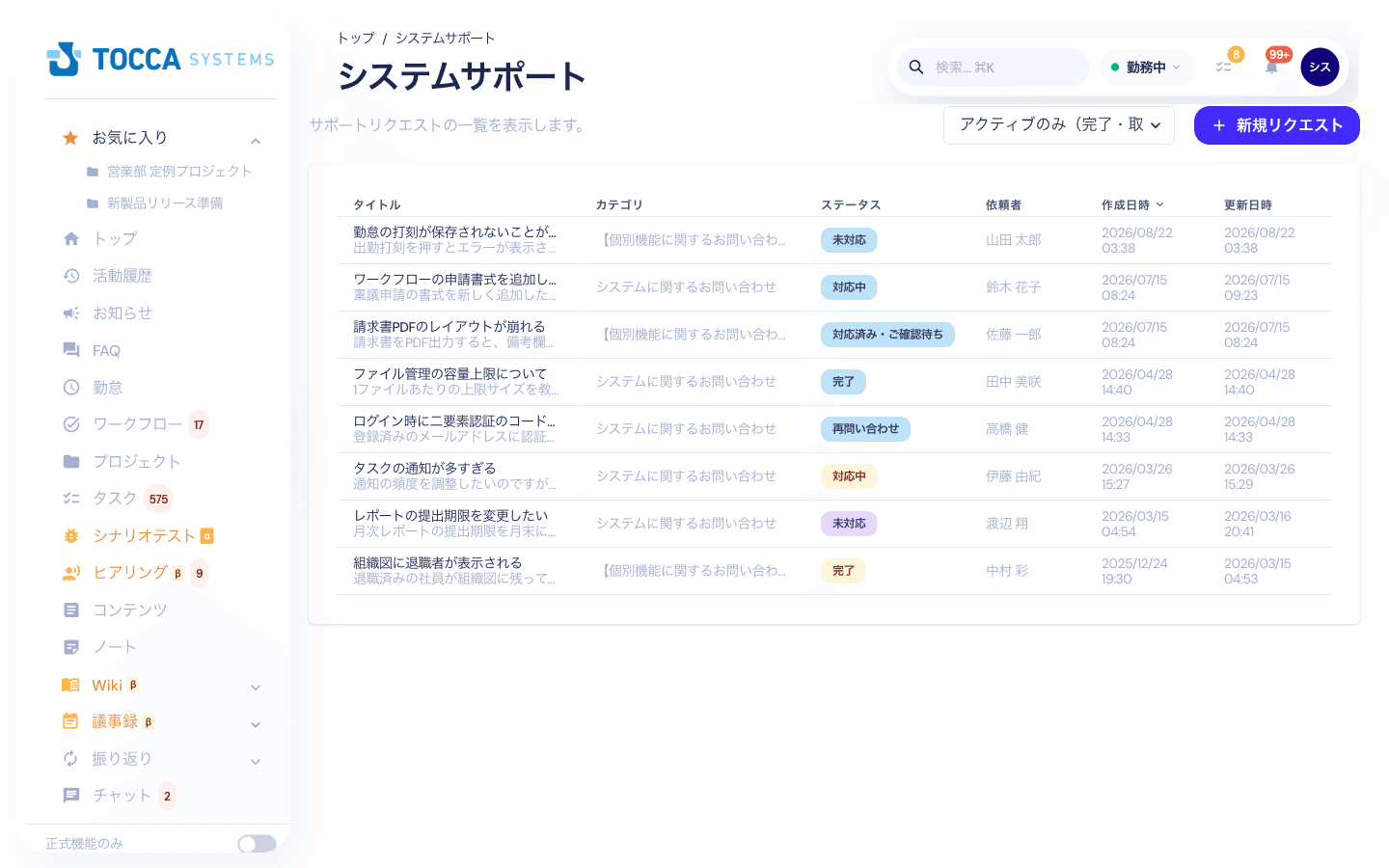
サイドバーの「システムサポート」を開くと、これまでのリクエストの一覧が表示されます。
先に FAQ / トラブルシューティング をご確認ください。 ログインできない・打刻できない・ファイルをアップロードできないなど、よくある事象は解決方法がまとまっています。そこで解決しないときにサポートへお問い合わせください。
はじめる前に
- メニューに「システムサポート」が出ていない場合は、ご契約のプランかユーザー権限で機能が無効になっています。管理者にご確認ください
- 見える範囲は権限で変わります。 「自分のサポート依頼の作成・閲覧・操作が可能」な権限では自分が出したリクエストだけが、「テナント内の全サポート依頼を閲覧・操作可能」な権限では組織内の全リクエストが一覧に表示されます
- 添付ファイルやコメントの内容はサポート担当が閲覧します。パスワードなど、他人に知られてはいけない情報は書かないでください
リクエストを送る
一覧の右上「新規リクエスト」を押すと、入力画面が開きます。
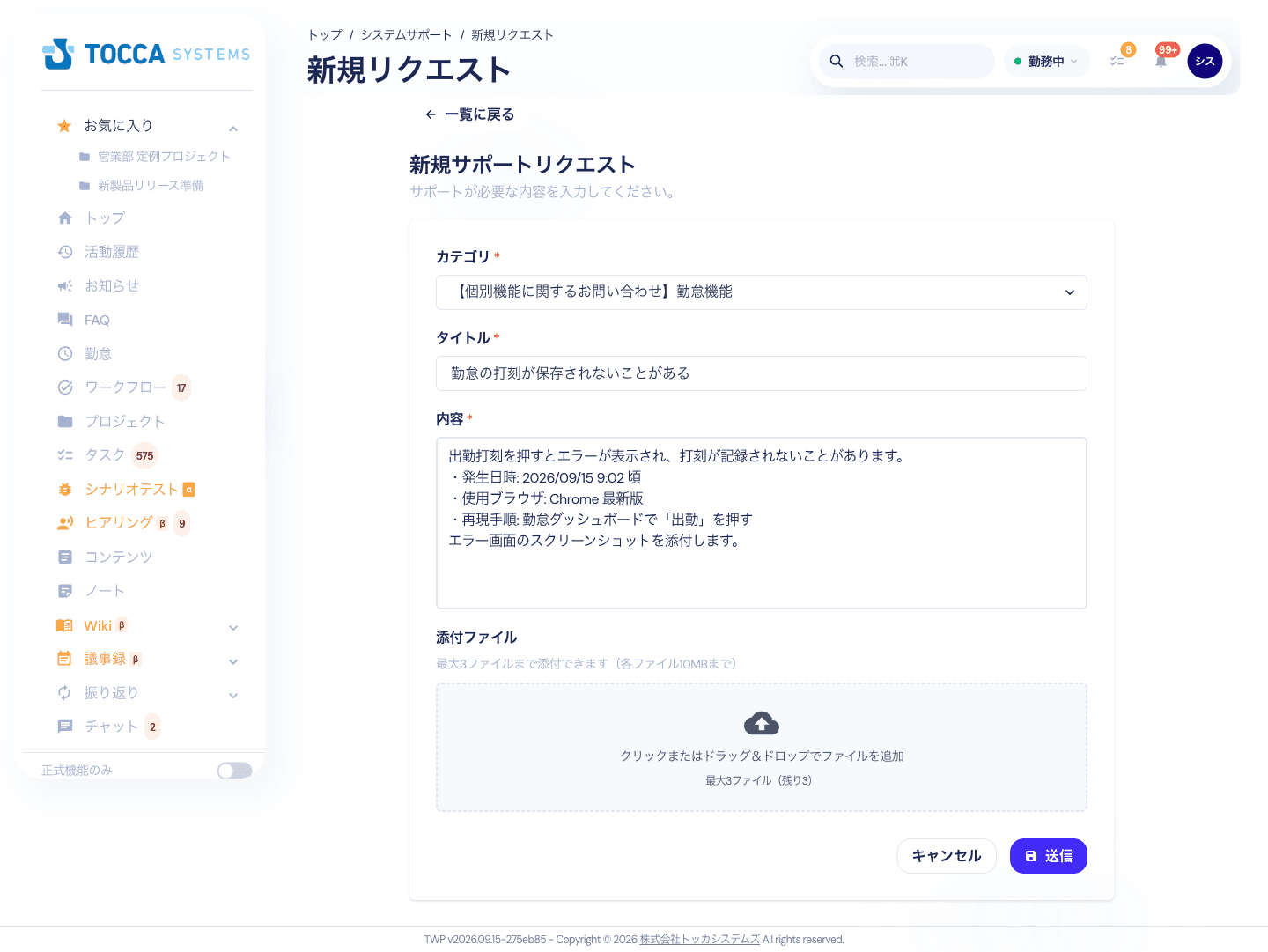
| 項目 | 説明 |
|---|---|
| カテゴリ(必須) | 問い合わせの種類を選びます。「システムに関するお問い合わせ」のほか、勤怠・ワークフロー・タスクなど機能ごとのカテゴリが並びます。利用できない機能のカテゴリは選択肢に出ません |
| タイトル(必須) | 困っている内容を一行で書きます(255文字まで) |
| 内容(必須) | 詳しい状況を書きます。画像はペーストまたはドラッグ&ドロップで本文に挿入できます |
| 添付ファイル | 最大3ファイル・1ファイル10MBまで添付できます。クリックまたはドラッグ&ドロップで追加します |
| 関連する依頼 | 以前の依頼の続きであれば、元の依頼を選んで結び付けられます(任意・最大5件)。選べるのは「完了」「対応済み・ご確認待ち」の依頼です。選べる依頼が無いときは表示されません |
入力したら「送信」を押します。送信後は作成されたリクエストの詳細画面へ自動で移動します。
早く解決するための書き方
サポート担当が状況を再現できるほど、回答は早くなります。次の5点を本文に書いてください。
- いつ: 発生した日時(「2026/09/15 9:02 頃」のように具体的に)
- どこで: 画面の名前、できればURL
- 何をしたら: 押したボタン・入力した値などの操作手順
- どうなったか: 表示されたエラーメッセージ(画面のスクリーンショットを添付いただけると確実です)
- 環境: お使いのブラウザ(Chrome・Edge・Safari・Firefox)とスマートフォンかPCか
一覧から探す
一覧には次の内容が並びます。行をクリックすると詳細画面が開きます。
| 列 | 内容 |
|---|---|
| タイトル | タイトルと本文の冒頭 |
| カテゴリ | 送信時に選んだカテゴリ |
| ステータス | 現在の対応状況(後述) |
| 依頼者 | リクエストを出した人 |
| 作成日時・更新日時 | 送信した日時と、最後に動きがあった日時 |
- 初期表示は「アクティブのみ(完了・取り下げ以外)」です。 完了したリクエストを見たいときは、左上のプルダウンで「全てのステータス」または「完了」に切り替えてください
- 「タイトル」「ステータス」「作成日時」「更新日時」の見出しをクリックすると並べ替えできます(初期は作成日時の新しい順)
やり取りする
詳細画面では、問い合わせ内容・サポート担当とのやり取り・対応状況の履歴を確認できます。
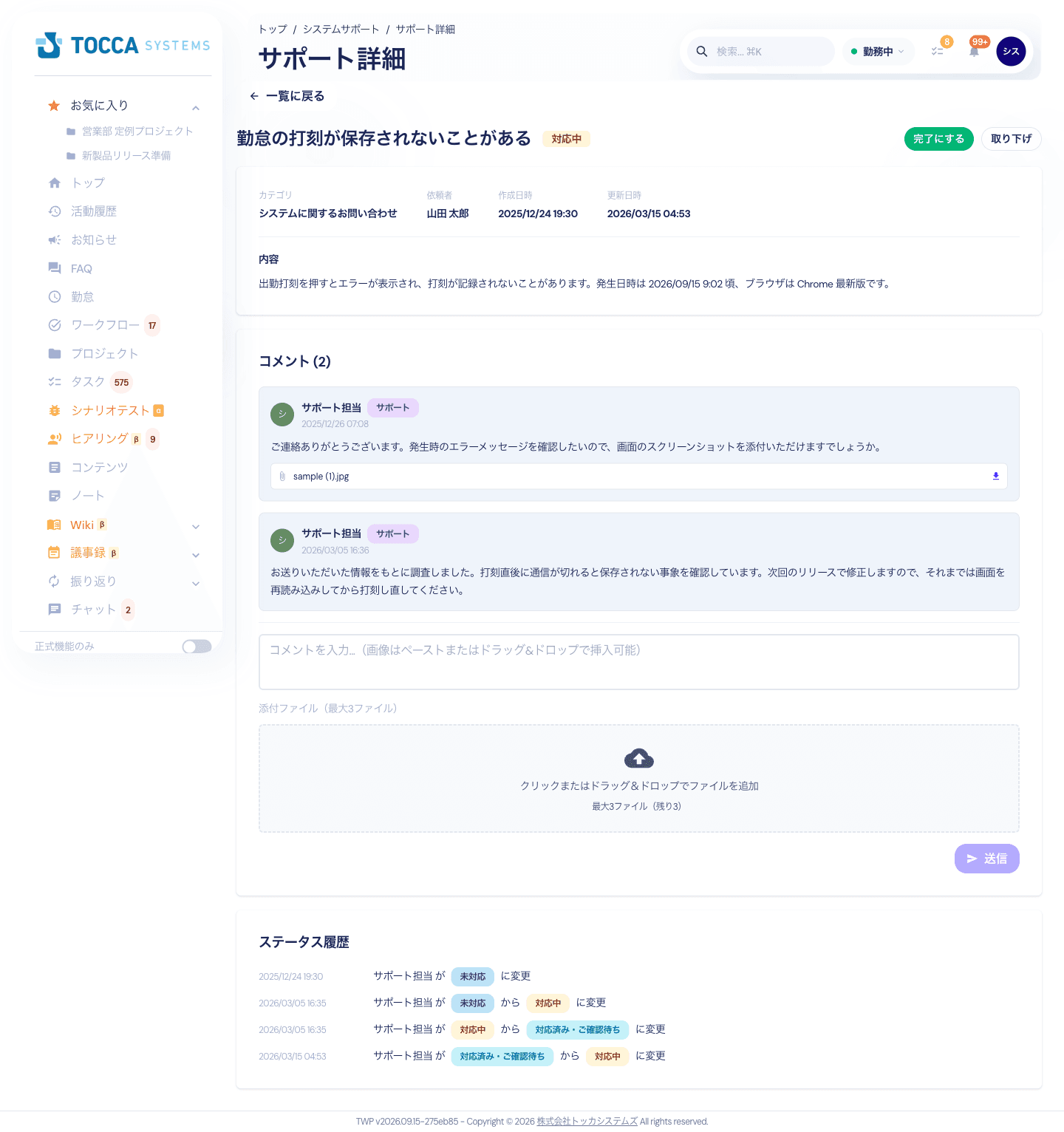
- コメント: 画面下部の入力欄から追加の情報を送れます。ここでも画像のペーストと、最大3ファイルの添付ができます。「送信」を押すと確認ダイアログが出ます
- サポート担当からの返信には紫色の「サポート」バッジが付き、背景色が変わります
- 添付ファイル: 問い合わせ本文・コメントに添付されたファイルは、ファイル名の行をクリックするとダウンロードできます
- ステータス履歴: 「いつ・誰が・どのステータスに変えたか」が時系列で残ります
- リクエストが「完了」「取り下げ」になるとコメント入力欄は表示されなくなります。同じ件で続きがあるときは、新しいリクエストを作成してください
- 続きを起票する: 「完了」のリクエストの詳細画面右上にある「この依頼の続きを起票」を押すと、そのリクエストを「関連する依頼」に選んだ状態で入力画面が開きます
- 関連する依頼: 結び付けた元の依頼は、詳細画面の「関連する依頼」に表示されます。件名をクリックすると元の依頼を開けます。サポート担当も同じ経緯をたどって対応します
ステータスの意味
表示されているステータスは「いま誰がボールを持っているか」を表します。 特に「対応済み・ご確認待ち」はこちらの対応が終わり、あなたの確認を待っている状態です。完了ではありませんのでご注意ください。
| ステータス | 意味 | 次に何をするか |
|---|---|---|
| 未対応 | 送信済みで、サポート担当がまだ着手していません | お待ちください |
| 対応中 | サポート担当が調査・対応しています | 追加情報を求められたらコメントで返信してください |
| ご回答・ご確認待ち | 対応の途中で、あなたの回答・承認・画面でのご確認を待っています | コメントで返信してください。返信すると自動で「対応中」に戻ります |
| 対応済み・ご確認待ち | 回答・対応が完了し、あなたの確認を待っています | 内容をご確認ください(下記) |
| 再問い合わせ | 回答内容について、あなたが追加で質問した状態です | サポート担当からの返信をお待ちください |
| 完了 | あなたが「完了にする」を押して終了した状態です(ご返信が無いまま2週間経った依頼を、サポート担当が完了にした場合を含みます。下記) | — |
| 取り下げ | あなたが問い合わせを取り下げた状態です | — |
「ご回答・ご確認待ち」のときは、ステータスの横にいま何をお願いしているかが表示されます。
| 表示 | お願いしていること |
|---|---|
| ご回答 | ご質問への回答や、追加の情報 |
| ご承認 | ご提案した対応を進めてよいかのご判断 |
| 画面でのご確認 | 画面を開いて、内容や動作をご確認いただくこと |
「対応済み・ご確認待ち」になったら
詳細画面の右上に表示されるボタンで、依頼者ご自身が次の操作を行えます。
| ボタン | 押すと | 表示される条件 |
|---|---|---|
| 完了にする | 「完了」になり、この問い合わせは終了します | 対応中・ご回答・ご確認待ち・対応済み・ご確認待ち・再問い合わせのとき |
| 再問い合わせ | 「再問い合わせ」に戻り、サポート担当が続きを対応します | 対応済み・ご確認待ちのとき |
| 取り下げ | 「取り下げ」になり、対応が終了します | 未対応・対応中・ご回答・ご確認待ち・対応済み・ご確認待ち・再問い合わせのとき |
解決したら「完了にする」を、まだ解決していなければ「再問い合わせ」を押してください。サポート担当の側から完了にするのは、次の「ご返信が無い場合」だけです。
ご返信が無い場合
「対応済み・ご確認待ち」のままご返信が無い依頼は、次のように扱うことがあります。
- 1週間経つと、「あと1週間ご返信が無い場合は完了とします」とコメントでお知らせします
- お知らせからさらに1週間経つと、「ご返信が無いため完了としました」とコメントして「完了」にします
- お知らせの後でもコメントで返信いただければ、完了にはしません。「社内で確認中です」のような返信でも構いません
- 完了になった後で続きがあるときは、詳細画面の「この依頼の続きを起票」から新しい依頼を作成してください。元の依頼が「関連する依頼」に結び付き、経緯をたどれます
通知
リクエストの作成・コメントの追加・ステータスの変更は、ヘッダーのベルアイコン(通知)に届きます。通知一覧では「サポート依頼」「サポートコメント」「サポートステータス変更」といった種別で表示されます。通知の受け取り方(Web通知・メール通知・ブラウザ通知)は個人設定の「通知設定」で変更できます。
関連ページ
- FAQ / トラブルシューティング — よくある事象の解決方法。問い合わせの前にご確認ください
- 個人設定 — 通知設定の変更